В современном мире стабильное и быстрое интернет-соединение стало неотъемлемой частью нашей жизни, и Wi-Fi роутер играет в этом ключевую роль. Однако со временем настройки устройства могут сбиваться, возникать проблемы с подключением или снижаться скорость интернета. В таких случаях сброс роутера до заводских настроек может стать эффективным решением. В этой статье мы подробно расскажем, как правильно выполнить сброс, зачем это нужно и какие преимущества вы получите после восстановления первоначальных параметров устройства.
Зачем делать полный сброс настроек
Среди специалистов в области информационных технологий популярна пословица: «Семь бед – один сброс». В нашем обсуждении мы рассмотрим три основные проблемы:
- Вы не можете вспомнить пароль от своей Wi-Fi сети и не удается его восстановить с компьютера;
- Ваш маршрутизатор иногда дает сбои, мешая нормальной работе;
- Вы сменили интернет-провайдера, и с прежними настройками не удается подключиться к сети.
В этой ситуации разумным шагом будет нажать на «красную кнопку» и посмотреть, к каким результатам это приведет.

Что будет если сбросить все настройки
Независимо от марки вашего маршрутизатора — Асус, Тенда, Зухель или другого бренда — сброс до заводских настроек удалит все пользовательские настройки. Устройство вернется к заводским паролям и логину для доступа к веб-интерфейсу, отключит настройки безопасности, разблокирует MAC-адреса из «черного списка» и восстановит IP-адрес, установленный производителем.
Перед сбросом убедитесь, что у вас есть все необходимые данные для последующей перенастройки.
Для повторной настройки вам нужно будет ввести все параметры вручную или загрузить их из специального файла, если ваш роутер поддерживает эту функцию.
Обычно, пока вы не настроите роутер, доступ в интернет будет невозможен. Однако некоторые модели могут автоматически загрузить необходимые настройки через сеть сразу после подключения интернет-кабеля.
| Шаг | Описание действия | Примечания |
|---|---|---|
| 1 | Найдите кнопку сброса на роутере | Обычно маленькая, требует иглы |
| 2 | Нажмите и удерживайте кнопку 10-15 секунд | Индикаторы могут мигать |
| 3 | Отпустите кнопку | Роутер перезагрузится |
| 4 | Подождите, пока роутер загрузится | Обычно занимает 1-2 минуты |
| 5 | Подключитесь к роутеру | Используйте стандартные данные для входа |
| 6 | Настройте роутер заново | Установите имя сети и пароль |
Интересные факты
Вот несколько интересных фактов о сбросе Wi-Fi роутера до заводских настроек:
-
Решение множества проблем: Сброс роутера до заводских настроек может решить множество проблем с подключением, такими как медленная скорость интернета, частые разрывы соединения или невозможность подключения новых устройств. Это происходит потому, что сброс удаляет все пользовательские настройки и конфигурации, которые могли быть неправильно установлены.
-
Безопасность данных: При сбросе роутера до заводских настроек удаляются все сохраненные пароли и настройки безопасности. Это важно учитывать, особенно если вы планируете продать или отдать роутер. Перед сбросом рекомендуется сохранить все необходимые данные и изменить пароли на новых устройствах.
-
Процесс сброса: На большинстве роутеров процесс сброса до заводских настроек выполняется с помощью нажатия и удерживания кнопки «Reset» в течение 10-30 секунд. Однако, в зависимости от модели, могут быть и другие способы, такие как использование веб-интерфейса. Это делает процесс доступным даже для пользователей с минимальными техническими знаниями.
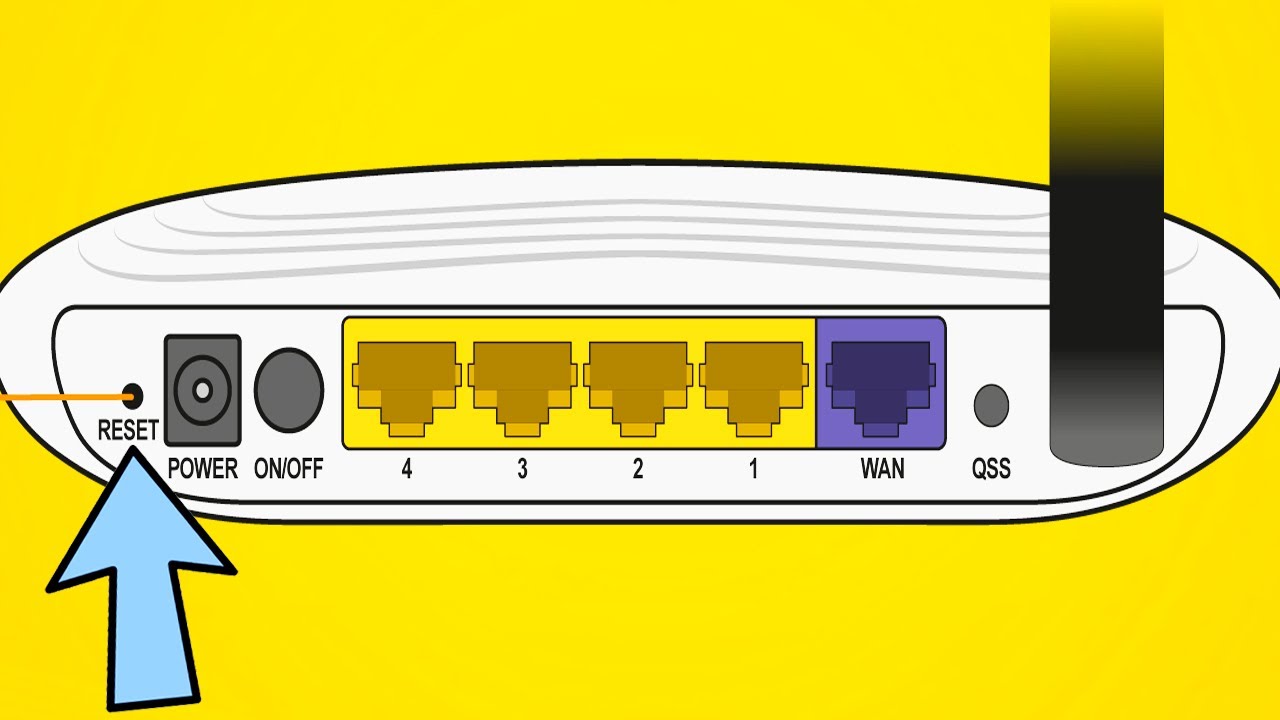
Как вернуть заводские настройки с помощью кнопки «Сброс»
Самый простой способ сбросить настройки роутера — воспользоваться кнопкой Reset. Почти все современные маршрутизаторы имеют такую кнопку. Чтобы предотвратить случайное нажатие, производители часто скрывают ее, углубляя в корпус или закрывая пластиковой заглушкой, оставляя лишь небольшое отверстие для доступа.
Для нажатия на эту кнопку можно использовать зубочистку или скрепку. Удерживайте кнопку сброса в нажатом состоянии в течение 10 секунд, пока все индикаторы на роутере не начнут мигать.
Иногда сброс настроек может быть назначен на кнопку WDS. При коротком нажатии она выполняет свои обычные функции, а если удерживать ее нажатой в течение 10 секунд, произойдет сброс настроек роутера.
Если указанный способ не сработал или на вашем маршрутизаторе нет отдельной кнопки для сброса, воспользуйтесь веб-интерфейсом — меню управления роутером.
Как сбросить установки через веб-интерфейс
Чтобы получить доступ к меню роутера, введите его IP-адрес в адресной строке браузера. Обычно это один из следующих вариантов:
- 192.168.0.1;
- 192.168.1.1;
- 192.168.2.1.
Если адрес введен правильно, появится окно авторизации, где нужно ввести логин и пароль. По умолчанию они одинаковы и представляют собой слово admin. Большинство производителей придерживаются этой схемы, но могут быть исключения.
Необходимую информацию можно найти в документации, прилагаемой к устройству, или на наклейке, расположенной на нижней или боковой стороне роутера.
Веб-интерфейс управления маршрутизатором может различаться в зависимости от бренда, модели и версии прошивки.
Обратите внимание: нужный раздел обычно находится в самом низу списка в левой части меню. Он может называться «Администрирование», «Настройки системы», System Tools и так далее.
В этом разделе найдите пункт «Сброс» или Reset и нажмите кнопку «Сбросить установки до заводских» / «Восстановить настройки по умолчанию». При этом все индикаторы на устройстве должны начать мигать.
Готово! После этого можно отпраздновать успех. Однако это не всегда обязательно: следуя инструкциям моего блога, вы сможете настроить роутер и без помощи духов. Подпишитесь на новостную рассылку, чтобы не пропустить новые полезные статьи.

Также рекомендую ознакомиться с публикациями «Как проверить, кто подключен к моему wifi роутеру» и «Как усилить сигнал вай фай роутера в домашних условиях». Буду признателен, если вы поделитесь этой статьей в социальных сетях. До встречи завтра!
С уважением, автор блога Андрей Андреев.

Подготовка к сбросу роутера
Перед тем как приступить к сбросу Wi-Fi роутера до заводских настроек, важно правильно подготовиться, чтобы избежать возможных проблем и потери данных. Сброс роутера приведет к удалению всех пользовательских настроек, включая имя сети (SSID), пароль, настройки безопасности и другие параметры, которые вы могли настроить ранее. Поэтому важно заранее учесть несколько моментов.
1. Сохранение текущих настроек: Если у вас есть специфические настройки, которые вы хотите сохранить, рекомендуется записать их. Это может включать в себя имя сети, пароль, настройки IP-адресов, перенаправление портов и другие параметры. Некоторые роутеры также предлагают возможность экспортировать настройки в файл, что может быть полезно для быстрого восстановления.
2. Подготовка к восстановлению: После сброса роутера вам потребуется заново настроить все параметры. Убедитесь, что у вас есть доступ к необходимым данным, таким как логин и пароль от интернет-провайдера, а также любые другие учетные данные, которые могут понадобиться для настройки соединения.
3. Подключение к роутеру: Для выполнения сброса вам понадобится физический доступ к роутеру. Убедитесь, что он подключен к источнику питания и находится в пределах досягаемости вашего компьютера или мобильного устройства. Рекомендуется использовать проводное соединение для минимизации риска потери связи во время настройки.
4. Проверка состояния роутера: Перед сбросом убедитесь, что роутер работает корректно. Проверьте индикаторы состояния, чтобы убедиться, что устройство не имеет аппаратных проблем. Если роутер не отвечает или работает нестабильно, возможно, стоит рассмотреть другие варианты решения проблемы, прежде чем прибегать к сбросу.
5. Подготовка к возможным последствиям: Имейте в виду, что после сброса роутера вам потребуется заново настроить все устройства, которые подключены к вашей сети. Это может занять некоторое время, особенно если у вас много устройств. Убедитесь, что у вас есть все необходимые устройства под рукой для повторного подключения.
Следуя этим рекомендациям, вы сможете минимизировать возможные неудобства и быстро восстановить работу вашего Wi-Fi роутера после сброса до заводских настроек.

Проверка работоспособности после сброса
После того как вы сбросили Wi-Fi роутер до заводских настроек, важно убедиться, что устройство функционирует корректно и все необходимые параметры настроены правильно. В этом разделе мы рассмотрим основные шаги, которые помогут вам проверить работоспособность роутера после сброса.
1. Подключение к роутеру
Первым делом необходимо подключиться к роутеру. Для этого вы можете использовать как проводное соединение (через Ethernet-кабель), так и беспроводное (Wi-Fi). Если вы подключаетесь по Wi-Fi, ищите сеть с именем, которое указано на наклейке роутера (обычно это что-то вроде «TP-Link_XXXX» или «Netgear_XXXX»).
2. Вход в интерфейс управления
После подключения откройте веб-браузер и введите IP-адрес роутера в адресной строке. Обычно это 192.168.0.1 или 192.168.1.1. Если вы не уверены, проверьте документацию к вашему устройству. Введите логин и пароль, которые также указаны на наклейке (по умолчанию это может быть «admin/admin» или «admin/password»).
3. Настройка основных параметров
После входа в интерфейс управления проверьте основные настройки роутера. Убедитесь, что вы установили имя сети (SSID) и пароль для Wi-Fi. Также проверьте настройки безопасности, такие как шифрование (рекомендуется использовать WPA2 или WPA3 для повышения безопасности).
4. Проверка подключения к интернету
После настройки Wi-Fi проверьте, есть ли доступ к интернету. Для этого подключите устройство (например, смартфон или компьютер) к вашей сети и попробуйте открыть любой веб-сайт. Если интернет не работает, проверьте, правильно ли подключен кабель от провайдера к WAN-порту роутера.
5. Тестирование скорости интернета
Для более детальной проверки работоспособности интернет-соединения выполните тест скорости. Существует множество онлайн-сервисов, таких как Speedtest.net, которые помогут вам определить скорость загрузки и выгрузки данных. Сравните результаты с теми, которые вы получали до сброса роутера.
6. Проверка диапазонов Wi-Fi
Если ваш роутер поддерживает несколько диапазонов (например, 2.4 ГГц и 5 ГГц), убедитесь, что оба диапазона работают корректно. Подключитесь к каждой сети по очереди и проверьте стабильность соединения и скорость интернета.
7. Обновление прошивки
После сброса роутера рекомендуется проверить наличие обновлений прошивки. Обновление может улучшить производительность устройства и устранить возможные уязвимости. В интерфейсе управления обычно есть раздел, посвященный обновлениям, где вы сможете проверить и установить последнюю версию прошивки.
8. Мониторинг работы роутера
После завершения всех проверок и настроек, рекомендуется периодически мониторить работу роутера. Обратите внимание на стабильность соединения, скорость интернета и наличие возможных сбоев. Если вы заметите какие-либо проблемы, возможно, потребуется повторная настройка или диагностика устройства.
Следуя этим шагам, вы сможете убедиться в том, что ваш Wi-Fi роутер работает должным образом после сброса до заводских настроек, и все необходимые параметры настроены корректно.
Настройка роутера после сброса
После того как вы сбросили Wi-Fi роутер до заводских настроек, необходимо выполнить несколько шагов для его настройки. Это позволит вам восстановить доступ к интернету и настроить параметры сети в соответствии с вашими потребностями.
1. Подключение к роутеру
Первым делом, подключите ваш компьютер или мобильное устройство к роутеру. Это можно сделать с помощью Ethernet-кабеля, подключив его к одному из LAN-портов роутера, или по Wi-Fi, используя стандартное имя сети (SSID) и пароль, которые обычно указаны на наклейке на самом устройстве.
2. Вход в интерфейс управления роутером
Откройте веб-браузер и введите IP-адрес роутера в адресной строке. Чаще всего это 192.168.1.1 или 192.168.0.1, но точный адрес можно найти в документации к устройству или на наклейке. После ввода адреса вы попадете на страницу входа в интерфейс управления роутером.
Введите логин и пароль. По умолчанию это может быть admin/admin или admin/password, но рекомендуется проверить документацию вашего устройства для получения точной информации.
3. Настройка интернет-соединения
После входа в интерфейс управления, перейдите в раздел, отвечающий за настройки интернет-соединения. В зависимости от вашего провайдера, вам может потребоваться ввести логин и пароль, если используется PPPoE, или выбрать тип соединения (например, DHCP или статический IP). Убедитесь, что вы сохранили изменения после ввода необходимых данных.
4. Настройка беспроводной сети
Перейдите в раздел настроек беспроводной сети (Wi-Fi). Здесь вы можете изменить имя сети (SSID) на более удобное для вас, а также установить надежный пароль для защиты вашей сети. Рекомендуется использовать WPA2 или WPA3 для обеспечения безопасности. Не забудьте сохранить изменения.
5. Дополнительные настройки
В зависимости от ваших потребностей, вы можете настроить дополнительные параметры, такие как:
- Гостевая сеть: Создание отдельной сети для гостей, чтобы ограничить доступ к вашим основным устройствам.
- Родительский контроль: Настройка фильтров для ограничения доступа к определенным сайтам или приложениям.
- QoS (Quality of Service): Настройка приоритетов для определенных устройств или приложений, чтобы обеспечить стабильное соединение для важных задач.
6. Сохранение и перезагрузка
После завершения всех настроек обязательно сохраните изменения и перезагрузите роутер, чтобы они вступили в силу. Это можно сделать через интерфейс управления или просто отключив и снова включив устройство.
После перезагрузки проверьте, что ваше устройство подключено к интернету и все настройки работают корректно. Если возникли проблемы, возможно, потребуется повторно проверить введенные данные или обратиться к технической поддержке вашего интернет-провайдера.


