В современном мире компьютеры стали неотъемлемой частью нашей жизни, и качественный звук играет важную роль в нашем восприятии мультимедийного контента. В этой статье мы подробно рассмотрим разъемы для подключения колонок к ПК, узнаем их названия, цветовые обозначения и особенности использования. Понимание того, как правильно подключить акустическую систему и изменить активный слот, поможет вам добиться наилучшего звучания и настроить аудиовыход под свои предпочтения.
Какой слот нам нужен
В каждом системном блоке с интегрированной звуковой картой на материнской плате есть несколько портов для подключения устройств с разъемом 3.5 мм. Цветовая кодировка этих портов устоялась:
- Красный или розовый – вход для микрофона. Он предназначен исключительно для подключения микрофонов, включая встроенные в гарнитуры.
- Синий или голубой – линейный вход. Этот порт используется для подключения внешних источников звука. Подключение микрофона сюда не рекомендуется, так как это может привести к его поломке или повреждению материнской платы.
- Зеленый или салатный – линейный выход, предназначенный для подключения колонок или наушников.
Если вы планируете использовать гарнитуру от телефона с разъемом 3.5 мм на ПК, вам, скорее всего, понадобится специальный адаптер или переходник.
Это связано с тем, что распиновка штекера наушников и колонок отличается. У колонок используется трехконтактный джек – два канала и «земля». В гарнитуре от телефона четыре контакта: два для динамиков, «земля» и микрофон. В случае обычных наушников переходник может помочь решить проблему.
Современные ноутбуки, как правило, уже имеют все необходимые разъемы, поэтому вам не придется об этом беспокоиться. Разъем 2.5 мм практически вышел из употребления.
Фронтальная панель
Фронтальная панель корпуса может быть дополнительно оснащена слотами для подключения микрофона и наушников. Обычно они имеют такую же цветовую маркировку, как и описано выше, или обозначены соответствующими иконками. Обратите внимание, что для компьютеров с разъемом для наушников на передней панели необходимо установить дополнительные аудио драйверы, такие как AC’97 или аналогичные, чтобы активировать этот порт.
Преимущество заключается в том, что перед изменением разъема, через который будет выводиться звук, операционная система запрашивает у пользователя, какой из слотов следует использовать по умолчанию при подключении нового устройства.
Выбор разъема для подключения аудио устройств зависит от личных предпочтений пользователя, так как качество звука не различается.
Например, в течение дня можно громко слушать музыку через акустические колонки, подключенные к задней панели корпуса. А вечером, чтобы не мешать окружающим, можно использовать наушники, подключив их к фронтальной панели и изменив настройки в появившемся диалоговом окне.
Важно помнить, что эти функции будут доступны только в том случае, если слоты на фронтальной панели подключены к соответствующим разъемам на материнской плате.

Если гнезда не подключены, операционная система не сможет отправить запрос, так как даже при наличии активного драйвера AC’97 она не обнаружит ни порт, ни подключаемое устройство.
| Тип разъема | Описание | Применение |
|---|---|---|
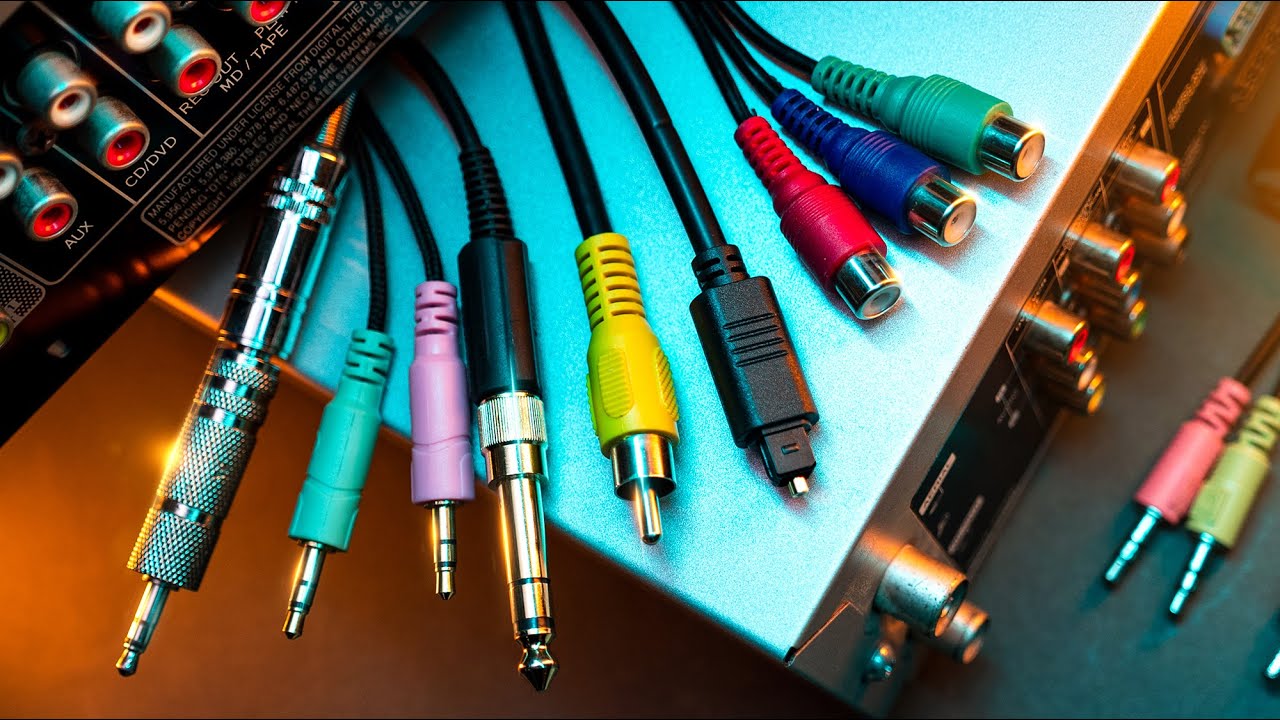
| 3.5 мм (мини-джек) | Наиболее распространенный разъем для колонок и наушников. | Подключение стереоколонок и наушников. |
| RCA | Разъемы с красным и белым (или черным) цветами для аудио. | Подключение домашних аудиосистем и телевизоров. |
| Оптический (TOSLINK) | Передает цифровой аудиосигнал через оптический кабель. | Подключение к ресиверам и звуковым системам. |
| HDMI | Передает как видео, так и аудио в цифровом формате. | Подключение к телевизорам и мультимедийным устройствам. |
| USB | Используется для подключения цифровых колонок и звуковых карт. | Подключение активных колонок и внешних звуковых карт. |
| XLR | Профессиональный разъем для балансного подключения. | Используется в студийной звукозаписи и на концертах. |
Интересные факты
Вот несколько интересных фактов о разъемах в ПК для подключения колонок:
-
Разнообразие разъемов: В ПК можно встретить несколько типов разъемов для подключения колонок, включая 3.5 мм аудиоразъем, RCA, оптический (TOSLINK) и HDMI. Каждый из них имеет свои особенности: 3.5 мм разъем наиболее распространен для наушников и колонок, RCA часто используется в стереосистемах, а оптический разъем обеспечивает передачу звука в высоком качестве без помех.
-
Аудиоразъемы с поддержкой многоканального звука: Некоторые современные материнские платы и звуковые карты поддерживают многоканальные аудиовыходы через 3.5 мм разъемы, позволяя подключать системы объемного звучания (например, 5.1 или 7.1). Это достигается за счет использования нескольких разъемов для передачи различных звуковых каналов.
-
USB и Bluetooth как альтернативы: В последние годы все более популярными становятся беспроводные технологии и USB-подключения для колонок. Bluetooth-колонки обеспечивают удобство и мобильность, а USB-колонки могут передавать как звук, так и питание через один кабель, что упрощает подключение и уменьшает количество проводов на столе.
https://youtube.com/watch?v=Isa2ugVtPek
Ноутбук
Для подключения динамиков или наушников к ноутбуку или нетбуку используйте разъем с пиктограммой наушников. Порт с символом микрофона предназначен для подключения микрофона.
Как правило, портативные компьютеры не имеют линейного входа.
Дополнительная информация
Итак, куда подключать колонки или наушники, не вызывает вопросов — в зеленый или салатный разъем. Это касается и дискретных звуковых карт: у более продвинутых моделей цветовая маркировка остается такой же.
У простых устройств, подключаемых через USB, могут быть два порта, обозначенные так же, как и аудиоразъемы на ноутбуке.
Важно отметить, что кнопка link на колонках, если она есть, не связана с кабелями и передачей звука. Обычно она предназначена для беспроводного соединения колонки с источником звука. Название этой кнопки может варьироваться, поэтому стоит ознакомиться с технической документацией.
В некоторых моделях конец линейного кабеля может быть припаян к усилителю, а другой конец просто выходит из корпуса. В других вариантах кабель может быть составным и подключаться к усилителю через разъемы RCA (тюльпаны).
Если вы используете многоканальную аудиосистему, вот как выглядит их маркировка:
- Белый – левый канал;
- Красный – правый канал;
- Зеленый – центральный канал;
- Синий – левый в системах объемного звучания;
- Серый – правый в системах объемного звучания;
- Коричневый – левый задний канал;
- Рыжий – правый задний канал;
- Пурпурный – сабвуфер или студийный монитор.
С подключением стереосистем с двумя каналами все проще: просто соедините красный «тюльпан» с красным гнездом IN, а белый – с белым. Гнезда с маркировкой OUT подключаются соответственно цветам к другой колонке.
Если все сделано верно, через несколько минут вы сможете порадовать соседей громкой и зажигательной музыкой.
Также рекомендую ознакомиться с информацией о различных типах колонок и понять, что такое мощность аудиосистемы в ваттах. Делитесь ссылками на статьи моего блога в социальных сетях — это способствует его продвижению и вызывает мою благодарность. До встречи завтра!
С уважением, автор блога Андрей Андреев.

Типы колонок и их совместимость
При выборе колонок для подключения к персональному компьютеру важно учитывать не только их характеристики, но и типы разъемов, которые используются для подключения. Существует несколько типов колонок, каждая из которых имеет свои особенности и совместимость с различными разъемами ПК.
Первым и наиболее распространенным типом колонок являются активные колонки. Они имеют встроенный усилитель и могут быть подключены напрямую к звуковой карте компьютера. Обычно активные колонки используют разъемы 3.5 мм (мини-джек) или RCA. Разъем 3.5 мм чаще всего встречается на звуковых картах и ноутбуках, что делает его универсальным для большинства пользователей. RCA разъемы, как правило, используются в более профессиональных системах и могут обеспечить лучшее качество звука.
Пассивные колонки, в отличие от активных, не имеют встроенного усилителя и требуют подключения к внешнему усилителю или ресиверу. Они обычно используют клеммы для подключения проводов, что может потребовать дополнительных усилий при установке. Пассивные колонки могут быть подключены через различные разъемы, включая банановые разъемы, клеммные колодки и другие типы соединений, в зависимости от используемого усилителя.
Еще одним типом колонок являются компьютерные колонки, которые часто имеют встроенные функции, такие как USB-питание и Bluetooth-соединение. Эти колонки могут подключаться к ПК через USB-порт, что упрощает процесс подключения и позволяет избежать использования дополнительных проводов. Bluetooth-колонки обеспечивают беспроводное соединение, что делает их удобными для использования в различных условиях, однако важно убедиться, что ваш ПК поддерживает Bluetooth.
Кроме того, существуют специализированные колонки, такие как студийные мониторы, которые предназначены для профессиональной работы со звуком. Они обычно имеют более широкий диапазон частот и более точную передачу звука. Студийные мониторы могут подключаться через XLR или TRS разъемы, которые обеспечивают балансное соединение и минимизируют шумы.
Важно также учитывать совместимость колонок с операционной системой и программным обеспечением, которое используется на ПК. Некоторые колонки могут требовать установки дополнительных драйверов или программ для полноценной работы, особенно если они имеют дополнительные функции, такие как управление звуком через программное обеспечение.

В заключение, выбор колонок для подключения к ПК зависит от их типа, разъемов и совместимости с вашим оборудованием. Правильный выбор обеспечит не только качественный звук, но и удобство в использовании, что является важным аспектом для любого пользователя.
Подключение через Bluetooth и Wi-Fi
Современные технологии позволяют подключать колонки к компьютерам не только с помощью проводов, но и через беспроводные соединения, такие как Bluetooth и Wi-Fi. Эти методы подключения становятся все более популярными благодаря своей удобности и простоте использования.
Подключение через Bluetooth представляет собой один из самых распространенных способов беспроводной передачи аудиосигнала. Для использования Bluetooth-колонок необходимо, чтобы как компьютер, так и колонки поддерживали эту технологию. На большинстве современных ПК и ноутбуков Bluetooth уже встроен, однако в некоторых случаях может потребоваться установка дополнительного адаптера.
Для подключения колонки через Bluetooth необходимо выполнить несколько простых шагов:
- Включите Bluetooth на компьютере. Это можно сделать через настройки системы или с помощью специальной кнопки на клавиатуре.
- Включите колонку и переведите ее в режим сопряжения. Обычно для этого нужно зажать специальную кнопку на устройстве.
- На компьютере откройте меню Bluetooth и выберите опцию поиска устройств. В списке доступных устройств должна появиться ваша колонка.
- Выберите колонку и подтвердите сопряжение. После успешного подключения вы сможете воспроизводить звук через колонку.
Преимущества Bluetooth-подключения заключаются в его мобильности и отсутствии проводов, что позволяет свободно перемещаться по комнате, не беспокоясь о запутанных кабелях. Однако стоит отметить, что качество звука может зависеть от расстояния между устройствами и наличия препятствий, таких как стены.
Подключение через Wi-Fi является еще одним современным способом передачи аудиосигнала. Этот метод часто используется в умных колонках и системах мультирум, позволяя передавать звук на несколько устройств одновременно. Для подключения колонок через Wi-Fi необходимо наличие домашней сети и совместимых устройств.
Процесс подключения через Wi-Fi может варьироваться в зависимости от модели колонки, но в целом включает следующие шаги:
- Подключите колонку к вашей Wi-Fi сети, следуя инструкциям производителя. Обычно это можно сделать через мобильное приложение или веб-интерфейс.
- Убедитесь, что компьютер также подключен к той же сети Wi-Fi.
- Откройте аудиоплеер или приложение, поддерживающее потоковую передачу звука, и выберите колонку в качестве устройства воспроизведения.
Преимущества Wi-Fi-подключения заключаются в более высоком качестве звука и возможности передачи аудио на несколько колонок одновременно. Однако для этого требуется стабильное интернет-соединение и наличие совместимых устройств.
В заключение, выбор между Bluetooth и Wi-Fi зависит от ваших потребностей и предпочтений. Bluetooth подходит для простых подключений и мобильности, в то время как Wi-Fi предлагает более высокое качество звука и возможность создания мультирум-системы. Оба метода имеют свои плюсы и минусы, и выбор зависит от конкретных условий использования.
Проблемы и решения при подключении колонок
Подключение колонок к компьютеру может вызвать ряд проблем, которые могут быть связаны как с аппаратной частью, так и с программным обеспечением. Рассмотрим наиболее распространенные проблемы и возможные решения.
1. Нет звука при подключении колонок
Одной из самых распространенных проблем является отсутствие звука. Это может быть вызвано несколькими факторами:
- Неправильный выбор устройства вывода: Убедитесь, что в настройках звука выбрано правильное устройство вывода. Для этого зайдите в «Панель управления» -> «Звук» и проверьте, выбраны ли ваши колонки в качестве устройства по умолчанию.
- Проблемы с подключением: Проверьте, правильно ли подключены колонки к разъему. Убедитесь, что кабель надежно вставлен и не поврежден. Если колонки активные, проверьте, включены ли они в сеть.
- Драйвера звуковой карты: Убедитесь, что драйвера для звуковой карты установлены и обновлены. Иногда устаревшие или отсутствующие драйвера могут вызывать проблемы со звуком.
2. Искажение звука
Если звук искажается или прерывается, это может быть связано с несколькими факторами:
- Низкое качество кабелей: Использование некачественных или поврежденных кабелей может привести к искажению звука. Рекомендуется использовать оригинальные или сертифицированные кабели.
- Настройки звука: Проверьте настройки эквалайзера и других эффектов в программном обеспечении. Иногда неправильные настройки могут ухудшить качество звука.
- Перегрузка звуковой карты: Если вы используете слишком много программ, которые одновременно воспроизводят звук, это может привести к перегрузке звуковой карты. Попробуйте закрыть лишние приложения.
3. Проблемы с совместимостью
Некоторые колонки могут не поддерживать определенные форматы звука или технологии, используемые вашей звуковой картой. В таких случаях:
- Проверьте спецификации колонок: Убедитесь, что ваши колонки совместимы с вашим оборудованием и поддерживают необходимые форматы.
- Используйте адаптеры: Если у вас есть колонки с другим типом подключения, рассмотрите возможность использования адаптеров, которые помогут соединить устройства.
4. Программные конфликты
Иногда проблемы могут возникать из-за конфликтов программного обеспечения. Это может быть связано с:
- Конфликтующими драйверами: Убедитесь, что на вашем компьютере нет конфликтующих драйверов, которые могут мешать работе звуковой карты.
- Обновлениями операционной системы: Иногда обновления Windows могут вызывать проблемы с совместимостью. Проверьте, не было ли установлено обновление, которое могло повлиять на работу звука.
В случае возникновения проблем с подключением колонок к ПК важно систематически проверять все возможные источники неисправностей и применять соответствующие решения. Это поможет обеспечить стабильную и качественную работу звуковой системы вашего компьютера.


