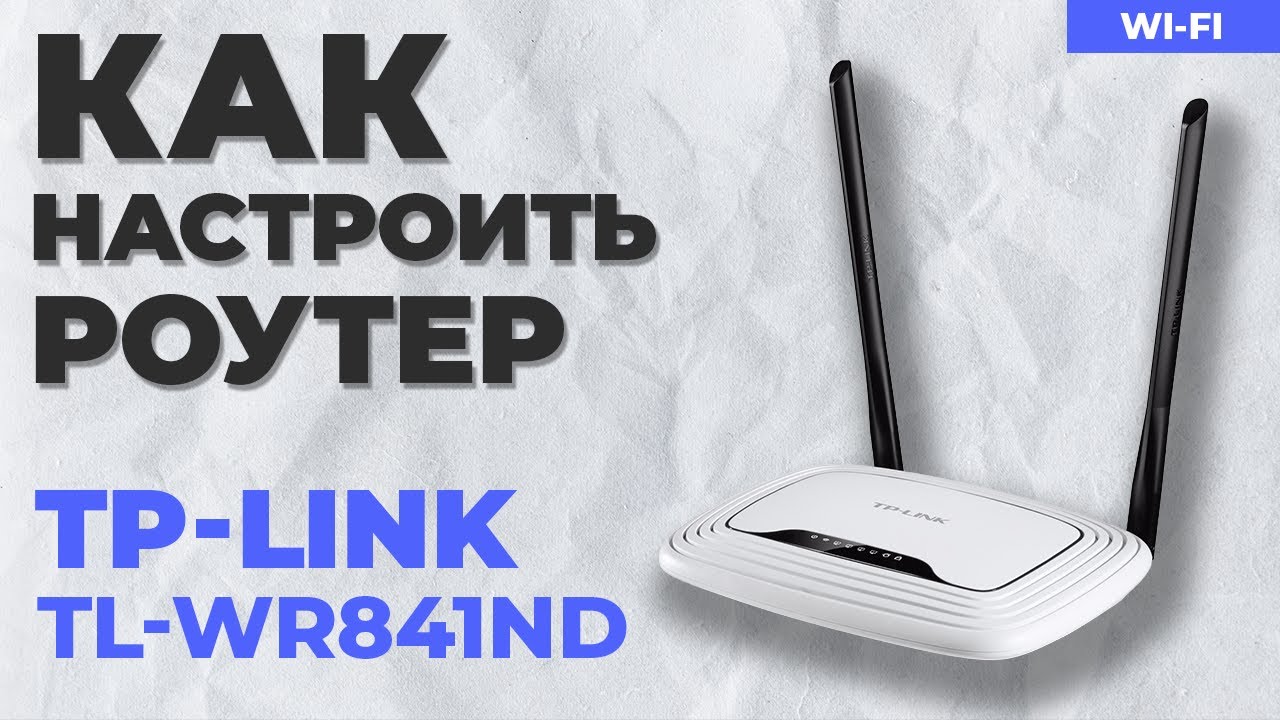
В современном мире стабильный доступ в интернет стал неотъемлемой частью нашей жизни, и настройка роутера — ключевой этап для обеспечения качественного соединения. В этой статье мы подробно рассмотрим, как настроить популярную модель TP-Link TL WR841N, а также её аналог WR841ND. Следуя нашим рекомендациям, вы сможете самостоятельно настроить роутер, оптимизировать его работу и обеспечить надежное подключение для всех ваших устройств.
Подключение роутера: пошаговая инструкция
Подключение устройства не вызывает трудностей: достаточно соединить три кабеля. Первый — это кабель питания, который подключается к соответствующему разъему. Здесь нет ничего сложного, и перепутать его с другим слотом невозможно.
Вам понадобятся два сетевых кабеля (витая пара с разъемами RJ-45 на обоих концах). Один конец первого кабеля подключите к сетевой карте компьютера или ноутбука, а другой — к LAN-порту маршрутизатора.
Хотя устройство можно настроить через Wi-Fi, это не всегда удобно: при внесении изменений связь может прерываться, и вам придется повторно авторизоваться в учетной записи устройства.
Модем, который может быть предоставлен вашим провайдером или приобретен отдельно, подключается вторым сетевым кабелем к порту WAN. Этот разъем обычно синего цвета, в то время как остальные порты имеют желтый цвет (или наоборот, в зависимости от модели могут быть и другие цветовые комбинации).
Обратите внимание, что для различных провайдеров это требование может не всегда быть актуальным: некоторые модемы работают корректно только при подключении к порту LAN.

Настройка роутера
Все действия можно выполнить без диска, хотя он также входит в комплект. На диске находится утилита для пошаговой настройки устройства. Если вы знаете, какие изменения нужно внести и где, то сможете настроить всё самостоятельно.
Первым шагом введите сетевой адрес роутера в адресную строку браузера. Обычно это 192.168.0.1 или 192.168.1.1, в зависимости от версии прошивки. Логин и пароль, которые нужно ввести в появившемся окне, одинаковы — admin. Эти данные можно найти на наклейке на нижней части устройства.
Если указанный сетевой адрес или логин с паролем не подходят, возможно, они были изменены. В таком случае рекомендую сбросить настройки до заводских. Для этого зажмите кнопку Reset и удерживайте её в течение 10 секунд, пока не начнут мигать все индикаторы на устройстве.
После этого вы сможете повторно авторизоваться.
 Читайте также:

| Шаг настройки | Описание действия | Примечания |
|---|---|---|
| Подключение к роутеру | Подключите роутер к компьютеру через Ethernet-кабель и включите его. | Используйте LAN-порт роутера. |
| Вход в веб-интерфейс | Откройте браузер и введите IP-адрес роутера (обычно 192.168.0.1 или 192.168.1.1). | Логин: admin, Пароль: admin. |
| Настройка интернет-соединения | Выберите тип соединения (например, PPPoE, DHCP) и введите необходимые данные. | Проверьте информацию у провайдера. |
| Настройка Wi-Fi | Перейдите в раздел «Wireless» и задайте имя сети (SSID) и пароль. | Рекомендуется использовать WPA2. |
| Сохранение настроек | Нажмите «Save» для сохранения изменений. | После сохранения роутер может перезагрузиться. |
| Обновление прошивки | Проверьте наличие обновлений в разделе «System Tools» -> «Firmware Upgrade». | Обновление улучшает безопасность. |
Интересные факты
Вот несколько интересных фактов о настройке популярного Wi-Fi роутера TP-Link WR841:
-
Простота настройки: TP-Link WR841 предлагает интуитивно понятный интерфейс для настройки, который позволяет пользователям быстро подключаться к интернету. С помощью функции «Быстрая настройка» (Quick Setup) можно всего за несколько минут настроить роутер, следуя пошаговым инструкциям на экране.
-
Поддержка различных режимов работы: Этот роутер поддерживает несколько режимов работы, включая маршрутизатор, точку доступа и повторитель (репитер). Это позволяет пользователям адаптировать устройство под свои нужды, например, расширять зону покрытия Wi-Fi в доме или офисе.
-
Безопасность сети: TP-Link WR841 предлагает различные функции безопасности, такие как WPA/WPA2 шифрование, фильтрация MAC-адресов и возможность создания гостевой сети. Это позволяет пользователям защищать свою сеть от несанкционированного доступа и обеспечивать безопасность личных данных.
Эти факты подчеркивают как удобство, так и функциональность TP-Link WR841, делая его популярным выбором среди пользователей.

Настройка интернета
Сначала настройте WAN-соединение в соответствии с вашим интернет-провайдером. Неверные настройки приведут к отсутствию доступа в интернет, включая беспроводное соединение.
В меню настроек перейдите в раздел Network и выберите WAN. В выпадающем списке Connection type укажите тип подключения вашего провайдера. Опции могут различаться, но чаще всего встречается Dynamic IP. Обратите внимание, что меню не поддерживает русский язык, и переключение языка невозможно (это зависит от версии устройства). При использовании данного типа подключения дополнительных данных вводить не нужно — просто сохраните изменения, и маршрутизатор начнет предоставлять доступ в интернет.
Для других типов подключения, таких как PPPoE или L2TP, потребуется ввести дополнительные данные: имя пользователя, пароль, сетевой адрес маршрутизатора и сервера. Эти сведения должен предоставить ваш провайдер.
Настройка Wi-Fi
Для настройки беспроводной передачи данных откройте вкладку Wireless в разделе Настройки.
В поле Wireless Network Name указано имя сети, совпадающее с моделью вашего роутера. Рекомендуется изменить его, чтобы избежать путаницы, если соседи используют аналогичные устройства и не меняли настройки. Указывать страну в выпадающем списке Region не обязательно.
Затем установите следующие параметры:
- Channel — auto;
- Mode — 11bgn mixed;
- Max Tx Rate — 300 Mbps.
Убедитесь, что галочки напротив Enable Wireless Router Radio и Enable SSID Broadcast установлены. После ввода этих настроек нажмите кнопку Save. Теперь ваш роутер готов раздавать интернет по Wi-Fi, однако любой пользователь сможет подключиться к нему без ввода пароля.
Чтобы ограничить доступ нежелательным пользователям, перейдите во вкладку Wireless Security и установите флажок рядом с пунктом WPA/WPA 2 Personal.
В поле PSK Password введите пароль, который защитит вашу локальную сеть. Рекомендуется выбрать такой пароль, который будет легко ввести с сенсорной клавиатуры планшета или смартфона.
Чтобы изменения вступили в силу, нажмите кнопку Save. После этого маршрутизатор перезагрузится. Обратите внимание, что всем пользователям, которые были подключены к вашей локальной сети ранее, потребуется ввести указанный вами пароль для продолжения доступа к интернету.
Как поменять стандартный пароль
Перейдите в раздел «Системные инструменты» и выберите вкладку «Пароль». Введите старые логин и пароль — admin, затем дважды укажите новые данные в соответствующих полях.
Рекомендую сохранить их в надежном месте, чтобы в случае забывания вам не пришлось сбрасывать все настройки до заводских. Чтобы изменения вступили в силу, нажмите кнопку «Сохранить».
Для правильной работы устройства потребуется его перезагрузка. Самый простой способ — отключить питание на несколько секунд.
Также вам могут быть интересны статьи «Как проверить скорость Wi-Fi соединения с роутером» и «Как проверить сигнал Wi-Fi роутера».
Подпишитесь на новости, чтобы получать уведомления о новых публикациях. До скорой встречи!
С уважением, автор блога Андрей Андреев.

Обновление прошивки роутера
Обновление прошивки роутера TP-Link WR841 — важный шаг для обеспечения стабильной работы устройства и повышения его безопасности. Регулярные обновления могут включать исправления ошибок, улучшения производительности и новые функции. В этом разделе мы подробно рассмотрим, как правильно обновить прошивку вашего роутера.
Шаг 1: Подготовка к обновлению
Перед тем как приступить к обновлению прошивки, убедитесь, что у вас есть доступ к интернету и компьютер или мобильное устройство, подключенное к роутеру. Также рекомендуется сделать резервную копию текущих настроек роутера, чтобы в случае необходимости вы могли восстановить их.
Шаг 2: Проверка текущей версии прошивки
Для начала необходимо узнать, какая версия прошивки установлена на вашем роутере. Для этого выполните следующие действия:
- Откройте веб-браузер и введите в адресной строке IP-адрес роутера (по умолчанию это 192.168.1.1 или 192.168.0.1).
- Введите имя пользователя и пароль для доступа к интерфейсу управления (по умолчанию это admin/ admin).
- Перейдите в раздел Система (System) и выберите Информация о системе (System Info). Здесь вы увидите текущую версию прошивки.
Шаг 3: Скачивание новой версии прошивки
Теперь необходимо скачать последнюю версию прошивки с официального сайта TP-Link:
- Перейдите на сайт TP-Link и найдите раздел поддержки.
- Введите модель вашего роутера (WR841) в строку поиска.
- Выберите вашу модель из списка и перейдите на страницу поддержки.
- Найдите раздел Загрузки (Downloads) и выберите последнюю версию прошивки для вашей модели.
- Скачайте файл прошивки на ваш компьютер.
Шаг 4: Обновление прошивки
Теперь, когда у вас есть новая версия прошивки, можно приступить к обновлению:
- Вернитесь в интерфейс управления роутером.
- Перейдите в раздел Система (System) и выберите Обновление прошивки (Firmware Upgrade).
- Нажмите кнопку Выбрать файл (Browse) и выберите скачанный файл прошивки.
- Нажмите кнопку Обновить (Upgrade) для начала процесса обновления.
Не отключайте роутер и не прерывайте процесс обновления, так как это может привести к повреждению устройства.
Шаг 5: Перезагрузка роутера
После завершения обновления роутер автоматически перезагрузится. Если этого не произошло, выполните перезагрузку вручную. После перезагрузки проверьте, что версия прошивки обновилась, повторив шаг 2.
Шаг 6: Восстановление настроек (при необходимости)
Если после обновления прошивки ваши настройки сбросились, вы можете восстановить их из резервной копии, которую сделали ранее. Для этого перейдите в раздел Система (System) и выберите Восстановление настроек (Restore). Загрузите файл резервной копии и подтвердите восстановление.
Обновление прошивки роутера TP-Link WR841 — это простой, но важный процесс, который поможет вам поддерживать устройство в актуальном состоянии и защитить вашу сеть от потенциальных угроз. Регулярно проверяйте наличие обновлений и следуйте приведенным инструкциям для их установки.
Настройка родительского контроля
Родительский контроль — это важная функция, позволяющая ограничивать доступ детей к нежелательному контенту в Интернете. В роутере TP-Link WR841 вы можете настроить эту функцию, следуя простым шагам.
Шаг 1: Вход в веб-интерфейс роутера
Для начала необходимо войти в веб-интерфейс вашего роутера. Для этого откройте любой веб-браузер и введите в адресной строке IP-адрес роутера, который по умолчанию составляет 192.168.1.1 или 192.168.0.1. После этого нажмите Enter.
Вам будет предложено ввести логин и пароль. По умолчанию логин и пароль одинаковы и равны admin. Если вы изменяли эти данные, введите свои учетные данные.
Шаг 2: Поиск раздела родительского контроля
После успешного входа в интерфейс роутера найдите раздел, отвечающий за родительский контроль. Обычно он находится в меню Advanced (Расширенные настройки) или Access Control (Контроль доступа).
Шаг 3: Включение родительского контроля
В разделе родительского контроля вам нужно будет активировать эту функцию. Найдите переключатель или галочку, которая отвечает за включение родительского контроля, и установите его в положение On (Включено).
Шаг 4: Настройка правил доступа
Теперь вы можете настроить правила доступа для конкретных устройств. Для этого вам нужно будет добавить устройства, для которых вы хотите ограничить доступ. Обычно это делается через раздел Device List (Список устройств), где отображаются все подключенные к роутеру устройства.
Выберите устройство, для которого хотите установить ограничения, и нажмите Add (Добавить). После этого вы сможете настроить временные рамки доступа, а также задать URL-адреса, к которым доступ будет запрещен.
Шаг 5: Установка временных рамок
В разделе настройки правил доступа вы можете установить временные рамки, в течение которых устройство будет иметь доступ к Интернету. Выберите дни недели и часы, в которые доступ будет разрешен. Это поможет вам контролировать время, проводимое детьми в сети.
Шаг 6: Сохранение настроек
После внесения всех необходимых изменений не забудьте сохранить настройки. Обычно для этого нужно нажать кнопку Save (Сохранить) или Apply (Применить). После этого роутер может перезагрузиться, чтобы изменения вступили в силу.
Шаг 7: Проверка работы родительского контроля
После настройки родительского контроля рекомендуется проверить, как он работает. Попробуйте зайти на запрещенные сайты с устройства, для которого вы установили ограничения, и убедитесь, что доступ действительно заблокирован. Также проверьте, работает ли доступ в разрешенные временные рамки.
Настройка родительского контроля на роутере TP-Link WR841 — это простой и эффективный способ обеспечить безопасность ваших детей в Интернете. Следуя приведенным шагам, вы сможете легко ограничить доступ к нежелательному контенту и контролировать время, проводимое в сети.
Создание гостевой сети
Создание гостевой сети на роутере TP-Link WR841 позволяет предоставить доступ к интернету вашим гостям, не открывая при этом доступ к вашей основной сети. Это обеспечивает дополнительный уровень безопасности и конфиденциальности. В этом разделе мы подробно рассмотрим, как настроить гостевую сеть на вашем роутере.
Для начала необходимо войти в веб-интерфейс вашего роутера. Для этого выполните следующие действия:
- Подключите ваш компьютер или мобильное устройство к роутеру через Wi-Fi или Ethernet-кабель.
- Откройте веб-браузер и в адресной строке введите IP-адрес роутера, который по умолчанию составляет 192.168.1.1 или tplinkwifi.net.
- Введите имя пользователя и пароль. По умолчанию это admin для обоих полей, если вы не изменяли их ранее.
Шаг 2: Настройка гостевой сети
После успешного входа в интерфейс роутера выполните следующие действия для настройки гостевой сети:
- Перейдите в раздел Wireless (Беспроводная сеть) в меню слева.
- Выберите вкладку Guest Network (Гостевая сеть).
- Включите опцию Enable Guest Network (Включить гостевую сеть).
Шаг 3: Конфигурация параметров сети
Теперь вам нужно настроить параметры вашей гостевой сети:
- В поле SSID введите имя вашей гостевой сети. Это имя будет отображаться в списке доступных сетей.
- Выберите режим безопасности. Рекомендуется использовать WPA/WPA2-Personal для обеспечения безопасности.
- Установите пароль для доступа к гостевой сети в поле Password (Пароль). Убедитесь, что он достаточно сложный для предотвращения несанкционированного доступа.
- При желании вы можете ограничить доступ к вашей основной сети, установив галочку на опции Allow guests to access my local network (Разрешить гостям доступ к моей локальной сети). Убедитесь, что эта опция отключена, если вы хотите изолировать гостей.
Шаг 4: Сохранение настроек
После завершения настройки параметров гостевой сети нажмите кнопку Save (Сохранить) внизу страницы. Роутер применит изменения, и ваша гостевая сеть будет создана.
Шаг 5: Проверка работы гостевой сети
Для проверки работы гостевой сети выполните следующие действия:
- На устройстве, которое не подключено к вашей основной сети, откройте список доступных Wi-Fi сетей.
- Найдите вашу гостевую сеть по имени (SSID) и подключитесь к ней, введя установленный вами пароль.
- После успешного подключения проверьте доступ к интернету, открыв любой веб-сайт.
Теперь ваша гостевая сеть настроена и готова к использованию. Вы можете предоставлять доступ к интернету своим гостям, не беспокоясь о безопасности вашей основной сети.


