В современном мире, где беспроводные технологии становятся неотъемлемой частью нашей жизни, настройка принтера через Wi-Fi роутер становится важным навыком для каждого пользователя. В этой статье мы подробно рассмотрим, как правильно подключить принтер как через провод, так и без кабеля, чтобы вы могли легко и удобно печатать документы с любых устройств в вашей сети. Следуя нашей пошаговой инструкции, вы сможете избежать распространенных ошибок и сэкономить время, получив доступ к печати без лишних хлопот.
Подключение через кабель
Подключение принтера, сканера или многофункционального устройства (МФУ) к маршрутизатору через USB-кабель возможно только при наличии соответствующего порта. Если такого порта нет, найти подходящий переходник может быть сложно, особенно если он должен подключаться непосредственно к маршрутизатору.
На рынке много адаптеров, которые вставляются в USB и позволяют подключить LAN-кабель, но я не встречал «зеркальных» переходников, подключающихся к LAN-порту с USB-входом.
Даже на Алиэкспресс мне не удалось найти такие устройства, хотя китайские производители готовы создавать любые товары при наличии спроса. Если вам попадется что-то подобное, буду признателен за ссылку в комментариях.
Порядок действий:
- Отключите оба устройства. В рабочем состоянии они могут не распознать друг друга.
- Соедините их с помощью соответствующего кабеля.
- Включите маршрутизатор и дождитесь его полной загрузки (пока не начнут мигать все индикаторы), затем включите принтер.
- Откройте любой браузер на компьютере и перейдите в настройки маршрутизатора, введя в адресной строке IP-адрес устройства, а затем логин и пароль для входа. Эти данные можно найти в документации или на наклейке на нижней части устройства.
- Найдите раздел «Карта сети» или «Wireless» и убедитесь, что принтер отображается в списке подключенных устройств.
О том, как настроить печать, расскажу позже.
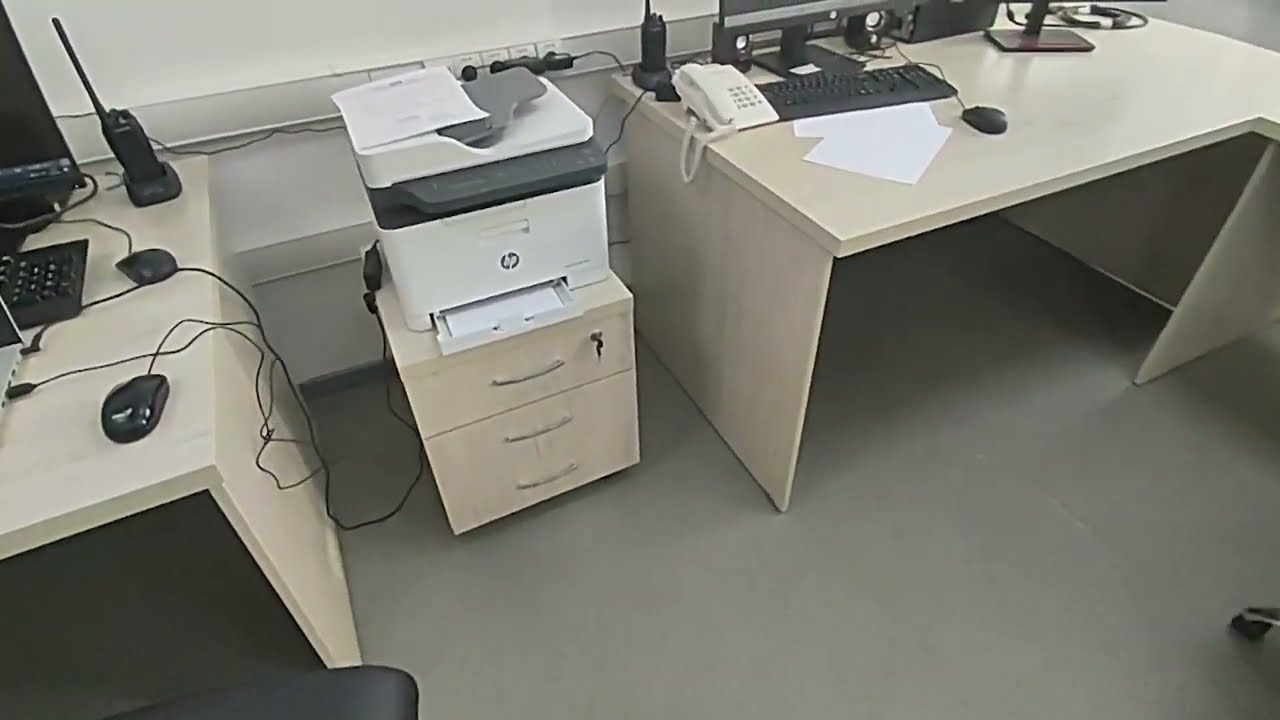
Как подключить печатник к роутеру без USB
Современные многофункциональные устройства и принтеры часто имеют модуль беспроводной связи, позволяющий подключаться к ним без проводов.
Это удобно: вы можете распечатать документ не только с компьютера или ноутбука, но и со смартфона или планшета. Существует два способа подключения:
- Использование WPS
Перед настройкой USB-принтера через Wi-Fi убедитесь, что ваш роутер поддерживает эту функцию и она активирована. Обычно для активации WPS предусмотрена специальная кнопка, которая включена по умолчанию.
Процесс подключения прост: включите беспроводной адаптер на устройстве для печати, нажмите кнопку WPS и дождитесь соединения обоих устройств. После успешного подключения можно переходить к настройкам печати.
 Читайте также:

- Ручное подключение
Этот метод подходит для устройств с экраном. Зайдите в сетевые настройки и просмотрите доступные сети. Выберите свою сеть, нажмите «Подключиться» и введите логин и пароль (если они установлены в настройках безопасности роутера). Обычно поддерживаемые модели МФУ автоматически получают сетевой адрес, поэтому дополнительных настроек не потребуется.
| Шаг | Описание действия | Примечания |
|---|---|---|
| 1 | Подключите принтер к Wi-Fi сети | Убедитесь, что принтер поддерживает Wi-Fi и выберите нужную сеть |
| 2 | Установите драйвер принтера на компьютер | Загрузите драйвер с официального сайта производителя |
| 3 | Добавьте принтер в настройки системы | В Windows: Параметры -> Устройства -> Принтеры и сканеры |
| 4 | Выберите «Добавить принтер или сканер» | Система начнет поиск доступных устройств |
| 5 | Выберите ваш принтер из списка | Убедитесь, что он подключен к той же сети Wi-Fi |
| 6 | Проверьте настройки печати | Убедитесь, что принтер установлен по умолчанию |
| 7 | Проведите тестовую печать | Убедитесь, что принтер работает корректно через Wi-Fi |
Интересные факты
Вот несколько интересных фактов о настройке печати принтера через Wi-Fi роутер:
-
Общий доступ к принтеру: Настройка принтера через Wi-Fi роутер позволяет нескольким устройствам в сети (например, компьютерам, планшетам и смартфонам) использовать один и тот же принтер без необходимости подключения каждого устройства напрямую. Это значительно упрощает процесс печати в домах и офисах с несколькими пользователями.
-
Принтеры с поддержкой AirPrint и Google Cloud Print: Многие современные принтеры поддерживают технологии, такие как AirPrint (для устройств Apple) и Google Cloud Print (для устройств на Android). Это позволяет пользователям печатать документы и фотографии прямо с мобильных устройств без необходимости установки дополнительных драйверов или программного обеспечения.
-
Безопасность сети: При настройке принтера через Wi-Fi роутер важно учитывать безопасность. Использование WPA2 или WPA3 шифрования для вашей сети Wi-Fi помогает защитить данные, передаваемые между устройствами и принтером. Некоторые принтеры также предлагают функции, такие как ограничение доступа по IP-адресам, что добавляет дополнительный уровень безопасности.

Настройка печати
Если ваш роутер и принтер совместимы, настройка пройдет без проблем. Следуйте этому алгоритму:
- Нажмите на кнопку «Пуск» и откройте Панель управления;
- Перейдите в раздел «Принтеры и устройства»;
- Нажмите на кнопку «Добавить принтер»;
- Выберите опцию «Принтер отсутствует в списке»;
- Установите флажок «Добавить по TCP/IP»;
- Введите сетевой адрес вашего маршрутизатора;
- В следующем окне отметьте пункт «особое» и нажмите кнопку «параметры»;
- Установите галочку в поле LPR и задайте принтеру любое имя;
- Вернитесь в предыдущее окно и нажмите кнопку «Далее»;
- Если Windows предложит заменить драйвер, согласитесь;
- Если драйвера нет, установите его с диска или скачайте с сайта производителя;
- В завершение установите флажок «Нет общего доступа»;
Если все шаги выполнены правильно, появится сообщение о том, что устройство готово к печати.
Для проверки отправьте любой документ на печать.
Если необходимо подключить принтер через LAN, процесс остается тем же, без изменений в настройках. Если устройство не поддерживает печать через Wi-Fi, единственным вариантом подключения будет использование кабеля.
Рекомендую также ознакомиться с недавними статьями «Как проверить, кто подключен к моему Wi-Fi роутеру» и «Как проверить сигнал Wi-Fi роутера».
Буду признателен, если вы поделитесь этой инструкцией в социальных сетях. До скорой встречи!
С уважением, автор блога Андрей Андреев.
-
Читайте также:

Проверка совместимости принтера с Wi-Fi
Перед тем как приступить к настройке печати через Wi-Fi роутер, необходимо убедиться, что ваш принтер поддерживает беспроводное соединение. Для этого выполните следующие шаги:
- Проверьте документацию принтера: В руководстве пользователя, которое обычно прилагается к устройству, должна быть информация о поддерживаемых способах подключения. Ищите разделы, касающиеся беспроводной сети или Wi-Fi.
- Посмотрите на корпус принтера: Многие современные принтеры имеют специальные значки или индикаторы, указывающие на наличие Wi-Fi. Если на панели управления есть кнопка с изображением Wi-Fi, это хороший знак.
- Проверьте модель принтера: Если у вас нет доступа к руководству, вы можете найти информацию о модели вашего принтера в интернете. Введите название модели в поисковой системе с добавлением слов «Wi-Fi» или «беспроводной», чтобы узнать, поддерживает ли он данную функцию.
- Обновите прошивку принтера: Если ваш принтер поддерживает Wi-Fi, но вы не можете его подключить, возможно, потребуется обновить прошивку. Зайдите на официальный сайт производителя, найдите раздел поддержки и загрузите последнюю версию прошивки для вашего устройства.
- Проверьте наличие необходимых драйверов: Для корректной работы принтера через Wi-Fi может потребоваться установка специальных драйверов. Убедитесь, что у вас установлены все необходимые программные обеспечения, которые можно найти на сайте производителя.
- Проверьте совместимость с вашей сетью: Убедитесь, что ваш принтер поддерживает стандарт Wi-Fi, используемый в вашей сети (например, 802.11b/g/n/ac). Это можно также найти в документации или на сайте производителя.
После выполнения всех этих шагов вы сможете убедиться в том, что ваш принтер совместим с Wi-Fi и готов к дальнейшей настройке. Если принтер не поддерживает беспроводное соединение, возможно, вам придется рассмотреть возможность использования USB-кабеля или приобретения нового устройства, которое поддерживает данную функцию.

Устранение возможных проблем с подключением
При настройке печати через Wi-Fi роутер могут возникнуть различные проблемы, которые могут помешать успешному подключению принтера к сети. В этом разделе мы рассмотрим наиболее распространенные проблемы и способы их устранения.
1. Принтер не обнаруживается в сети
Если ваш принтер не отображается в списке доступных устройств, выполните следующие шаги:
- Проверьте подключение к сети: Убедитесь, что принтер подключен к той же Wi-Fi сети, что и ваш компьютер или мобильное устройство. Для этого проверьте настройки Wi-Fi на принтере.
- Перезагрузите устройства: Иногда простая перезагрузка принтера и роутера может решить проблему. Выключите оба устройства, подождите несколько секунд и включите их снова.
- Обновите прошивку принтера: Убедитесь, что на принтере установлена последняя версия прошивки. Для этого посетите сайт производителя и следуйте инструкциям по обновлению.
2. Принтер не печатает
Если принтер подключен, но не печатает, попробуйте следующие действия:
- Проверьте статус принтера: Убедитесь, что принтер включен и не находится в режиме ожидания или отключен. Также проверьте наличие бумаги и чернил.
- Проверьте очередь печати: Откройте панель управления на вашем компьютере и проверьте очередь печати. Возможно, в ней есть зависшие задания, которые мешают печати. Очистите очередь, если это необходимо.
- Переустановите драйвер принтера: Убедитесь, что драйвер принтера установлен правильно. Если необходимо, удалите старый драйвер и установите его заново с официального сайта производителя.
3. Проблемы с Wi-Fi соединением
Если принтер периодически теряет соединение с Wi-Fi, попробуйте следующие рекомендации:
- Проверьте уровень сигнала: Убедитесь, что принтер находится в зоне хорошего сигнала Wi-Fi. Если сигнал слабый, попробуйте переместить роутер ближе к принтеру или использовать репитер для усиления сигнала.
- Измените настройки канала Wi-Fi: Иногда проблемы с соединением могут быть вызваны перегруженностью канала. Зайдите в настройки роутера и измените канал на менее загруженный.
- Отключите режим энергосбережения: Некоторые принтеры могут автоматически отключаться для экономии энергии. Проверьте настройки принтера и отключите режим энергосбережения, если он активен.
4. Проблемы с совместимостью
Иногда принтер может не поддерживать определенные протоколы или стандарты Wi-Fi. Чтобы избежать таких проблем:
- Проверьте совместимость: Убедитесь, что ваш принтер поддерживает стандарт Wi-Fi, используемый вашим роутером (например, 2.4 GHz или 5 GHz).
- Обратитесь к документации: Ознакомьтесь с руководством пользователя принтера для получения информации о совместимости и настройках подключения.
Следуя этим рекомендациям, вы сможете устранить большинство проблем с подключением принтера к Wi-Fi роутеру и обеспечить стабильную работу устройства. Если же проблемы продолжают возникать, рекомендуется обратиться в службу технической поддержки производителя принтера для получения дополнительной помощи.
Обновление драйверов и прошивки принтера
Перед тем как приступить к настройке печати через Wi-Fi роутер, важно убедиться, что драйверы вашего принтера и его прошивка обновлены до последней версии. Это не только обеспечит стабильную работу устройства, но и позволит избежать возможных проблем с совместимостью и функциональностью.
-
Читайте также:

Шаг 1: Проверка текущей версии драйвера
Для начала необходимо узнать, какая версия драйвера установлена на вашем компьютере. Для этого выполните следующие действия:
- Откройте меню «Пуск» и перейдите в «Настройки».
- Выберите раздел «Устройства», затем «Принтеры и сканеры».
- Найдите ваш принтер в списке, щелкните по нему правой кнопкой мыши и выберите «Свойства принтера».
- Перейдите на вкладку «Драйвер» и запишите информацию о версии драйвера.
Шаг 2: Поиск обновлений драйвера
Теперь, когда вы знаете текущую версию драйвера, необходимо проверить наличие обновлений. Для этого:
- Перейдите на официальный сайт производителя вашего принтера.
- Найдите раздел «Поддержка» или «Загрузки».
- Введите модель вашего принтера в строку поиска и перейдите на страницу поддержки.
- Сравните вашу версию драйвера с последней доступной версией. Если ваша версия устарела, скачайте и установите обновление.
Шаг 3: Обновление прошивки принтера
Обновление прошивки принтера также является важным шагом для обеспечения его корректной работы. Чтобы обновить прошивку, выполните следующие действия:
- Снова перейдите на сайт производителя и найдите раздел с прошивками для вашего устройства.
- Скачайте последнюю версию прошивки, следуя инструкциям на сайте.
- Подключите принтер к компьютеру с помощью USB-кабеля, если это необходимо для обновления.
- Запустите загруженный файл и следуйте инструкциям на экране для завершения процесса обновления.
Шаг 4: Перезагрузка принтера
После завершения обновления драйверов и прошивки рекомендуется перезагрузить принтер. Это поможет применить все изменения и обеспечить корректную работу устройства.
Шаг 5: Проверка обновлений

После перезагрузки принтера проверьте его работоспособность. Попробуйте распечатать тестовую страницу, чтобы убедиться, что все обновления были успешно применены и принтер функционирует без сбоев.
Следуя этим шагам, вы сможете обеспечить вашему принтеру актуальные драйверы и прошивку, что значительно упростит процесс настройки печати через Wi-Fi роутер и повысит общую производительность устройства.


