В современном мире многие пользователи предпочитают подключать свои компьютеры к телевизорам для просмотра фильмов, игр или презентаций. Однако, несмотря на удобство такого соединения, часто возникают проблемы с выводом звука на динамики телевизора. В этой статье мы подробно рассмотрим, как правильно настроить звук с компьютера на ТВ через кабель HDMI, а также разберем возможные причины отсутствия звука и способы их устранения. Знание этих нюансов поможет вам максимально эффективно использовать возможности вашего оборудования и наслаждаться качественным звуком при просмотре контента.
Особенности передачи аудио через HDMI
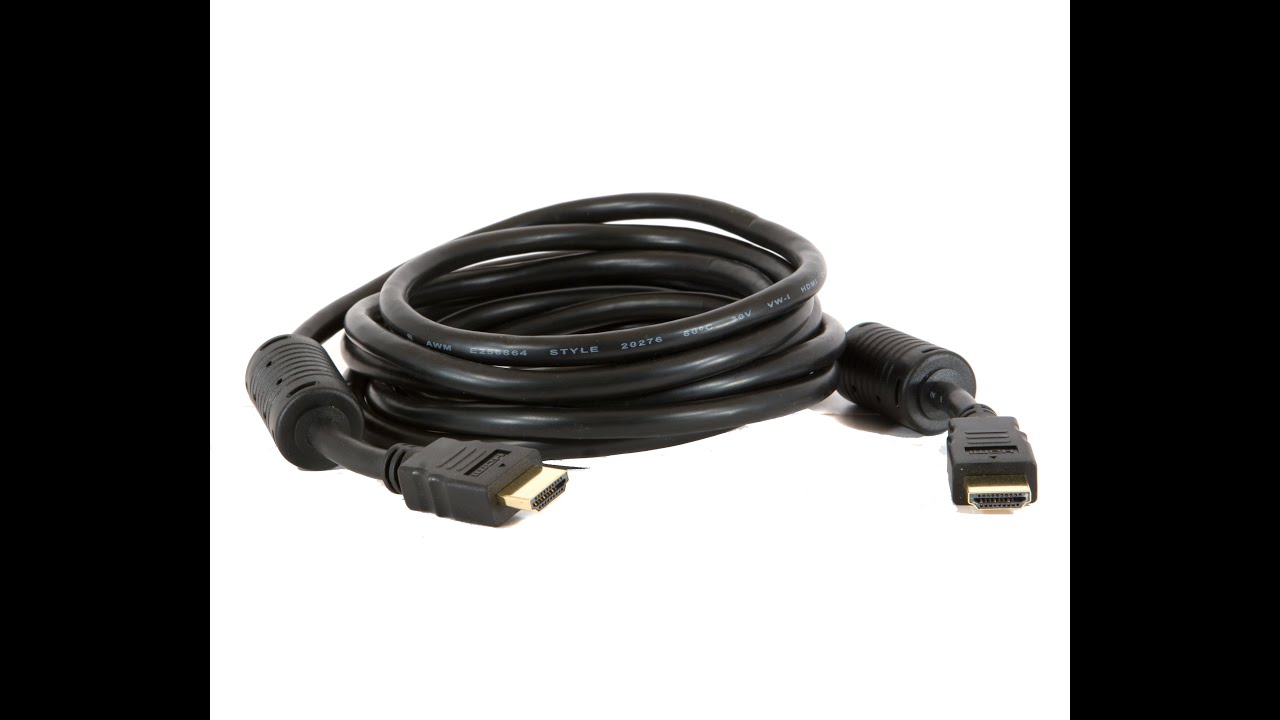
С изображением все ясно — любая версия протокола обеспечивает передачу картинки в соответствии со скоростью потока. Звук передает интерфейс HDMI, начиная с версии 1.3. Если используется более старый кабель или на одном из устройств порты предыдущих версий, компьютер не сможет передать аудиосигнал.
Аудиосигнал также не будет передаваться при использовании адаптеров с разъемами VGA или DVI. При применении адаптера DisplayPort звук теоретически может быть доступен, но на практике это зависит от конкретной модели адаптера: некоторые из них могут не поддерживать эту функцию.

Как включить звук на Windows 7
Во всех описанных ситуациях настройки следует производить через компьютер, который должен определить внешнее устройство для воспроизведения — в данном случае телевизор. Подробности о подключении HDMI-кабеля от компьютера к телевизору можно найти здесь.
В идеале, если используется правильный кабель, процесс должен происходить автоматически. Однако это не всегда так. Чтобы активировать аудиосигнал, необходимо выполнить некоторые настройки вручную. Вот как это сделать:
- Щелкните правой кнопкой мыши на значке динамика в системном трее;
- Выберите пункт «Устройства воспроизведения»;
- Найдите в списке ваш телевизор;
- Щелкните по нему правой кнопкой мыши и установите опцию «Использовать по умолчанию».
Рядом с иконкой телевизора должен появиться зеленый значок динамика. Если звук на телевизоре не воспроизводится, проверьте, не отключены ли динамики в настройках и не установлен ли уровень громкости на минимум.
Если телевизор не отображается в списке, установите галочку «Показать отключенные устройства». Если телевизор появится с пометкой «Отключен», щелкните по нему правой кнопкой мыши и выберите опцию «Включить». После этого назначьте его устройством по умолчанию.
| Шаг | Описание действия | Примечания |
|---|---|---|
| 1 | Подключите HDMI-кабель к компьютеру и телевизору | Убедитесь, что оба устройства выключены перед подключением. |
| 2 | Включите телевизор и выберите HDMI-вход | Используйте пульт дистанционного управления для выбора правильного входа. |
| 3 | Включите компьютер | Дождитесь загрузки операционной системы. |
| 4 | Настройте параметры звука на компьютере | Перейдите в «Настройки звука» и выберите телевизор как устройство вывода. |
| 5 | Проверьте звук на телевизоре | Убедитесь, что громкость на телевизоре не отключена и установлена на нужный уровень. |
| 6 | При необходимости отрегулируйте настройки звука | Используйте эквалайзер или другие настройки для улучшения качества звука. |
Интересные факты
Вот несколько интересных фактов о настройке звука с компьютера на телевизор через кабель HDMI:
-
Передача аудио и видео: HDMI (High-Definition Multimedia Interface) позволяет передавать как высококачественное видео, так и многоканальный звук через один кабель. Это упрощает подключение, так как вам не нужно использовать отдельные кабели для аудио и видео.
-
Поддержка различных форматов звука: HDMI поддерживает множество аудиоформатов, включая стерео, 5.1 и 7.1 многоканальный звук, а также форматы высокого разрешения, такие как Dolby TrueHD и DTS-HD Master Audio. Это позволяет наслаждаться качественным звуком при просмотре фильмов или играх.
-
Автоматическое определение устройства: Многие современные телевизоры и компьютеры поддерживают функцию CEC (Consumer Electronics Control), которая позволяет автоматически определять подключенные устройства. Это означает, что при подключении компьютера к телевизору через HDMI, телевизор может автоматически переключиться на нужный вход и настроить звук без дополнительных действий со стороны пользователя.

Что делать при подключении к Виндовс 10
Настройки звука практически не изменились, но параметры теперь расположены в менее заметном месте. Чтобы их найти, щелкните правой кнопкой мыши на значке динамика в системном трее и выберите «Открыть параметры аудио». Затем перейдите на вкладку «Панель управления звуком».
В выпадающем меню выберите нужное устройство вывода. Найдите ваш телевизор в списке и нажмите «Использовать по умолчанию».
Если сигнала все равно нет
Если вы все настроили правильно, но аудиопоток не передается, попробуйте следующие шаги:
- Проверьте кабель на повреждения. Если возможно, используйте другой шнур.
- Подключите кабель к другому порту на видеокарте и телевизоре (если такие есть).
- Откройте Панель управления и перейдите в Диспетчер задач. В разделе «Звуковые устройства» щелкните правой кнопкой мыши на модели вашего телевизора и выберите «Обновить конфигурацию».
- Обновите драйвера для звуковой карты и видеокарты. Рекомендуется удалить старые версии и загрузить последние с сайта производителя.
- Убедитесь, что в настройках звука на компьютере уровень громкости не установлен на минимум.
Также вам могут быть интересны статьи о версиях HDMI и о том, как определить версию кабеля. Не забывайте делиться публикациями этого блога в социальных сетях — это поможет в его продвижении. До новых встреч!
С уважением, автор блога Андрей Андреев.
Настройка звука на macOS
Для настройки звука на macOS при подключении компьютера к телевизору через кабель HDMI, необходимо выполнить несколько простых шагов. Следуйте инструкциям ниже, чтобы обеспечить качественный звук при воспроизведении мультимедиа на вашем телевизоре.
Шаг 1: Подключение устройства
Первым делом убедитесь, что ваш Mac и телевизор подключены друг к другу с помощью HDMI-кабеля. Один конец кабеля должен быть вставлен в HDMI-порт вашего компьютера, а другой — в соответствующий порт на телевизоре. После подключения включите телевизор и выберите правильный HDMI-вход с помощью пульта дистанционного управления.
Шаг 2: Открытие настроек звука
На вашем Mac перейдите в меню «Системные настройки». Это можно сделать, кликнув на значок Apple в верхнем левом углу экрана и выбрав «Системные настройки» из выпадающего меню. В открывшемся окне найдите и кликните на раздел «Звук».
Шаг 3: Выбор выходного устройства
В разделе «Звук» выберите вкладку «Вывод». Здесь вы увидите список доступных аудиоустройств. Найдите в этом списке ваш телевизор, который должен отображаться как HDMI-устройство. Кликните на него, чтобы выбрать его в качестве выходного устройства для звука.
Шаг 4: Настройка громкости
После выбора телевизора в качестве выходного устройства, вы можете настроить уровень громкости. Убедитесь, что ползунок громкости не установлен на минимальное значение. Также проверьте, что на телевизоре не включен режим «Без звука» (Mute).
Шаг 5: Тестирование звука
Теперь, когда вы выбрали телевизор в качестве выходного устройства, рекомендуется протестировать звук. Запустите любое видео или аудиофайл на вашем Mac и проверьте, воспроизводится ли звук через телевизор. Если звук не слышен, убедитесь, что все соединения надежны и что на телевизоре выбран правильный источник сигнала.

Дополнительные советы
- Если звук по-прежнему не воспроизводится, попробуйте перезагрузить Mac и телевизор.
- Убедитесь, что на телевизоре установлены последние обновления программного обеспечения.
- Если у вас есть проблемы с качеством звука, проверьте настройки звука в приложении, которое вы используете для воспроизведения мультимедиа.
Следуя этим шагам, вы сможете легко настроить звук на вашем Mac при подключении к телевизору через HDMI. Это позволит вам наслаждаться фильмами, музыкой и играми с высоким качеством звука на большом экране.
Проверка совместимости устройств
Перед тем как приступить к настройке звука с компьютера на телевизор через кабель HDMI, важно убедиться в совместимости ваших устройств. Это поможет избежать возможных проблем и обеспечит качественное воспроизведение звука и изображения.
Первым делом проверьте, поддерживает ли ваш телевизор HDMI. Большинство современных моделей имеют несколько HDMI-портов, однако старые телевизоры могут не иметь такой возможности. Найдите на задней или боковой панели телевизора разъемы HDMI и убедитесь, что они в рабочем состоянии.
Далее, проверьте, поддерживает ли ваш компьютер вывод звука через HDMI. Для этого вам нужно знать, какая видеокарта установлена в вашем компьютере. Обычно, если у вас современная видеокарта от таких производителей, как NVIDIA, AMD или Intel, она поддерживает передачу звука через HDMI. Чтобы это проверить, зайдите в Диспетчер устройств (Device Manager) и найдите раздел Звуковые, игровые и видеоустройства (Sound, video and game controllers). Если в списке присутствует устройство, связанное с HDMI, значит, ваш компьютер способен передавать звук через этот интерфейс.
Также важно убедиться, что используемый вами HDMI-кабель исправен. Попробуйте подключить его к другому устройству или используйте другой кабель, чтобы исключить возможность неисправности. Обратите внимание, что для передачи звука и изображения требуется кабель, соответствующий стандарту HDMI, так как некоторые старые кабели могут не поддерживать все функции.
Не забудьте проверить настройки звука на вашем компьютере. После подключения к телевизору через HDMI, вам может потребоваться выбрать его в качестве основного устройства вывода звука. Для этого перейдите в Панель управления (Control Panel) или Настройки звука (Sound settings) и выберите ваш телевизор из списка доступных устройств.
Если все устройства совместимы и правильно подключены, вы сможете наслаждаться качественным звуком с вашего компьютера на телевизоре. В следующем разделе мы рассмотрим, как правильно настроить звук и изображение для достижения наилучшего результата.
Использование дополнительных аудиопрограмм
Для достижения наилучшего качества звука при подключении компьютера к телевизору через HDMI, пользователи могут воспользоваться дополнительными аудиопрограммами. Эти программы позволяют не только улучшить качество звука, но и настроить его под индивидуальные предпочтения. Рассмотрим несколько популярных решений, которые помогут вам максимально эффективно использовать возможности HDMI-соединения.
1. Equalizer APO

Equalizer APO — это мощный эквалайзер для Windows, который позволяет настраивать звук на системном уровне. Он работает с любым устройством воспроизведения, включая HDMI-выход. Программа предоставляет широкий спектр настроек, включая возможность изменения частотных характеристик, добавления эффектов и настройки громкости. Equalizer APO также поддерживает VST-плагины, что позволяет расширить функциональность программы и добавить дополнительные аудиоэффекты.
2. Voicemeeter
Voicemeeter — это виртуальный микшер, который позволяет управлять несколькими аудиовходами и выходами. С его помощью можно не только настраивать звук, но и смешивать аудиопотоки из разных источников. Voicemeeter позволяет регулировать уровень громкости, добавлять эффекты и даже записывать звук. Это особенно полезно для стримеров и тех, кто работает с аудио на профессиональном уровне.
3. FXSound
FXSound — это программа, которая улучшает качество звука, добавляя различные эффекты и улучшая четкость звука. Она предлагает простые в использовании предустановки, которые можно настроить под свои предпочтения. FXSound может быть полезен для пользователей, которые хотят быстро улучшить качество звука без глубоких технических знаний.
4. VLC Media Player
VLC Media Player — это не только медиаплеер, но и мощный инструмент для настройки звука. В нем есть встроенные функции эквалайзера и настройки звуковых эффектов. Пользователи могут изменять частоты, добавлять реверберацию и настраивать баланс звука. VLC также поддерживает воспроизведение различных форматов, что делает его универсальным решением для работы с аудио и видео.
5. Windows Sonic и Dolby Atmos
Для пользователей Windows 10 и более поздних версий доступны встроенные функции пространственного звука, такие как Windows Sonic и Dolby Atmos. Эти технологии позволяют создать эффект объемного звука, что значительно улучшает впечатления от просмотра фильмов и игр на телевизоре. Чтобы активировать эти функции, достаточно зайти в настройки звука и выбрать соответствующий режим.

Использование дополнительных аудиопрограмм может значительно улучшить качество звука при подключении компьютера к телевизору через HDMI. Каждая из перечисленных программ имеет свои уникальные функции и возможности, что позволяет пользователям выбрать наиболее подходящее решение для своих нужд. Не забывайте экспериментировать с настройками, чтобы найти идеальный звук для вашего контента.


