В современном мире, где скорость обработки данных и производительность системы играют ключевую роль, RAID 0 становится популярным решением для пользователей, стремящихся увеличить скорость работы своих компьютеров. Этот режим объединяет два или более жестких диска в единый массив, что позволяет значительно ускорить чтение и запись информации. В данной статье мы подробно рассмотрим, что такое RAID 0, его преимущества и недостатки, а также пошагово объясним, как создать RAID 0 в операционных системах Windows 10 и 7. Эта информация будет полезна как для опытных пользователей, так и для новичков, желающих оптимизировать свою систему для работы с большими объемами данных.
Что такое RAID 0
Райдовый массив — это комбинация нескольких жестких дисков, которые работают как единый накопитель данных. Основная цель такой конфигурации — повысить надежность или скорость работы системы.
Физически это набор из двух и более жестких дисков, управляемых общим контроллером. Можно использовать разные HDD: от различных производителей, с разными объемами, кэшами и скоростями вращения шпинделя. Однако эффективность работы массива значительно возрастает при использовании одинаковых устройств.
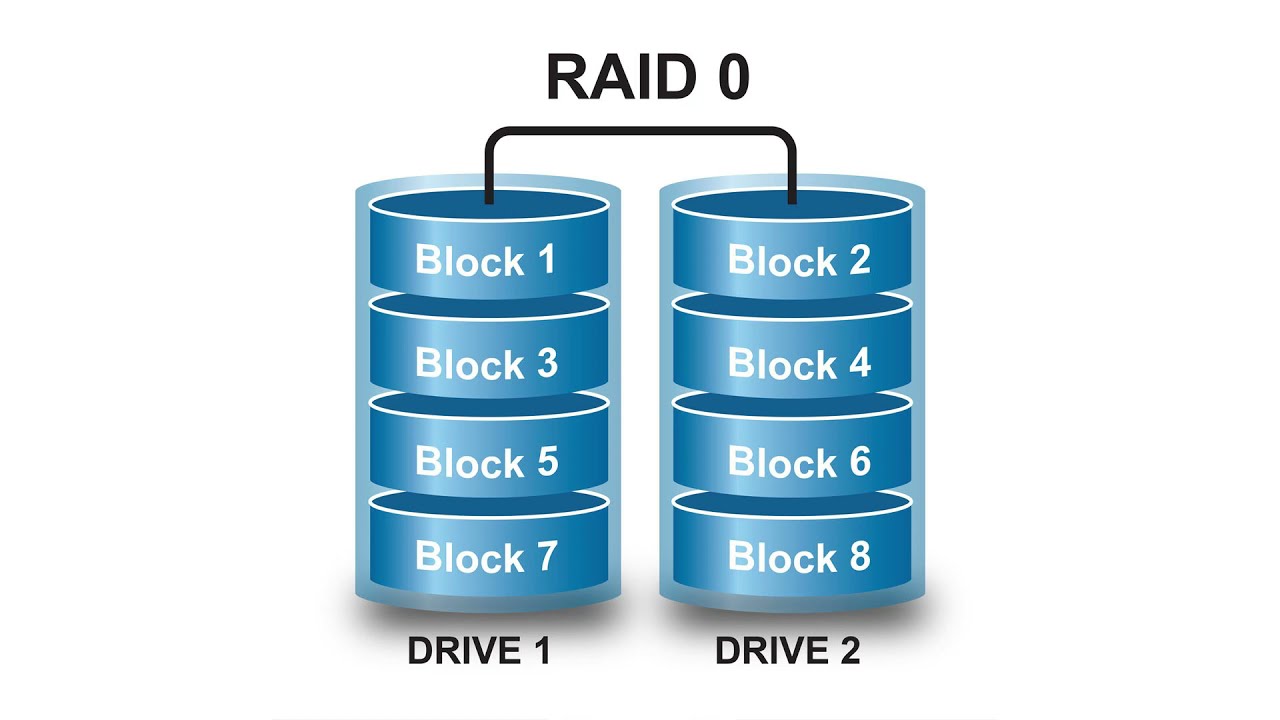
RAID 0 (также известный как страйп) — это массив, который включает от двух до четырех жестких дисков, совместно обрабатывающих информацию. Данные разбиваются на блоки и записываются на магнитные диски поочередно. Это увеличивает скорость чтения и записи данных, так как несколько накопителей работают параллельно.
Производительность напрямую зависит от количества HDD в массиве. Например, если в массиве три диска, скорость обмена данными возрастает в три раза. Однако это также увеличивает риск потери данных: если один из жестких дисков выйдет из строя, вся система станет нефункциональной.
Восстановление информации в таком случае может быть сложным, так как значительные части файлов хранятся на поврежденном диске. Поэтому при использовании райд массива с несколькими накопителями настоятельно рекомендуется создавать резервные копии важных данных, которые вы не хотите потерять навсегда. Более подробно о различных типах RAID можно узнать здесь.

Как создать программный Raid 0
Создание программного RAID в Windows 7 или Windows 10 — не лучший выбор, и я не советую этим заниматься.
Если вам нужно повысить производительность, лучше перенести важные данные на внешний накопитель, отформатировать жесткие диски и установить систему с нуля. Сначала настройте BIOS, затем создайте массив, и только после этого устанавливайте Windows. Тем не менее, вот инструкция по созданию RAID 0 в Windows. Процесс для «Семерки» и «Десятки» практически идентичен, лишь некоторые пункты могут иметь разные названия. В компании Microsoft эта функция называется «чередующиеся тома».
Что нужно сделать:
- Нажмите на кнопку «Пуск», зайдите в панель управления, выберите «Администрирование», затем перейдите в «Управление компьютером».
- Откройте раздел «Запоминающие устройства» — «Управление дисками».
- Щелкните правой кнопкой мыши на области с описанием свойств диска и выберите «Преобразовать в динамический диск».
- Повторите эту процедуру для другого тома, который хотите добавить к массиву.
- Щелкните на появившемся дисковом пространстве и выберите «Создать том». После запуска мастера нажмите кнопку «Далее».
- Выберите из списка устройства, которые хотите преобразовать в чередующиеся тома.
- Назначьте букву для нового массива.
- Выберите опцию «Форматировать» и подходящую файловую систему (рекомендую NTFS). Размер кластера оставьте по умолчанию.
- После завершения всех действий нажмите кнопку «Готово».
Некоторые важные моменты:
- Дисковое пространство, выделяемое под чередующиеся тома, должно быть одинаковым на каждом жестком диске. Минимальный объем — 50 Мб.
- Аппаратные RAID 0 не совместимы с программными.
- Чередующиеся тома не могут содержать операционную систему или загрузочный раздел.
- Их нельзя расширять или зеркалировать.
- Если один из физических накопителей выйдет из строя, вы потеряете весь чередующийся том.
Этот метод можно использовать только как временное решение. Для долговременного использования я рекомендую аппаратный RAID 0.

Также вам могут быть интересны статьи «Что такое PCI» и «Проверка скорости жесткого диска». Поделитесь этой публикацией в социальных сетях — это поможет продвинуть мой блог. До скорой встречи!
С уважением, автор блога Андрей Андреев.
| Параметр | Описание | Шаги по настройке RAID 0 в Windows 10 и 7 |
|---|---|---|
| Что такое RAID 0 | RAID 0 — это уровень RAID, который объединяет два или более диска для увеличения скорости и объема хранения, но не обеспечивает резервирования данных. | 1. Откройте «Управление дисками». |
| Преимущества RAID 0 | Увеличенная скорость чтения и записи, максимальное использование пространства. | 2. Выберите два или более диска, которые хотите объединить. |
| Недостатки RAID 0 | Отсутствие защиты данных: если один диск выходит из строя, все данные теряются. | 3. Щелкните правой кнопкой мыши на одном из дисков и выберите «Создать том RAID». |
| Требования | Необходимы как минимум два одинаковых диска, которые могут быть объединены. | 4. Следуйте инструкциям мастера для завершения настройки. |
Интересные факты
Вот несколько интересных фактов о RAID 0 и его настройке в Windows 10 и 7:
-
Увеличение производительности: RAID 0, также известный как «striping», распределяет данные между двумя или более дисками, что позволяет значительно увеличить скорость чтения и записи. Это достигается за счет параллельной обработки данных, что делает RAID 0 идеальным выбором для задач, требующих высокой производительности, таких как видеомонтаж или игры.
-
Отсутствие избыточности: В отличие от других уровней RAID, таких как RAID 1 или RAID 5, RAID 0 не обеспечивает защиту данных. Если один из дисков выходит из строя, все данные на массиве становятся недоступными. Это делает RAID 0 менее надежным, но более быстрым вариантом для пользователей, которые готовы рисковать ради производительности.
-
Настройка в Windows: Чтобы создать RAID 0 в Windows 10 или 7, необходимо использовать функцию «Динамические диски». Для этого нужно открыть «Управление дисками», выбрать два или более диска, преобразовать их в динамические и затем создать новый том с выбором RAID 0. Важно помнить, что все данные на дисках будут удалены в процессе настройки, поэтому предварительное резервное копирование данных обязательно.

Преимущества и недостатки RAID 0
RAID 0, также известный как «striping», представляет собой метод объединения нескольких жестких дисков в один логический объем для повышения производительности. Этот подход имеет свои преимущества и недостатки, которые следует учитывать перед его реализацией.
Преимущества RAID 0
- Увеличенная скорость чтения и записи: RAID 0 распределяет данные между несколькими дисками, что позволяет одновременно использовать их ресурсы. Это значительно увеличивает скорость чтения и записи, что особенно полезно для задач, требующих высокой производительности, таких как видеомонтаж или игры.
- Максимальное использование пространства: В отличие от других уровней RAID, RAID 0 не использует пространство для дублирования данных. Это означает, что вы получаете полную емкость всех подключенных дисков. Например, если вы объединяете два диска по 1 ТБ, вы получите 2 ТБ доступного пространства.
- Простота настройки: Настройка RAID 0 обычно не требует сложных манипуляций и может быть выполнена через встроенные инструменты операционной системы или BIOS. Это делает его доступным для пользователей с разным уровнем технической подготовки.
Недостатки RAID 0
- Отсутствие избыточности: RAID 0 не обеспечивает защиту данных. Если один из дисков выходит из строя, все данные на массиве становятся недоступными. Это делает RAID 0 рискованным выбором для хранения критически важных данных.
- Увеличенный риск потери данных: Поскольку данные распределены между несколькими дисками, вероятность потери данных увеличивается с каждым добавленным диском. Например, если в массиве из двух дисков один из них выходит из строя, вы теряете все данные.
- Необходимость в нескольких дисках: Для создания RAID 0 требуется минимум два жестких диска. Это может потребовать дополнительных затрат на оборудование, особенно если вы планируете использовать диски с высокой производительностью.
Таким образом, RAID 0 может быть отличным выбором для пользователей, которым нужна высокая скорость работы с данными, но он не подходит для тех, кто ценит безопасность и надежность хранения информации. Перед тем как принять решение о его использовании, важно тщательно оценить свои потребности и риски.
Совместимость RAID 0 с различными типами дисков
RAID 0, также известный как «striping», представляет собой метод объединения нескольких жестких дисков в один логический том для повышения производительности. Однако, прежде чем приступить к созданию массива RAID 0, важно понимать, с какими типами дисков он совместим и какие ограничения могут возникнуть.
Для создания RAID 0 можно использовать как механические жесткие диски (HDD), так и твердотельные накопители (SSD). Однако, чтобы достичь максимальной производительности, рекомендуется использовать SSD, так как они обеспечивают более высокую скорость чтения и записи данных по сравнению с HDD. При использовании нескольких SSD в RAID 0 можно значительно увеличить скорость работы системы, что особенно полезно для задач, требующих высокой производительности, таких как видеомонтаж, 3D-моделирование и игры.
Важно отметить, что для создания массива RAID 0 необходимо использовать диски одинакового объема и скорости. Если один из дисков будет медленнее или меньше по объему, это может стать узким местом для всей системы. Например, если вы объедините 1 ТБ и 2 ТБ диски в RAID 0, общий объем массива будет равен 2 ТБ, но скорость будет ограничена более медленным диском.
Совместимость RAID 0 также зависит от контроллера, который используется для управления дисками. Большинство современных материнских плат поддерживают RAID 0 на уровне BIOS или UEFI, что позволяет легко настроить массив при установке операционной системы. Однако, если вы используете программное обеспечение для создания RAID, убедитесь, что оно совместимо с вашим оборудованием и поддерживает необходимые функции.
 Читайте также:

Кроме того, стоит учитывать, что RAID 0 не обеспечивает защиту данных. Если один из дисков в массиве выйдет из строя, все данные на массиве будут потеряны. Поэтому важно регулярно создавать резервные копии данных, особенно если вы используете RAID 0 для хранения критически важных файлов.
В заключение, RAID 0 может быть отличным решением для повышения производительности системы, но его использование требует внимательного подхода к выбору дисков и контроллера. Убедитесь, что вы используете совместимые устройства и готовы к рискам, связанным с отсутствием защиты данных.
Рекомендации по выбору оборудования для RAID 0
При создании массива RAID 0 важно правильно выбрать оборудование, чтобы обеспечить максимальную производительность и надежность. RAID 0, также известный как «striping», делит данные на блоки и распределяет их между двумя или более дисками, что позволяет значительно увеличить скорость чтения и записи. Однако, поскольку в этом режиме нет дублирования данных, важно учитывать несколько факторов при выборе оборудования.
1. Жесткие диски или SSD
Первым шагом в создании RAID 0 является выбор типа накопителей. Вы можете использовать как традиционные жесткие диски (HDD), так и твердотельные накопители (SSD). SSD обеспечивают гораздо более высокую скорость передачи данных по сравнению с HDD, что делает их предпочтительным выбором для RAID 0. Однако, если ваш бюджет ограничен, вы можете рассмотреть использование двух или более HDD, особенно если вам не требуется максимальная скорость.
2. Однотипность накопителей
Для достижения наилучших результатов рекомендуется использовать одинаковые модели накопителей. Это означает, что диски должны иметь одинаковую емкость, скорость вращения (для HDD) и интерфейс подключения (например, SATA или NVMe). Использование разных моделей может привести к снижению производительности, так как массив будет работать на уровне самого медленного диска.
3. Контроллер RAID
Контроллер RAID — это важный компонент, который управляет массивом. Вы можете использовать программный или аппаратный контроллер. Аппаратные контроллеры, как правило, обеспечивают лучшую производительность и дополнительные функции, такие как кэширование. Если вы планируете использовать RAID 0 для задач, требующих высокой скорости, рекомендуется инвестировать в качественный аппаратный контроллер.
4. Интерфейс подключения
Убедитесь, что ваши накопители поддерживают один и тот же интерфейс подключения. Наиболее распространенными являются SATA и NVMe. SATA обычно используется для HDD и некоторых SSD, в то время как NVMe предлагает более высокую скорость передачи данных и используется для современных SSD. Если вы используете NVMe, убедитесь, что ваша материнская плата поддерживает этот интерфейс.
5. Операционная система и драйвера
Перед настройкой RAID 0 убедитесь, что ваша операционная система поддерживает эту конфигурацию. Windows 10 и 7 имеют встроенные инструменты для создания RAID-массивов, но для достижения максимальной производительности может потребоваться установка дополнительных драйверов для вашего контроллера RAID. Проверьте наличие обновлений и совместимость драйверов на сайте производителя.
6. Резервное копирование данных
Поскольку RAID 0 не обеспечивает защиту данных, крайне важно регулярно создавать резервные копии. Если один из дисков в массиве выйдет из строя, все данные будут потеряны. Используйте внешние накопители или облачные сервисы для хранения резервных копий важных файлов.
-
Читайте также:

Следуя этим рекомендациям, вы сможете создать эффективный и быстрый RAID 0 массив, который будет соответствовать вашим потребностям в производительности и надежности.


