В современном мире звук играет ключевую роль в нашем взаимодействии с техникой, будь то просмотр фильмов, прослушивание музыки или участие в видеозвонках. Однако иногда пользователи сталкиваются с проблемой отсутствия звука, даже когда колонки подключены правильно. Эта статья поможет вам разобраться в возможных причинах данной ситуации и предложит эффективные способы решения проблемы. Знание этих методов позволит вам быстро восстановить звук и избежать лишних затрат на ремонт или покупку нового оборудования.
Проверка колонок
Напоминаю, что за вывод звука в двухканальной звуковой карте отвечает разъем светло-зеленого цвета. Не забудьте перепроверить это.
Если ваша аудиосистема получает питание через USB-порт, попробуйте подключить её к другому порту. То же самое касается колонок, использующих этот порт для передачи звука.
Некоторые колонки имеют комбинированный кабель, который соединяется с усилителем через разъемы типа «тюльпан». Убедитесь в правильности подключения: красный к красному, белый к белому (обычно они маркируются этими цветами).
Если подключение выполнено корректно, проверьте работоспособность акустической системы, подключив другое устройство в качестве источника звука, например, смартфон.
Если всё функционирует и компьютер подключен правильно, проблема может быть в настройках системы: сбой в работе, отключение драйвера, вирусы или что-то другое. Давайте разберемся с этой ситуацией.

Проверка настроек компьютера
Первое, что нужно сделать при возникновении проблем со звуком, — перезагрузить операционную систему. Если причина в простом сбое, ваши колонки должны начать работать.
Затем проверьте, какое устройство установлено по умолчанию для вывода звука.
Щелкните правой кнопкой мыши по значку динамика в системном трее в правом нижнем углу экрана и выберите «Параметры звука».
Убедитесь, что в качестве устройства вывода выбраны ваши колонки или модель внешней звуковой карты, если вы её используете.

В этом случае акустику следует подключать к разъему звуковой карты, а не к материнской плате.
Щелкните правой кнопкой мыши по иконке динамика в системном трее и выберите «Микшер громкости».
Проверьте, не установлена ли на минимум громкость приложения, которое вы используете для воспроизведения звука.
Также проверьте общую громкость, кликнув левой кнопкой мыши по тому же значку — она может быть установлена на ноль.
Далее откройте «Диспетчер устройств». Посмотрите, нет ли в разделе «Звуковые устройства» устройств с желтым треугольником и восклицательным знаком.
Такой значок указывает на проблему с драйвером. В этом случае выделите устройство, щелкните правой кнопкой мыши и выберите «Обновить драйвер».
Если драйвер звуковой карты не обновляется автоматически, скачайте его с сайта производителя материнской платы. Модель материнской платы можно определить с помощью диагностических утилит, таких как HW Monitor, PC Wizard или Speccy. Чтобы новые драйверы заработали, необходимо перезагрузить компьютер.
Некоторые специфические драйверы могут перенаправлять звук на себя — он будет воспроизводиться в запущенном приложении, а не на порту для подключения колонок. К таким драйверам относятся, например, ASIO для работы с DAW и звуковыми секвенсорами, а также эмуляторы гитарных процессоров.
Чтобы звук пошел на колонки, достаточно остановить такой драйвер или закрыть запущенное приложение.
 Читайте также:

Рекомендую также ознакомиться с материалом «Разъемы в ПК для подключения колонок и их виды».
Буду признателен, если вы поделитесь этой статьей в социальных сетях. До новых встреч!
С уважением, автор блога Андрей Андреев.
| Способ решения | Описание действия | Дополнительные советы |
|---|---|---|
| Проверка уровня громкости | Убедитесь, что громкость на компьютере и колонках установлена на достаточный уровень. | Проверьте, не включен ли режим «Без звука». |
| Проверка подключения | Убедитесь, что колонки правильно подключены к источнику звука. | Попробуйте использовать другой порт или кабель. |
| Обновление драйверов звука | Установите последние обновления драйверов звуковой карты. | Посетите сайт производителя звуковой карты для загрузки. |
| Проверка настроек звука | Откройте настройки звука на компьютере и проверьте, выбраны ли колонки в качестве устройства вывода. | Перезагрузите компьютер после внесения изменений. |
| Тестирование на другом устройстве | Подключите колонки к другому устройству, чтобы проверить их работоспособность. | Если колонки работают на другом устройстве, проблема может быть в компьютере. |
Интересные факты
Вот несколько интересных фактов о том, как можно решить проблему отсутствия звука при правильно подключенных колонках:
-
Проверка настроек звука: Иногда проблема может заключаться в настройках операционной системы. Например, в Windows можно случайно отключить звук или выбрать неправильное устройство вывода. Проверка и изменение настроек звука в панели управления или в системном трее может быстро решить проблему.
-
Обновление драйверов: Устаревшие или поврежденные драйверы звуковой карты могут быть причиной отсутствия звука. Регулярное обновление драйверов, особенно после установки новых обновлений операционной системы, может помочь восстановить звук.
-
Использование встроенных средств диагностики: Многие операционные системы, такие как Windows, имеют встроенные средства диагностики, которые могут автоматически обнаруживать и исправлять проблемы со звуком. Запуск такого инструмента может сэкономить время и усилия при поиске решения проблемы.

Проверка драйверов звуковой карты
Одной из наиболее распространенных причин отсутствия звука при правильно подключенных колонках является проблема с драйверами звуковой карты. Драйверы — это программное обеспечение, которое позволяет операционной системе взаимодействовать с аппаратным обеспечением, в данном случае со звуковой картой. Если драйверы устарели, повреждены или отсутствуют, это может привести к тому, что звук не будет воспроизводиться, даже если колонки подключены корректно.
Для начала, чтобы проверить состояние драйверов звуковой карты, выполните следующие шаги:
- Откройте диспетчер устройств: Нажмите комбинацию клавиш
Win + Xи выберите пункт Диспетчер устройств из списка. - Найдите звуковую карту: В открывшемся окне найдите раздел Звуковые, видео и игровые устройства. Разверните его, чтобы увидеть список установленных звуковых карт.
- Проверьте состояние драйвера: Щелкните правой кнопкой мыши на вашей звуковой карте и выберите Свойства. В открывшемся окне перейдите на вкладку Драйвер. Здесь вы сможете увидеть информацию о версии драйвера и его состоянии.
Если вы заметили, что драйвер устарел или отсутствует, вам следует обновить его. Для этого можно воспользоваться следующими методами:
- Автоматическое обновление драйвера: В окне свойств драйвера нажмите кнопку Обновить драйвер. Выберите опцию Автоматический поиск обновленных драйверов. Операционная система попытается найти и установить последнюю версию драйвера.
- Ручное обновление драйвера: Если автоматическое обновление не дало результата, вы можете посетить сайт производителя звуковой карты или компьютера. Найдите раздел поддержки и загрузите последнюю версию драйвера для вашей модели. После загрузки установите драйвер, следуя инструкциям на экране.
После обновления драйвера рекомендуется перезагрузить компьютер, чтобы изменения вступили в силу. После перезагрузки проверьте, появился ли звук. Если проблема не решена, возможно, стоит рассмотреть возможность удаления драйвера и его повторной установки. Для этого в диспетчере устройств выберите звуковую карту, щелкните правой кнопкой мыши и выберите Удалить устройство. После этого перезагрузите компьютер, и система автоматически установит драйвер заново.
Также стоит обратить внимание на наличие конфликтов между драйверами. Если у вас установлены несколько звуковых карт или программного обеспечения, которое может управлять звуком, это может вызвать проблемы. Убедитесь, что в системе активна только одна звуковая карта, и отключите ненужные устройства в настройках звука.

В заключение, проверка и обновление драйверов звуковой карты — это важный шаг в решении проблемы отсутствия звука. Регулярное обновление драйверов поможет избежать многих проблем и обеспечит стабильную работу звукового оборудования.
Проверка уровня громкости и отключение звука
Первым шагом в диагностике проблемы отсутствия звука является проверка уровня громкости на вашем устройстве. Убедитесь, что громкость не установлена на минимальный уровень или полностью отключена. Для этого выполните следующие действия:
- Проверка системной громкости: На большинстве операционных систем, таких как Windows, macOS или Linux, вы можете найти значок громкости в панели задач или на панели меню. Кликните на этот значок и убедитесь, что ползунок громкости находится на достаточном уровне. Если он установлен на ноль, увеличьте его до комфортного уровня.
- Проверка уровня громкости в приложении: Если вы используете медиаплеер или другое приложение для воспроизведения звука, проверьте, не отключен ли звук в самом приложении. Многие программы имеют свои собственные настройки громкости, которые могут отличаться от системных.
- Отключение звука: Убедитесь, что функция отключения звука (mute) не активирована. Это можно сделать как через системные настройки, так и в самом приложении. Если значок громкости перечеркнут, это означает, что звук отключен. Кликните на него, чтобы включить звук.
Также стоит обратить внимание на настройки звука в операционной системе:
- Настройки звука: Перейдите в настройки звука вашей операционной системы. В Windows это можно сделать через Панель управления или Настройки, в macOS — через Системные настройки. Убедитесь, что выбран правильный выходной аудиоустройство (например, ваши колонки) и что они не отключены.
- Управление устройствами: В некоторых случаях может потребоваться обновление или переустановка драйверов звуковой карты. Проверьте, установлены ли последние версии драйверов, и при необходимости обновите их через диспетчер устройств.
Если после выполнения всех вышеперечисленных шагов звук все еще отсутствует, возможно, стоит проверить наличие аппаратных проблем, таких как поврежденные кабели или неисправные колонки. Но прежде чем переходить к этому, убедитесь, что все программные настройки звука настроены правильно.
Использование другого аудиовыхода или устройства
Если вы столкнулись с проблемой отсутствия звука, несмотря на правильное подключение колонок, одним из первых шагов, который стоит предпринять, является проверка других аудиовыходов или устройств. Это может помочь определить, является ли проблема связанной с конкретным выходом или колонками.
Во-первых, если у вас есть несколько аудиовыходов на вашем компьютере или ноутбуке, попробуйте переключиться на другой выход. Например, если вы используете 3.5 мм разъем, попробуйте подключить колонки к USB-порту или HDMI-выходу, если это возможно. Некоторые устройства автоматически переключают аудиовыход в зависимости от подключенного устройства, и это может быть причиной отсутствия звука.
Во-вторых, если у вас есть возможность, попробуйте подключить колонки к другому устройству, например, к смартфону или планшету. Это поможет выяснить, работают ли колонки вообще. Если звук появляется на другом устройстве, значит, проблема может быть в настройках вашего компьютера или в самом аудиовыходе.
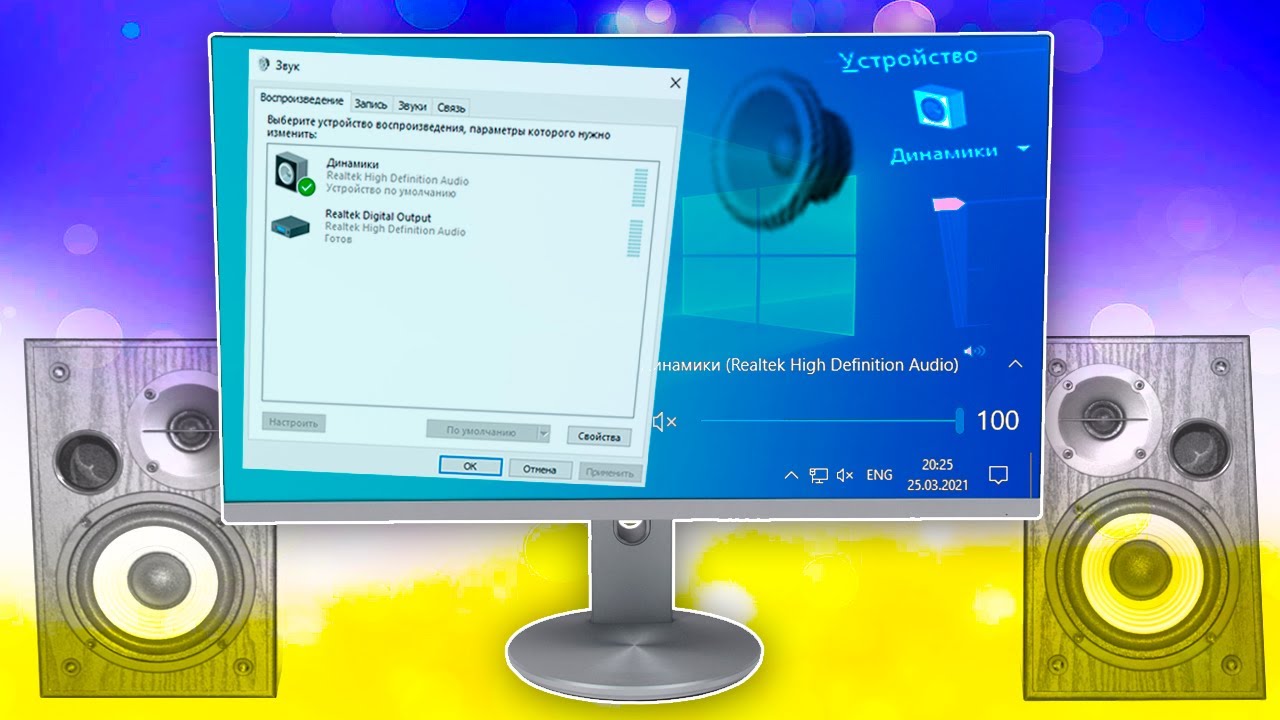
Также стоит проверить, не отключены ли колонки в настройках звука операционной системы. В Windows, например, можно зайти в «Панель управления» → «Звук» и убедиться, что ваши колонки выбраны в качестве устройства по умолчанию. Если они не отображаются, возможно, потребуется обновить драйвера звуковой карты или выполнить диагностику системы.
Если вы используете внешнюю звуковую карту, попробуйте подключить колонки напрямую к встроенному аудиовыходу вашего устройства. Это может помочь исключить проблемы с внешним оборудованием. В некоторых случаях, если звуковая карта не распознается системой, это может быть причиной отсутствия звука.

Не забывайте также о возможных проблемах с самим кабелем. Если у вас есть запасной кабель, попробуйте заменить его, чтобы исключить вероятность повреждения. Иногда даже незначительные повреждения могут привести к полной потере звука.
В заключение, использование другого аудиовыхода или устройства может помочь вам быстро определить источник проблемы с отсутствием звука. Этот шаг является важным элементом диагностики и может значительно упростить процесс поиска решения.


