В современном мире, где мультимедиа занимает важное место в нашей жизни, умение быстро и удобно переключать звук между наушниками и колонками становится необходимым навыком для каждого пользователя компьютера. В этой статье мы подробно рассмотрим, как в операционных системах Windows 7, 10 и 11 осуществить переключение звука с наушников на колонки и обратно, а также познакомим вас с полезными программами, которые могут упростить этот процесс. Знание этих простых шагов поможет вам оптимизировать использование аудиоустройств и наслаждаться качественным звуком в любых условиях.
Выбор устройства воспроизведения звука по умолчанию
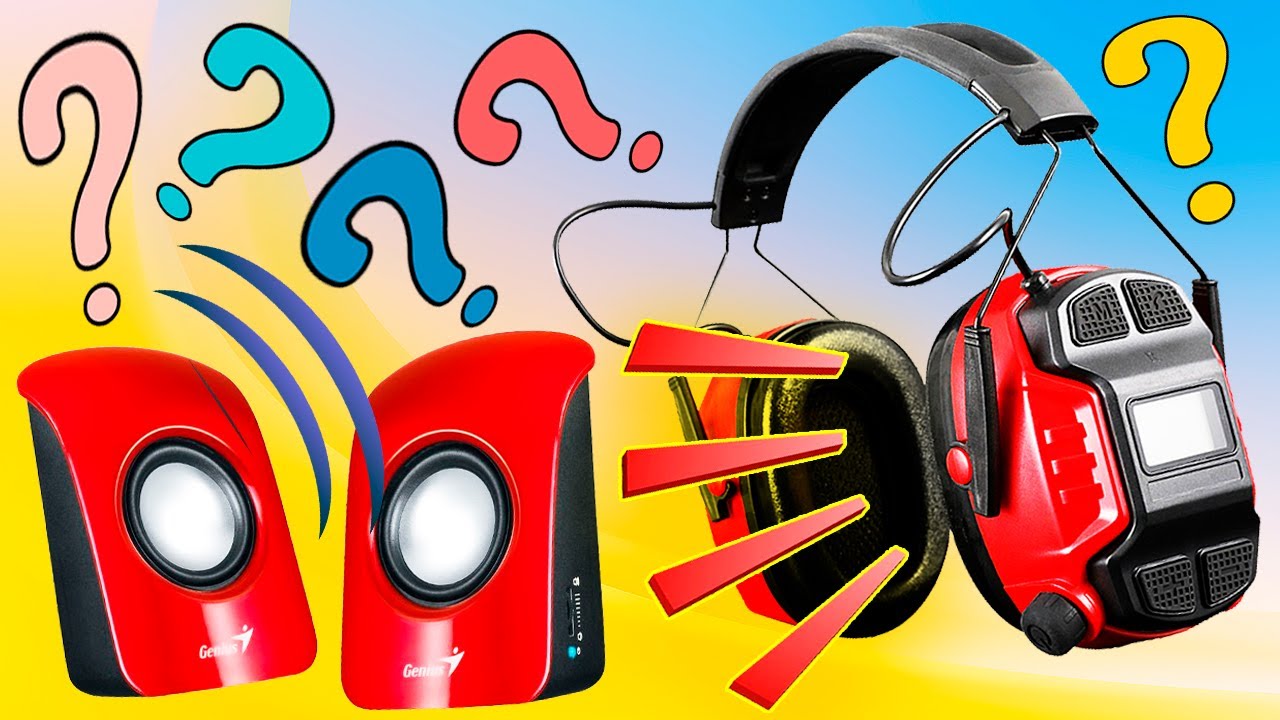
Предположим, что ваши наушники и колонки подключены к исправным портам, и компьютер распознает все устройства. Однако звук может воспроизводиться только из колонок или только из наушников. Чтобы переключить звук с колонок на наушники, нужно установить нужное аудиоустройство по умолчанию.
Для этого щелкните правой кнопкой мыши по иконке динамика в правом нижнем углу экрана и выберите пункт «Звуки». Затем перейдите на вкладку «Воспроизведение».
Скорее всего, в качестве устройства по умолчанию выбраны колонки — рядом с их иконкой будет зеленая галочка.
Найдите в списке наушники, щелкните по ним правой кнопкой мыши и выберите «Использовать по умолчанию». Этот способ является простым, но не всегда дает желаемый результат. Также можно установить наушники в качестве основного аудиоустройства.
В ОС Windows 11
В одиннадцатой версии Windows для изменения источника звука используются другие настройки. Чтобы переключить звук, воспроизводимый через колонки, выполните следующие действия:
- Щелкните на значок аудио на панели задач, затем нажмите на стрелку рядом с регулятором громкости;
- В появившемся списке подключенных устройств выберите наушники.
Также можно выполнить эту операцию через меню «Параметры» — «Система» — «Звук», установив переключатель напротив нужного аудио устройства.
| Операционная система | Способ переключения звука | Дополнительные советы |
|---|---|---|
| Windows 7 | 1. Щелкните правой кнопкой мыши на значок громкости в трее. 2. Выберите «Устройства воспроизведения». 3. Выберите нужное устройство и нажмите «Установить по умолчанию». |
Убедитесь, что устройства правильно подключены. |
| Windows 10 | 1. Щелкните правой кнопкой мыши на значок громкости в трее. 2. Выберите «Открыть параметры звука». 3. В разделе «Вывод» выберите нужное устройство. |
Можно использовать сочетание клавиш Win + I для быстрого доступа к настройкам. |
| Windows 11 | 1. Щелкните правой кнопкой мыши на значок громкости в трее. 2. Выберите «Настройки звука». 3. В разделе «Вывод» выберите нужное устройство. |
Проверьте обновления драйверов звуковой карты для лучшей совместимости. |
Интересные факты
Вот несколько интересных фактов о переключении звука между наушниками и колонками в Windows 7, 10 и 11:
-
Автоматическое переключение: В Windows 10 и 11 реализована функция автоматического переключения звука между устройствами. Если вы подключаете наушники, система автоматически отключает звук на колонках и наоборот. Это позволяет избежать необходимости вручную изменять настройки каждый раз при подключении нового устройства.
-
Управление через панель задач: В Windows 10 и 11 можно быстро переключать устройства вывода звука прямо из панели задач. Щелкнув правой кнопкой мыши на значок громкости, вы можете выбрать нужное устройство из списка, что значительно упрощает процесс переключения.
-
Настройки звука: В Windows 7, 10 и 11 вы можете не только переключать устройства вывода, но и настраивать их параметры. Например, в разделе «Звук» в Панели управления можно задать уровень громкости для каждого устройства, а также установить их как «устройство по умолчанию», что позволяет более гибко управлять звуковыми настройками.

Подключение в различные гнёзда аудио карты
Этот метод подходит пользователям с современной звуковой картой, подключенной через USB или встроенной в материнскую плату как дополнительный модуль.
Большинство таких устройств поддерживают многоканальный звук. В альтернативном режиме выходные порты могут передавать один стереосигнал на несколько акустических систем, позволяя слышать звук как в наушниках, так и в колонках.

К звуковой карте обычно прилагается специальное программное обеспечение, которое позволяет отключить звук на одном из выходов. Например, можно выключить звук в колонках, оставив его в наушниках. Конкретные шаги зависят от используемого приложения.
Хотя настройки могут немного отличаться, они обычно интуитивно понятны, поэтому не будем углубляться в детали различных программ.
Использование порта USB
Все беспроводные наушники подключаются к компьютеру с помощью специального донгла — компактного беспроводного модуля, который вставляется в USB-порт.
При подключении звук может воспроизводиться либо через колонки, либо через наушники. Установить аудиоустройство по умолчанию можно, воспользовавшись ранее описанным методом.
Если при использовании только аудиопортов сменить наушники на колонки не всегда удается корректно, то при наличии различных интерфейсов все устройства обычно распознаются без проблем.
С проводными устройствами ситуация аналогична: колонки могут быть подключены через разъем 3.5 мм, а наушники — через USB, или наоборот. Главное, чтобы оба устройства были видны в списке подключенных.
https://youtube.com/watch?v=FzYMTHyY_Xs
Универсальный разветвитель
Метод, хоть и выглядит примитивно, очень прост и доступен по цене. Звук, поступающий через аудиоразъем, можно разделить на два идентичных канала с помощью специального устройства — разветвителя.
Конструкция этого устройства проста: с одной стороны находится джек 3.5 мм, а с другой — два гнезда 3.5 мм. Такой аксессуар стоит всего несколько долларов.

Существуют и более современные версии с разъемом под джек 6.3 мм. Они считаются более продвинутыми, так как этот разъем не используется в компьютерной технике, но широко применяется в профессиональных аудиоаппаратах. «Колхозный» подход заключается в том, что нужно просто отключить колонки с помощью встроенного регулятора громкости.
Хотя этот метод не самый изящный с технической точки зрения, он абсолютно эффективен. Лично мне он не очень нравится.
Отключить обнаружение разъема на передней панели
Современные материнские платы обычно имеют звуковые карты от компании Realtek. Для управления аудио-настройками разработано приложение Диспетчер Realtek HD. Если оно отсутствует на вашем компьютере, рекомендую загрузить и установить его.
В интерфейсе приложения найдите раздел «Дополнительные настройки звука» и снимите галочку с опции «Отключить обнаружение разъема…».
Этот метод будет эффективен, если фронтальный аудиоразъем подключен к материнской плате.
Когда вы подключаете наушники, колонки автоматически отключаются, и звук воспроизводится через фронтальный аудиовыход. Чтобы вернуть звук на колонки, достаточно извлечь джек из порта.
Переключение устройств вывода звука с помощью сторонних программ
Перед настройкой работы наушников или колонок стоит рассмотреть установку сторонних приложений. В этой статье я поделюсь наиболее удобными из них.
С помощью программы Audio Switcher
Программа не требует установки — просто запустите загруженный файл EXE. Иконка приложения появится в области системного трея.
Щелкните по ней правой кнопкой мыши и выберите «Настройки».

Рекомендую активировать опцию «Запускать при старте Windows», чтобы не запускать приложение вручную каждый раз, а также «Показывать иконку устройства воспроизведения по умолчанию в трее», чтобы видеть используемое аудио устройство.
На вкладке «Воспроизведение» выберите устройство по умолчанию. Далее все просто: щелкните правой кнопкой мыши по значку программы в области уведомлений и выберите, как выводить звук — через наушники или колонки. Это гораздо удобнее, чем постоянно углубляться в настройки звука.
С помощью программы DefSound
Новое приложение позволяет переключаться между устройствами вывода звука с помощью ярлыков на рабочем столе.
Это особенно удобно, если вы настраиваете компьютер для пользователя, который не знаком с настройками Windows и не собирается углубляться в эту тему.
Перемычки на материнской плате
Одной из причин, по которой наушники или колонки, подключенные через переднюю панель, могут не работать, является отсутствие перемычек к соответствующему порту.
Чтобы решить эту проблему, откройте корпус компьютера и найдите кабель с разъемом, на котором указано «Audio», подключенный к передней панели.
На материнской плате также есть аналогичные разъемы с специальным замком.
Физически невозможно подключить другой интерфейс или аудиоразъем в другое гнездо из-за замка. Найдите нужный слот и аккуратно вставьте туда разъем. Затем, при включенном компьютере, настройте обнаружение фронтального аудио выхода, как описано ранее.
Дополнительные советы
Многие современные акустические системы, включая беспроводные модели, имеют разъем для подключения наушников. Это гораздо удобнее, чем другие способы.
Если вы собираетесь купить новую акустику для компьютера, рекомендую обратить внимание на такие варианты.

В аудиоразъеме обычно установлен автоматический переключатель: при подключении наушников звук в колонках отключается.
Мне особенно нравятся модели с выносным регулятором громкости — это небольшая коробочка, соединяющаяся с усилителем через длинный кабель. В ней также есть разъем для наушников. Это удобно и эстетично: регулятор можно разместить на полке стола, скрыв его под крышкой, чтобы кабель от наушников не мешал на рабочем месте.
Среди хороших акустических систем подобного типа могу порекомендовать Microlab M-111 и Cambridge Audio Minx M5.
Подписывайтесь на мои социальные сети, чтобы быть в курсе новых публикаций в блоге. До скорой встречи!
С уважением, автор блога Андрей Андреев.
Настройка звуковых эффектов для разных устройств
В операционных системах Windows 7, 10 и 11 существует возможность настройки звуковых эффектов для различных аудиоустройств, таких как наушники и колонки. Это позволяет пользователям оптимизировать качество звука в зависимости от используемого устройства. В данной статье мы рассмотрим, как правильно настроить звуковые эффекты для разных устройств, чтобы получить наилучший опыт прослушивания.
Первым шагом является подключение необходимых аудиоустройств к компьютеру. Убедитесь, что наушники и колонки правильно подключены к соответствующим разъемам. После этого необходимо открыть настройки звука. В Windows 7 это можно сделать, щелкнув правой кнопкой мыши на значок динамика в системном трее и выбрав пункт «Устройства воспроизведения». В Windows 10 и 11 процесс аналогичен, но доступ к настройкам можно также получить через «Параметры» в меню «Пуск».
После открытия окна «Звук» вы увидите список доступных устройств воспроизведения. Здесь можно выбрать, какое устройство будет использоваться по умолчанию. Для этого щелкните правой кнопкой мыши на нужном устройстве (например, наушниках или колонках) и выберите «Установить как устройство по умолчанию». Это позволит системе автоматически переключать звук на выбранное устройство при его подключении.
Для более детальной настройки звуковых эффектов необходимо выбрать устройство и нажать кнопку «Свойства». В открывшемся окне вы найдете несколько вкладок, включая «Уровни», «Улучшения» и «Дополнительно». На вкладке «Улучшения» можно активировать различные звуковые эффекты, такие как эквалайзер, объемный звук и другие. Эти настройки могут значительно улучшить качество воспроизводимого звука в зависимости от типа используемых наушников или колонок.
На вкладке «Дополнительно» вы можете выбрать формат звука, который будет использоваться для воспроизведения. Это может быть стерео, 16 бит, 44100 Гц или другие форматы. Выбор правильного формата также может повлиять на качество звука, поэтому рекомендуется экспериментировать с различными настройками, чтобы найти оптимальный вариант для вашего устройства.
После внесения всех изменений не забудьте нажать кнопку «Применить», а затем «ОК», чтобы сохранить настройки. Теперь вы можете наслаждаться качественным звуком, настроенным под ваши предпочтения и используемые устройства. Если вы часто переключаетесь между наушниками и колонками, стоит запомнить, что для каждого устройства можно настроить свои уникальные параметры, что позволит вам быстро адаптироваться к изменениям без необходимости повторной настройки.
Использование горячих клавиш для переключения звука
В операционных системах Windows 7, 10 и 11 существует возможность использования горячих клавиш для быстрого переключения звука между наушниками и колонками. Это может значительно упростить процесс, особенно если вы часто меняете источники звука. Однако, стоит отметить, что для настройки горячих клавиш может потребоваться дополнительное программное обеспечение или использование встроенных функций системы.
В Windows 10 и 11 можно воспользоваться функцией «Управление звуковыми устройствами», которая позволяет быстро переключаться между устройствами вывода звука. Для этого выполните следующие шаги:
- Щелкните правой кнопкой мыши на значок громкости в системном трее.
- Выберите пункт «Звуки». Откроется окно «Звук».
- Перейдите на вкладку «Воспроизведение». Здесь вы увидите список всех доступных звуковых устройств.
- Выберите нужное устройство (наушники или колонки) и нажмите «По умолчанию».
Для быстрого доступа к этому меню можно создать ярлык на рабочем столе или использовать комбинации клавиш с помощью сторонних программ, таких как AutoHotkey. С помощью AutoHotkey можно написать скрипт, который будет переключать устройства вывода звука по заданной комбинации клавиш. Пример простого скрипта:
^!s:: ; Ctrl + Alt + S
    Run, "C:PathToYourSoundSwitch.exe"
return
Где «C:PathToYourSoundSwitch.exe» — это путь к программе, которая будет переключать устройства. После создания скрипта, вы сможете легко переключать звук, просто нажав комбинацию клавиш.
В Windows 7, к сожалению, нет встроенной функции для быстрого переключения звука с помощью горячих клавиш. Однако, вы можете использовать сторонние приложения, такие как SoundSwitch или Audio Switcher, которые позволяют назначить горячие клавиши для переключения между устройствами вывода звука. Эти программы обычно имеют простой интерфейс и позволяют легко настроить нужные комбинации клавиш.
Важно помнить, что для корректной работы горячих клавиш необходимо, чтобы выбранные устройства были подключены и распознаны системой. Если одно из устройств отключено, переключение может не сработать. Также стоит проверить настройки звука в самой программе, чтобы убедиться, что они соответствуют вашим предпочтениям.
Использование горячих клавиш для переключения звука между наушниками и колонками может значительно упростить работу с аудиоустройствами, особенно если вы часто меняете источники звука. Настройка таких клавиш требует немного времени, но в дальнейшем это сэкономит вам много усилий и сделает использование компьютера более комфортным.
Проблемы с совместимостью и их решение
При использовании различных аудиоустройств, таких как наушники и колонки, пользователи могут столкнуться с проблемами совместимости, которые могут привести к тому, что звук не будет воспроизводиться должным образом. Эти проблемы могут возникать по нескольким причинам, и их решение может варьироваться в зависимости от версии операционной системы Windows.
Одной из наиболее распространенных проблем является неправильное определение устройства по умолчанию. Когда вы подключаете наушники или колонки, Windows может не всегда автоматически переключать аудиовыход на новое устройство. Чтобы решить эту проблему, необходимо вручную установить устройство по умолчанию. Для этого:
- Щелкните правой кнопкой мыши на значок громкости в правом нижнем углу экрана.
- Выберите пункт «Устройства воспроизведения».
- В открывшемся окне вы увидите список всех доступных аудиоустройств. Найдите нужное устройство (наушники или колонки), щелкните по нему правой кнопкой мыши и выберите «Установить как устройство по умолчанию».
- Нажмите «ОК», чтобы сохранить изменения.
Еще одной распространенной проблемой является отсутствие звука из-за конфликта драйверов. Убедитесь, что у вас установлены последние версии драйверов для звуковой карты. Для этого:
- Откройте Диспетчер устройств (можно найти через поиск в меню «Пуск»).
- Разверните раздел «Звуковые, игровые и видеоустройства».
- Щелкните правой кнопкой мыши на вашей звуковой карте и выберите «Обновить драйвер».
- Следуйте инструкциям на экране, чтобы установить обновления.
Также стоит обратить внимание на настройки звука в самой операционной системе. В Windows 10 и 11 есть возможность управлять звуком для каждого приложения отдельно. Если звук не воспроизводится в конкретном приложении, проверьте его настройки:
- Перейдите в «Настройки» > «Система» > «Звук».
- Прокрутите вниз до раздела «Дополнительные параметры звука» и выберите «Управление звуком для приложений и устройств».
- Убедитесь, что нужное приложение имеет правильное устройство вывода и уровень громкости.
Если после всех этих шагов проблема не решена, возможно, стоит попробовать отключить и снова подключить устройство, а также перезагрузить компьютер. Иногда простая перезагрузка может устранить временные сбои в работе системы.
В случае, если ни одно из предложенных решений не помогло, рекомендуется обратиться к официальной поддержке Microsoft или на специализированные форумы, где пользователи могут поделиться своим опытом и предложить дополнительные решения.


