В современном мире звук играет важную роль в нашем взаимодействии с компьютером, будь то для игр, просмотра фильмов или работы с мультимедийным контентом. Знание о том, какая звуковая карта установлена на вашем ПК с Windows 10, может помочь в решении различных проблем, связанных с качеством звука, а также в выборе подходящих драйверов и обновлений. В этой статье мы рассмотрим несколько простых и удобных способов, которые позволят вам быстро и легко определить модель вашей звуковой карты.
Изучаем сопроводительную документацию
Наиболее простой способ не требует углубленного изучения системных настроек. В документации к материнской плате указано, есть ли звуковой чип и какая у него модель.
Важно отметить, что на большинстве современных материнских плат есть встроенная звуковая карта, за исключением самых дешевых моделей. Качество звука зависит от конкретной модели материнской платы.

Используем DirectX
Существует простой метод для определения модели вашей звуковой платы. Вот как это сделать:
- Нажмите сочетание клавиш WIN + R;
- В окне «Выполнить» введите команду dxdiag и нажмите Enter;
- Перейдите на вкладку «Звук 1».
В верхней строке будет указано название устройства, отвечающего за обработку звука. Чаще всего это Realtek, так как этот производитель создает аудиоплаты для большинства материнских плат.
| Способ определения звуковой карты | Шаги выполнения | Примечания |
|---|---|---|
| Диспетчер устройств | 1. Нажмите правой кнопкой мыши на «Пуск». 2. Выберите «Диспетчер устройств». 3. Найдите раздел «Звуковые, видео и игровые устройства». |
Здесь будет указана модель звуковой карты. |
| Панель управления | 1. Откройте «Панель управления». 2. Перейдите в «Оборудование и звук». 3. Выберите «Звук». |
Вкладка «Воспроизведение» покажет активные устройства. |
| Командная строка | 1. Нажмите Win + R, введите «cmd» и нажмите Enter. 2. Введите команду «dxdiag» и нажмите Enter. 3. Перейдите на вкладку «Звуковые». |
Здесь можно увидеть информацию о звуковых драйверах. |
Интересные факты
Вот несколько интересных фактов о том, как узнать, какая звуковая карта установлена на ПК с Windows 10:
-
Диспетчер устройств: Один из самых простых способов узнать, какая звуковая карта установлена на вашем ПК, — это использовать Диспетчер устройств. Просто нажмите правой кнопкой мыши на кнопку «Пуск», выберите «Диспетчер устройств», затем разверните раздел «Звуковые, видео и игровые устройства». Здесь вы увидите список всех установленных звуковых карт.
-
Команда «dxdiag»: Вы можете использовать встроенную утилиту диагностики DirectX для получения информации о звуковой карте. Нажмите комбинацию клавиш Win + R, введите «dxdiag» и нажмите Enter. В открывшемся окне перейдите на вкладку «Звук», где будет указана информация о вашей звуковой карте и драйверах.
-
Сторонние программы: Существуют специальные программы, такие как CPU-Z или Speccy, которые могут предоставить детальную информацию о вашем оборудовании, включая звуковую карту. Эти утилиты могут быть полезны для более глубокого анализа системы и выявления других характеристик, которые могут быть интересны пользователю.
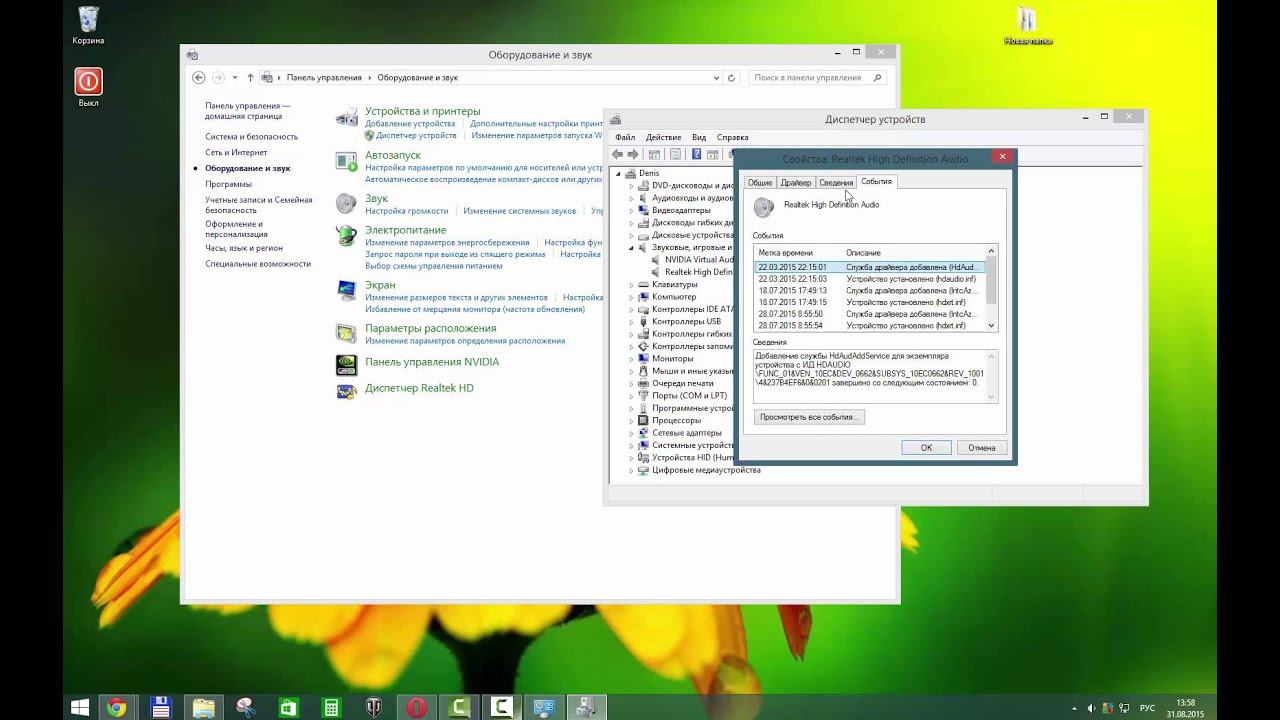
Как обозначается в Диспетчере устройств
Второй способ узнать модель звуковой карты — открыть Диспетчер устройств с помощью комбинации клавиш Win + X. Найдите раздел «Аудиовыходы и аудиовходы» и разверните его, кликнув по стрелке рядом с изображением динамика. Здесь вы сможете увидеть тип звуковой платы и установленные драйвера.
Если драйвера отсутствуют, рядом с динамиком появится желтый треугольник с восклицательным знаком. В некоторых случаях информация о модели платы может отображаться некорректно, и вместо этого вы увидите сообщение «Неизвестное устройство».
Утилиты для диагностики
Необходимую информацию можно получить с помощью специализированных программ, которые считывают данные о комплектующих вашего компьютера. Одним из таких инструментов является AIDA64, ранее известная как Everest.
Хотя программа существует давно и не обновляется, она по-прежнему извлекает актуальные данные с современных компонентов.
 Читайте также:

После установки AIDA64 перейдите в раздел «Мультимедиа» и выберите пункт «Аудио PCI». Здесь вы найдете все необходимые параметры.
Еще одной полезной утилитой является HWInfo, которая также предлагает портативную версию. Информация, которую вы ищете, находится в разделе «Audio» в правом меню. Утилита Speccy, хотя и не имеет портативной версии, эффективно выполняет диагностику компьютера. После запуска программы перейдите на вкладку «Звуковые устройства», где собрана подробная информация о компонентах, отвечающих за воспроизведение звука.
Кроме того, вам могут быть интересны статьи о разъемах на звуковой карте и о расположении звуковой карты в вашем компьютере. Буду признателен, если вы поделитесь этой записью в социальных сетях. До скорой встречи!
С уважением, автор блога Андрей Андреев.

Проверка через Панель управления
Проверка установленной звуковой карты через Панель управления является одним из самых простых и доступных способов для пользователей Windows 10. Этот метод позволяет не только узнать, какая звуковая карта установлена на вашем ПК, но и получить дополнительную информацию о ее состоянии и настройках.
Для начала откройте Панель управления. Это можно сделать несколькими способами:
- Нажмите комбинацию клавиш Win + R, чтобы открыть окно «Выполнить». Введите control и нажмите Enter.
- Кликните правой кнопкой мыши на кнопке «Пуск» и выберите «Панель управления» из контекстного меню.
- В строке поиска на панели задач введите Панель управления и выберите соответствующий результат.
После открытия Панели управления выберите раздел Оборудование и звук. В этом разделе вы найдете множество настроек, связанных с устройствами, подключенными к вашему компьютеру.
Далее перейдите в подраздел Звук. Здесь вы увидите список всех звуковых устройств, установленных на вашем ПК. В верхней части окна будет отображаться вкладка Воспроизведение, где перечислены все доступные устройства для воспроизведения звука, включая вашу звуковую карту.
Чтобы получить более подробную информацию о звуковой карте, щелкните правой кнопкой мыши на любом из устройств и выберите Свойства. В открывшемся окне вы сможете увидеть такие параметры, как:
-
Читайте также:

- Имя устройства — название вашей звуковой карты;
- Статус устройства — информация о том, работает ли устройство корректно;
- Форматы — поддерживаемые форматы звука;
- Уровни — настройки громкости и баланс;
- Дополнительно — дополнительные параметры и настройки для улучшения качества звука.
Также в этом окне можно провести тестирование звукового устройства, нажав на кнопку Тест. Это позволит вам убедиться, что звуковая карта функционирует правильно и звук воспроизводится без искажений.
Таким образом, проверка звуковой карты через Панель управления является простым и эффективным способом узнать информацию о вашем аудиоустройстве, а также настроить его для достижения наилучшего качества звука.
Использование командной строки
Командная строка в Windows 10 предоставляет мощный инструмент для получения информации о системе, включая сведения о звуковой карте. Чтобы узнать, какая звуковая карта установлена на вашем ПК, выполните следующие шаги:
- Открытие командной строки: Нажмите комбинацию клавиш
Win + Rдля открытия окна «Выполнить». Введитеcmdи нажмитеEnter. Это откроет окно командной строки. - Ввод команды: В открывшейся командной строке введите следующую команду и нажмите
Enter: - Просмотр результатов: После выполнения команды вы увидите список звуковых устройств, установленных на вашем компьютере. Каждое устройство будет отображаться в отдельной строке. Если у вас установлено несколько звуковых карт, они все будут перечислены.
wmic sounddev get nameКроме того, вы можете использовать более детализированную команду для получения дополнительной информации о звуковых картах. Введите следующую команду:
wmic sounddev get name, manufacturer, productnameЭта команда предоставит вам не только название звуковой карты, но и информацию о производителе и названии продукта, что может быть полезно для поиска драйверов или поддержки.
Если вы хотите сохранить результаты в текстовый файл для дальнейшего анализа, вы можете перенаправить вывод команды в файл. Для этого добавьте > имя_файла.txt в конце команды. Например:
wmic sounddev get name > sound_devices.txtПосле выполнения этой команды файл sound_devices.txt будет создан в текущем каталоге, и вы сможете открыть его с помощью любого текстового редактора.
Использование командной строки для получения информации о звуковой карте является быстрым и эффективным способом, особенно если вы предпочитаете работать с текстовыми интерфейсами или если графический интерфейс недоступен.
Обновление драйверов звуковой карты
Обновление драйверов звуковой карты является важным шагом для обеспечения стабильной работы аудиосистемы вашего компьютера. Правильные и актуальные драйверы могут значительно улучшить качество звука, устранить проблемы с воспроизведением и обеспечить совместимость с новыми приложениями и играми.

Существует несколько способов обновления драйверов звуковой карты в Windows 10. Рассмотрим их подробнее:
1. Автоматическое обновление через Диспетчер устройств
Самый простой способ обновить драйверы — использовать встроенный инструмент Windows, называемый Диспетчер устройств. Для этого выполните следующие шаги:
- Нажмите комбинацию клавиш Win + X и выберите Диспетчер устройств из списка.
- В открывшемся окне найдите раздел Звуковые, видео и игровые устройства.
- Разверните этот раздел и найдите вашу звуковую карту.
- Щелкните правой кнопкой мыши на названии звуковой карты и выберите Обновить драйвер.
- Выберите опцию Автоматический поиск обновленных драйверов. Windows начнет поиск и установку доступных обновлений.
2. Ручное обновление драйверов
Если автоматическое обновление не дало результатов, вы можете попробовать установить драйверы вручную. Для этого вам потребуется:
- Перейти на официальный сайт производителя вашей звуковой карты или материнской платы.
- Найти раздел Поддержка или Загрузки.
- Выбрать вашу модель устройства и скачать последнюю версию драйвера.
- Запустить загруженный файл и следовать инструкциям на экране для установки.
3. Использование сторонних программ
Существуют также сторонние программы, которые могут помочь в обновлении драйверов. Такие утилиты, как Driver Booster или Snappy Driver Installer, могут автоматически находить и устанавливать обновления для всех драйверов на вашем ПК, включая звуковую карту. Однако будьте осторожны при использовании сторонних программ и выбирайте только проверенные и надежные решения.
4. Проверка обновлений Windows
Иногда обновления драйверов могут быть включены в обновления Windows. Чтобы проверить наличие обновлений, выполните следующие шаги:
- Откройте Параметры (нажмите Win + I).
- Перейдите в раздел Обновление и безопасность.
- Нажмите на Проверить наличие обновлений. Если будут найдены обновления, установите их.
После обновления драйверов рекомендуется перезагрузить компьютер, чтобы изменения вступили в силу. Если после обновления звуковая карта продолжает работать некорректно, возможно, стоит рассмотреть возможность отката к предыдущей версии драйвера через Диспетчер устройств.
Регулярное обновление драйверов звуковой карты поможет вам избежать множества проблем и обеспечит наилучшее качество звука на вашем ПК.


