Вентиляторы в компьютере играют ключевую роль в поддержании оптимальной температуры компонентов, предотвращая перегрев и обеспечивая стабильную работу системы. Однако со временем они накапливают пыль, что может привести к снижению эффективности охлаждения и увеличению шума. В этой статье мы рассмотрим различные способы очистки кулеров в домашних условиях, а также подскажем, как определить, что пришло время для этой важной процедуры. Правильная чистка вентиляторов не только продлит срок службы вашего компьютера, но и улучшит его производительность.
Зачем нужно чистить все кулеры и когда это делать
Вентиляторы, как процессорные, так и корпусные, играют ключевую роль в охлаждении системного блока. Их эффективность влияет на циркуляцию воздуха внутри корпуса, что определяет, насколько хорошо охлаждается компьютер. Перегрев может привести к поломке дорогостоящих компонентов.
Крыльчатка имеет небольшой вес, поэтому даже незначительный слой пыли увеличивает нагрузку на ось и подшипник. При постоянной перегрузке срок службы вентилятора сокращается, и он быстрее выходит из строя.
Кроме того, при повышенной нагрузке любой вентилятор начинает работать громче. Явный признак того, что пришло время почистить крыльчатки, — это увеличение уровня шума от компьютера или ноутбука по сравнению с обычным.
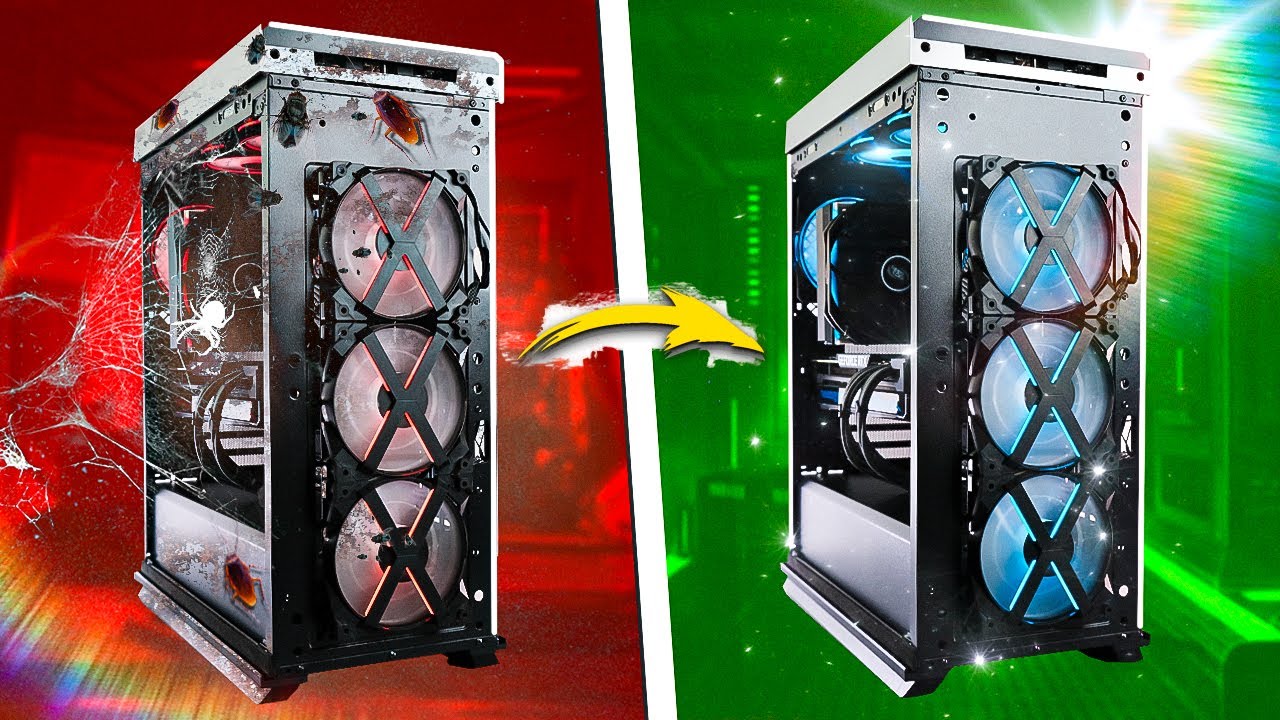
Чистка процессорного пропеллера
Это самый важный кулер в вашем компьютере. Он обладает наибольшей мощностью, так как справляется с высокой температурой процессора, который сильно нагревается в процессе работы.
Очистить вентилятор процессора, не снимая его, довольно сложно. Проблема заключается не только в вентиляторе, но и в радиаторе, к которому он прикреплён, и который также требует чистки.
Крепление кулеров для процессоров AMD и Intel отличается. У AMD используется защелка, которую можно открыть с помощью небольшого рычажка, подняв его вверх. У Intel имеются четыре фиксатора, расположенные по углам радиатора, которые нужно повернуть для снятия кулера.
Вентилятор снимается вместе с радиатором. Чтобы отделить эти компоненты, нужно открутить несколько винтов. Очистить лопасти вентилятора можно с помощью баллончика со сжатым воздухом или ватной палочки, смоченной в чистящем средстве (например, для мытья стекол). Обязательно протрите каждую лопасть, чтобы удалить даже малейшие следы пыли.
Раз уж вы сняли радиатор и открыли доступ к процессору, стоит обновить термопасту. Промежутки между ребрами радиатора можно очистить с помощью зубочистки или снова использовать сжатый воздух. После завершения всех процедур кулер можно собрать и установить обратно.
| Способ очистки | Описание метода | Рекомендации по использованию |
|---|---|---|
| Сжатый воздух | Используйте баллончик с сжатым воздухом для удаления пыли. | Держите баллончик вертикально, избегайте конденсата. |
| Влажная тряпка | Протрите лопасти вентилятора влажной тряпкой. | Отключите питание перед чисткой, не допускайте попадания влаги внутрь. |
| Пылесос с насадкой | Используйте пылесос с мягкой насадкой для удаления пыли. | Убедитесь, что пылесос не слишком мощный, чтобы не повредить вентилятор. |
| Щетка для чистки | Используйте мягкую щетку для удаления пыли с лопастей. | Чистите аккуратно, чтобы не повредить лопасти. |
| Изопропиловый спирт | Применяйте для очистки труднодоступных мест. | Используйте ватные палочки, избегайте избыточного количества жидкости. |
Интересные факты
Вот несколько интересных фактов о чистке вентиляторов в компьютере от пыли:
 Читайте также:

-
Эффективность охлаждения: Пыль, накапливающаяся на лопастях вентиляторов и радиаторах, может значительно ухудшить эффективность охлаждения компонентов компьютера. Исследования показывают, что даже небольшое количество пыли может повысить температуру процессора на 10-20 градусов Цельсия, что может привести к снижению производительности и сокращению срока службы оборудования.
-
Разные методы чистки: Существует несколько способов очистки вентиляторов, включая использование сжатого воздуха, пылесосов с насадками для электроники и даже специализированных чистящих средств. Однако важно помнить, что при использовании сжатого воздуха следует держать вентилятор в неподвижном состоянии, чтобы избежать повреждения подшипников.
-
Профилактика накопления пыли: Чтобы уменьшить количество пыли, попадающей внутрь компьютера, можно использовать фильтры для вентиляционных отверстий и регулярно проводить уборку в помещении. Также стоит избегать установки компьютера на полу, где пыли больше, и размещать его на столе или специальной подставке.

Чистка кулера видеокарты
Если на вашем компьютере установлен мощный графический процессор, он обязательно оснащен хотя бы одним вентилятором. В бюджетных моделях вентиляторы отсутствуют, и охлаждение осуществляется с помощью радиатора с «ветвистыми» ребрами.
Чтобы очистить такой кулер, необходимо снять графический адаптер. Для этого отключите его от блока питания, открутите винт, фиксирующий его на шасси, и осторожно извлеките деталь из слота PCI-E.
На большинстве видеокарт печатная плата в нижней части защищена пластиковой декоративной панелью, из которой выступает один или два вентилятора. Чтобы очистить их, нужно снять эту панель, открутив несколько винтов, крепящих ее к корпусу графического адаптера.
Чистим корпусной вентилятор
Сделать это гораздо проще, чем в предыдущих случаях. Вам нужно просто снять кулер с корпуса, открутив четыре винта по углам, и тщательно продуть крыльчатку или очистить её ватной палочкой.
Также вам могут быть интересны статьи «Как выбрать средство для смазки вентиляторов в ПК и правильно это сделать?» и «Единственный верный способ извлечь видеокарту из системного блока». Узнайте больше о воздушном потоке CFM в нашей статье.
Не забудьте поделиться этой записью в социальных сетях — буду очень благодарен. До встречи завтра!
С уважением, автор блога Андрей Андреев.

Чистка блока питания от пыли
Чистка блока питания (БП) от пыли — важная процедура, которая помогает поддерживать стабильную работу компьютера и предотвращает перегрев компонентов. Блок питания отвечает за распределение электроэнергии между всеми компонентами системы, и его перегрев может привести к сбоям в работе или даже к повреждению оборудования. Рассмотрим несколько методов, которые помогут эффективно очистить блок питания от пыли.
Подготовка к чистке
Перед тем как приступить к чистке блока питания, необходимо выполнить несколько подготовительных шагов:

- Отключите компьютер: Перед началом работы обязательно отключите компьютер от сети и извлеките все кабели.
- Снимите корпус: Откройте корпус компьютера, чтобы получить доступ к блоку питания. Обычно он располагается в верхней или нижней части корпуса и крепится с помощью нескольких винтов.
- Заземлитесь: Чтобы избежать статического разряда, рекомендуется заземлиться, прикоснувшись к металлической части корпуса.
Методы чистки
Существует несколько способов очистки блока питания от пыли, и выбор метода зависит от степени загрязнения и наличия инструментов.
1. Использование сжатого воздуха
Этот метод является одним из самых популярных и эффективных для удаления пыли:
- Приобретите баллончик с сжатым воздухом: Он доступен в компьютерных магазинах и магазинах электроники.
- Направьте струю воздуха: Осторожно направьте струю воздуха в вентиляционные отверстия блока питания. Делайте это с расстояния 15-20 см, чтобы избежать повреждения внутренних компонентов.
- Очистите вентилятор: Обратите особое внимание на вентилятор блока питания. Можно аккуратно зафиксировать лопасти вентилятора, чтобы они не вращались во время продувки.
2. Разборка блока питания
Если блок питания сильно загрязнен, может потребоваться его разборка:
- Снимите крышку: Обычно блок питания имеет несколько винтов, которые нужно открутить. Будьте осторожны, чтобы не повредить внутренние компоненты.
- Очистите внутренние элементы: Используйте мягкую кисть или ватные палочки для удаления пыли с плат и других компонентов. Не забывайте о вентиляторах и радиаторах.
- Соберите блок питания: После завершения чистки аккуратно соберите блок питания обратно, убедившись, что все соединения надежно закреплены.
3. Профилактика загрязнения
Чтобы минимизировать накопление пыли в блоке питания, следуйте нескольким простым рекомендациям:
- Регулярная чистка: Проводите чистку блока питания не реже одного раза в 6 месяцев.
- Используйте фильтры: Установите пылевые фильтры на вентиляционные отверстия корпуса, чтобы уменьшить количество пыли, попадающей внутрь.
- Разместите компьютер правильно: Избегайте установки компьютера на полу или в местах с высокой запыленностью.
Чистка блока питания — это важный аспект обслуживания компьютера, который поможет продлить срок службы устройства и обеспечить его стабильную работу. Следуя приведенным рекомендациям, вы сможете эффективно справиться с этой задачей и защитить свой компьютер от перегрева и сбоев в работе.
Использование сжатого воздуха для удаления пыли
Использование сжатого воздуха является одним из самых эффективных и популярных способов очистки вентиляторов в компьютере от пыли. Этот метод позволяет быстро и безопасно удалить накопившиеся загрязнения, не повреждая при этом чувствительные компоненты устройства.
Перед началом работы важно подготовить необходимые инструменты. Вам понадобится баллончик со сжатым воздухом, который можно приобрести в компьютерных магазинах или магазинах электроники. Также рекомендуется использовать защитные очки и маску, чтобы избежать попадания пыли и мелких частиц в глаза и дыхательные пути.
Процесс очистки сжатым воздухом можно разбить на несколько этапов:
- Отключение компьютера: Перед тем как приступить к очистке, обязательно выключите компьютер и отключите его от сети. Это предотвратит случайное включение устройства во время работы.
- Доступ к вентилятору: Откройте корпус компьютера. В зависимости от модели, это может потребовать откручивания нескольких винтов или просто снятия боковой панели. Убедитесь, что у вас есть доступ ко всем вентиляторам, включая те, что находятся на процессоре, блоке питания и видеокарте.
- Фиксация лопастей вентилятора: Перед тем как направить струю сжатого воздуха на вентилятор, зафиксируйте его лопасти. Это можно сделать, аккуратно удерживая их пальцем или используя небольшой предмет, чтобы предотвратить их вращение. Важно не допустить вращения лопастей, так как это может повредить подшипники вентилятора.
- Очистка сжатым воздухом: Держите баллончик с сжатым воздухом вертикально и направьте его сопло на вентилятор с расстояния около 15-20 см. Нажмите на кнопку распыления, чтобы выпустить струю воздуха. Двигайте сопло по всей поверхности вентилятора, уделяя особое внимание углам и труднодоступным местам, где скапливается пыль.
- Проверка и повторная сборка: После завершения очистки проверьте, осталась ли пыль на вентиляторе и в его окрестностях. При необходимости повторите процесс. После того как все вентиляторы будут очищены, аккуратно закройте корпус компьютера и подключите его к сети.
Важно помнить, что использование сжатого воздуха не рекомендуется для очистки вентиляторов, которые находятся в состоянии высокой температуры, так как это может привести к конденсации влаги. Также следует избегать использования пылесосов, так как они могут создать статическое электричество, что может повредить внутренние компоненты компьютера.

Регулярная очистка вентиляторов с помощью сжатого воздуха поможет поддерживать оптимальную температуру работы компьютера, предотвращая перегрев и продлевая срок службы компонентов. Рекомендуется проводить такую процедуру не реже одного раза в три-четыре месяца, особенно если компьютер используется в условиях повышенной запыленности.
Профилактика и уход за вентиляторами
Профилактика и уход за вентиляторами компьютера являются важными аспектами, которые помогают поддерживать оптимальную работу системы и продлевают срок службы компонентов. Вентиляторы отвечают за охлаждение процессора, видеокарты и других элементов, и их загрязнение пылью может привести к перегреву и снижению производительности. Рассмотрим основные методы профилактики и ухода за вентиляторами.
Регулярная чистка
Одним из самых эффективных способов профилактики является регулярная чистка вентиляторов. Рекомендуется проводить эту процедуру каждые 3-6 месяцев, в зависимости от условий эксплуатации компьютера. Для чистки вам понадобятся:
- Отвертка (если требуется снять крышку корпуса);
- Сжатый воздух или пылесос с насадкой для чистки;
- Мягкая кисточка или тряпка;
- Изопропиловый спирт (для удаления стойких загрязнений).
Процесс чистки
Для начала отключите компьютер от сети и откройте корпус. С помощью сжатого воздуха аккуратно продуйте вентиляторы, чтобы удалить пыль. Если вентиляторы сильно загрязнены, можно использовать мягкую кисточку для удаления остатков пыли. Важно избегать чрезмерного давления, чтобы не повредить лопасти вентилятора.
Если на вентиляторе есть стойкие загрязнения, можно смочить тряпку в изопропиловом спирте и аккуратно протереть лопасти. Не забывайте, что перед чисткой лучше всего зафиксировать лопасти вентилятора, чтобы они не вращались от потока воздуха или давления.
Профилактика загрязнения
Чтобы минимизировать накопление пыли, можно предпринять несколько профилактических мер:
- Разместите компьютер в чистом и сухом месте, вдали от источников пыли;
- Используйте фильтры для вентиляционных отверстий корпуса;
- Регулярно проводите уборку в помещении, где находится компьютер;
- Закрывайте корпус компьютера, чтобы уменьшить попадание пыли внутрь.
Мониторинг температуры
Важно следить за температурой компонентов компьютера. Для этого можно использовать специальные программы, такие как HWMonitor или Core Temp. Если вы заметили, что температура процессора или видеокарты превышает норму, это может быть сигналом о необходимости чистки вентиляторов или замены термопасты.
Замена вентиляторов
Если вентиляторы работают с повышенным уровнем шума или не обеспечивают достаточное охлаждение, возможно, их стоит заменить. При выборе новых вентиляторов обратите внимание на их размеры, скорость вращения и уровень шума. Установка новых вентиляторов может значительно улучшить охлаждение системы и снизить уровень шума.
Следуя этим рекомендациям, вы сможете поддерживать ваши вентиляторы в хорошем состоянии, что в свою очередь поможет вашему компьютеру работать более эффективно и надежно.


