В современном мире, где многозадачность и эффективность работы становятся все более важными, подключение двух мониторов к одному компьютеру может значительно улучшить производительность и удобство использования. В этой статье мы рассмотрим различные железные варианты подключения, которые позволят вам расширить рабочее пространство, повысить комфорт при выполнении задач и оптимизировать рабочий процесс. Узнайте, какие решения подойдут именно вам и как правильно их реализовать.
Зачем нужно два монитора
Работа за компьютером часто требует одновременного использования нескольких приложений. Постоянное переключение между окнами может быть неудобным: несколько секунд, потраченных на это, складываются в минуты, а те — в часы.
Это особенно раздражает в моменты творческого вдохновения, когда важно сосредоточиться на процессе.
Ярким примером служит работа музыкантов в жанре электронной музыки. Они редко используют DAW (Цифровые рабочие станции) в стандартном виде: параллельно с ними часто применяются MIDI или аналоговые инструменты. Многие VST плагины открывают отдельные окна с множеством настроек. Все эти элементы вряд ли поместятся даже на 27-дюймовом мониторе. Гораздо удобнее распределить их по нескольким экранам, чтобы облегчить рабочий процесс.
Еще один пример — профессиональные стримеры в игровой сфере. У популярных медиаперсон на канале во время трансляции всегда много зрителей, которые активно общаются в чате и задают вопросы ведущему.
В такой ситуации удобнее играть на одном экране, а следить за чатом, работой видеокодера, списком воспроизведения и другими элементами с помощью дополнительного монитора.

Как подключить два монитора
Подключение оборудования не представляет собой сложную задачу. Важно помнить несколько основных рекомендаций:
- Не соединяйте несовместимые коннекторы — лучше используйте подходящий адаптер;
- Не выводите изображение от видеокарты через материнскую плату — настройки BIOS это не позволят;
- Не используйте одновременно дискретную и интегрированную видеокарты — такая комбинация не сработает.
Если вы собираетесь подключать несколько мониторов к одному компьютеру до приобретения всех устройств, задача упрощается. Их можно подключить к одной видеокарте, если она обладает достаточной мощностью.
Рекомендую использовать HDMI для подключения — на рынке достаточно устройств с двумя такими портами.
Если вы планируете добавить второй монитор, лучше подключить его через DVI, если у вас нет второго порта HDMI. Использование VGA — крайний случай: этот интерфейс устарел и может не обеспечить качественное изображение на высоком разрешении.
Более подробно об этом можно узнать в статье «Выбираем кабель для подключения: DVI или HDMI».
 Читайте также:

| Тип подключения | Описание | Примечания |
|---|---|---|
| HDMI Splitter | Разделяет один HDMI сигнал на два монитора | Поддержка разрешения до 4K |
| DisplayPort MST Hub | Позволяет подключать несколько мониторов через один DisplayPort | Поддержка Daisy Chain |
| VGA/HDMI адаптер | Преобразует VGA сигнал в HDMI | Может потребоваться дополнительное питание |
| USB-C Docking Station | Подключает несколько мониторов через USB-C | Часто включает дополнительные порты |
| DVI Splitter | Разделяет один DVI сигнал на два монитора | Ограничение по разрешению |
Интересные факты
Вот несколько интересных фактов о подключении двух мониторов к одному компьютеру с использованием аппаратных решений:
-
Поддержка графических карт: Многие современные графические карты поддерживают подключение нескольких мониторов одновременно. Например, карты от NVIDIA и AMD могут иметь несколько выходов (HDMI, DisplayPort, DVI), что позволяет подключать два и более мониторов без дополнительных адаптеров. Однако важно проверить, поддерживает ли конкретная модель графической карты такую функцию.
-
Использование активных и пассивных адаптеров: При подключении мониторов с различными интерфейсами (например, HDMI к VGA) могут потребоваться адаптеры. Активные адаптеры преобразуют сигнал и могут поддерживать более высокие разрешения и частоты обновления, в то время как пассивные адаптеры могут ограничивать эти параметры. Это важно учитывать при выборе оборудования для многомониторной конфигурации.
-
Настройка рабочего пространства: Подключение двух мониторов может значительно повысить продуктивность. Исследования показывают, что использование двух экранов может увеличить производительность на 20-30%, так как пользователи могут одновременно работать с несколькими приложениями, что сокращает время на переключение между окнами. Это особенно полезно для дизайнеров, программистов и специалистов по данным.
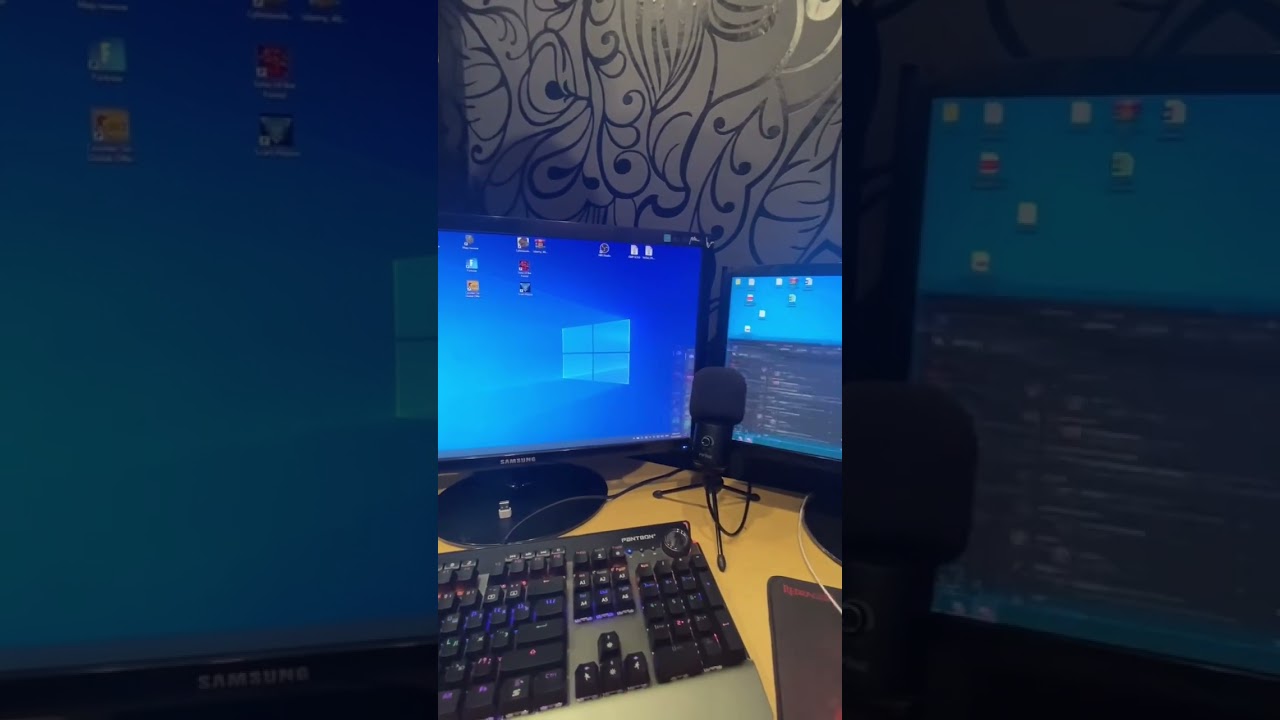
Настройки компьютера
В Windows 7 подключение мониторов к системному блоку проходит легко: достаточно щелкнуть правой кнопкой мыши на рабочем столе и выбрать опцию «Разрешения экрана». Один из подключенных мониторов будет обнаружен автоматически.
С обнаружением второго монитора могут возникнуть сложности. Чтобы его найти, нажмите кнопку «Найти».
В этом меню можно настроить разрешение для каждого монитора отдельно. Обратите внимание, что для этого не потребуются дополнительные драйверы — достаточно тех, что уже установлены для видеокарты.
После этого выберите один из доступных режимов:
- Дублирование: на оба монитора выводится одинаковое изображение;
- Расширение: рабочий стол «растягивается» на два монитора.
В Windows 10 для быстрого переключения между режимами можно использовать комбинацию клавиш Win+P. Настройки можно найти, кликнув по меню «Пуск», выбрав «Параметры» (значок шестеренки) и перейдя во вкладку «Система» — «Экран». Также возможно подключение двух видеокарт, к каждой из которых можно подключить отдельный монитор. Настройки в Windows в этом случае останутся прежними. Это решение часто используют опытные геймеры, предпочитающие играть на двух мониторах с высокой детализацией графики.
Если у вас нет дискретной видеокарты, подключить два монитора к интегрированной видеокарте, скорее всего, удастся, так как на материнской плате обычно имеются несколько портов для вывода видеосигнала. Однако бывают исключения с одним портом, что зависит от конфигурации и модели.
Кроме того, можно использовать специальный «сплиттер», который позволит дублировать изображение на несколько мониторов одновременно.
Два рабочих стола
Иногда пользователям нужны не просто растянутое или дублированное изображение, а два разных рабочих стола. К сожалению, стандартные функции Windows не позволяют этого. В таком случае необходимо использовать стороннее программное обеспечение, которое обеспечит независимые потоки информации.

Одним из лучших решений является утилита Dual Head. Она запоминает действия пользователя, например, на каком мониторе должно открываться окно конкретной программы.
Для владельцев видеокарт AMD хорошим вариантом станет Hydravision. Однако есть одно ограничение: оба монитора должны иметь одинаковое разрешение.
Еще одним полезным инструментом является MultiMonitor Taskbar, который устраняет недостатки стандартных функций Windows при работе с двумя мониторами. Геймерам может пригодиться утилита SoftTH, которая корректно растянет изображение, если с этой задачей не справится Windows или игровой клиент.
Также рекомендую ознакомиться с информацией о стандартных разрешениях мониторов и разъемах на видеокартах — это может быть весьма полезно.
Не забывайте подписываться на новостную рассылку, чтобы получать уведомления о новых постах в блоге. Буду признателен, если вы поделитесь этой статьей в социальных сетях. До встречи завтра! Всего доброго!
С уважением, автор блога Андрей Андреев

Выбор видеокарты для многомониторной конфигурации
При выборе видеокарты для подключения двух и более мониторов необходимо учитывать несколько ключевых факторов, чтобы обеспечить стабильную работу и высокое качество изображения. В первую очередь, важно обратить внимание на количество видеовыходов, которые имеются на видеокарте. Для подключения двух мониторов вам потребуется видеокарта с как минимум двумя выходами, такими как HDMI, DisplayPort, DVI или VGA.
Современные видеокарты, как правило, оснащены несколькими портами, что позволяет легко подключать несколько дисплеев. Однако стоит учитывать, что не все порты могут работать одновременно. Например, некоторые видеокарты могут иметь два HDMI-порта, но только один из них будет активен при подключении. Поэтому перед покупкой стоит ознакомиться с документацией на видеокарту или проконсультироваться с продавцом.
Следующим важным аспектом является поддержка технологий, таких как NVIDIA Surround или AMD Eyefinity. Эти технологии позволяют объединять несколько мониторов в одну большую рабочую область, что особенно полезно для геймеров и профессионалов, работающих с графикой. Если вы планируете использовать несколько мониторов для игр или работы с графикой, убедитесь, что ваша видеокарта поддерживает эти функции.

Также стоит обратить внимание на производительность видеокарты. Если вы планируете запускать ресурсоемкие приложения на нескольких мониторах, вам потребуется мощная видеокарта с достаточным объемом видеопамяти. Видеокарты с 4 ГБ и более видеопамяти обеспечат более плавную работу при высоких разрешениях и многозадачности.
Не забудьте про совместимость с вашим компьютером. Убедитесь, что блок питания способен обеспечить необходимую мощность для выбранной видеокарты, а также что она физически поместится в корпус вашего компьютера. Некоторые мощные видеокарты могут занимать много места и требовать дополнительных разъемов питания.
Наконец, стоит учитывать бюджет. На рынке представлено множество моделей видеокарт в разных ценовых категориях. Определите свои потребности и выберите оптимальный вариант, который будет соответствовать вашим требованиям и финансовым возможностям. Важно помнить, что иногда более дорогая видеокарта может оказаться более выгодной в долгосрочной перспективе благодаря своей производительности и долговечности.
Использование адаптеров и переходников
При подключении двух мониторов к одному компьютеру часто возникает необходимость использовать адаптеры и переходники. Это связано с тем, что не все видеокарты имеют достаточное количество выходов для подключения нескольких дисплеев, а также с различиями в типах разъемов на мониторах и видеокартах.
Существует несколько типов адаптеров и переходников, которые могут помочь в этой ситуации:
- HDMI на DVI: Если ваш монитор поддерживает DVI, а видеокарта имеет только HDMI-выход, вы можете использовать адаптер HDMI на DVI. Это позволит передавать видео без потери качества, так как оба формата поддерживают цифровой сигнал.
- DisplayPort на HDMI: Если ваша видеокарта имеет выход DisplayPort, а монитор только HDMI, подойдет адаптер DisplayPort на HDMI. Этот адаптер также поддерживает передачу видео в высоком качестве и может передавать звук, если это предусмотрено вашим оборудованием.
- DVI на VGA: Для подключения старых мониторов с VGA-разъемом к современным видеокартам с DVI-выходом можно использовать адаптер DVI на VGA. Однако стоит помнить, что DVI может быть как аналоговым, так и цифровым, и для передачи аналогового сигнала потребуется именно DVI-I.
- USB на HDMI: Если у вас недостаточно видеовыходов на видеокарте, можно рассмотреть вариант использования USB-адаптера, который позволяет подключить дополнительный монитор через USB-порт. Такие адаптеры обычно имеют встроенные драйвера и поддерживают разрешение до 1080p.
При выборе адаптера важно учитывать следующие моменты:
- Совместимость: Убедитесь, что адаптер совместим с вашим оборудованием. Проверьте, поддерживает ли он нужные разрешения и частоты обновления.
- Качество передачи: Некоторые адаптеры могут ухудшать качество изображения, особенно если они не поддерживают высокие разрешения или частоты обновления. Лучше выбирать проверенные бренды и модели.
- Дополнительные функции: Некоторые адаптеры могут поддерживать дополнительные функции, такие как передача звука или возможность подключения нескольких мониторов через один выход. Это может быть полезно в зависимости от ваших потребностей.
В заключение, использование адаптеров и переходников — это удобный и эффективный способ подключить два монитора к одному компьютеру, особенно если у вас ограниченное количество видеовыходов. Правильный выбор адаптера поможет вам избежать проблем с совместимостью и качеством изображения, обеспечивая комфортную работу с несколькими дисплеями.
Оптимизация рабочего пространства с двумя мониторами
Подключение двух мониторов к одному компьютеру — это отличный способ оптимизировать рабочее пространство и повысить продуктивность. Существует несколько железных вариантов, которые позволяют реализовать эту задачу, и каждый из них имеет свои особенности и преимущества.
Первым шагом в подключении двух мониторов является определение доступных портов на вашем компьютере и мониторах. Наиболее распространенные типы видеовыходов включают HDMI, DisplayPort, DVI и VGA. Убедитесь, что ваш компьютер имеет достаточное количество видеовыходов для подключения двух мониторов. Если у вас только один видеовыход, вам может понадобиться использовать дополнительные устройства, такие как адаптеры или видеокарты.

Если ваш компьютер оснащен видеокартой, поддерживающей подключение нескольких мониторов, это самый простой и эффективный способ. Многие современные видеокарты имеют два или более видеовыхода, что позволяет подключать два монитора напрямую. Важно проверить спецификации вашей видеокарты, чтобы убедиться, что она поддерживает нужное разрешение и частоту обновления для обоих мониторов.
Если у вас нет возможности использовать видеокарту с несколькими выходами, вы можете рассмотреть вариант использования активных или пассивных адаптеров. Активные адаптеры преобразуют сигнал с одного типа порта на другой и могут поддерживать высокое разрешение. Пассивные адаптеры, как правило, дешевле, но могут иметь ограничения по разрешению и частоте обновления. Выбор между активным и пассивным адаптером зависит от ваших потребностей и конфигурации системы.
Еще одним вариантом является использование USB-видеокарт. Эти устройства подключаются к USB-порту вашего компьютера и обеспечивают дополнительный видеовыход. USB-видеокарты могут быть полезны, если у вас ограниченное количество видеовыходов на основной видеокарте. Однако стоит учитывать, что производительность таких решений может быть ниже по сравнению с прямым подключением через видеокарту.
После подключения двух мониторов необходимо настроить их в операционной системе. В Windows это можно сделать через настройки дисплея, где вы сможете выбрать режим отображения (дублирование, расширение или использование только одного монитора). В macOS аналогичные настройки доступны в разделе «Мониторы» в системных предпочтениях. Правильная настройка позволит вам эффективно использовать оба монитора, распределяя окна и приложения по вашему усмотрению.
В заключение, подключение двух мониторов к одному компьютеру — это не только вопрос удобства, но и возможность значительно повысить продуктивность. Выбор подходящего железного решения зависит от ваших потребностей, конфигурации системы и бюджета. Убедитесь, что вы правильно выбрали оборудование и настроили его, чтобы максимально использовать преимущества работы с несколькими мониторами.


