В современном мире звук играет важную роль в нашем взаимодействии с компьютером, будь то просмотр фильмов, прослушивание музыки или участие в видеозвонках. Однако иногда пользователи сталкиваются с проблемой, когда одна из колонок не работает, в то время как другая функционирует без сбоев. Эта ситуация может вызывать неудобства и снижать качество восприятия аудиоконтента. В данной статье мы рассмотрим возможные причины данной проблемы и предложим практические решения, которые помогут вам самостоятельно устранить неисправность и вернуть полноценное звучание на ваш компьютер.
Основные поломки и их причины
Итак, у нас есть два устройства — компьютер и аудиосистема. Проблема может быть как в одном, так и в другом, поэтому стоит проверить оба.
Попробуйте подключить к колонке другой источник звука, например, смартфон или планшет. Если звук воспроизводится без проблем, значит, проблема в компьютере. Если колонка не работает и с другим устройством, скорее всего, неисправна сама аудиосистема. На этом этапе будем исходить из этого вывода.
Что касается компьютера, возможны несколько причин неисправности: неправильные настройки звука в Windows 7 или Windows 10, сбои в операционной системе, поврежденные драйвера, а также наличие вредоносного ПО, которое может негативно влиять на работу как аппаратной, так и программной части. Не исключено, что аудиоразъем или USB-порт, к которому подключается акустика, работают некорректно.
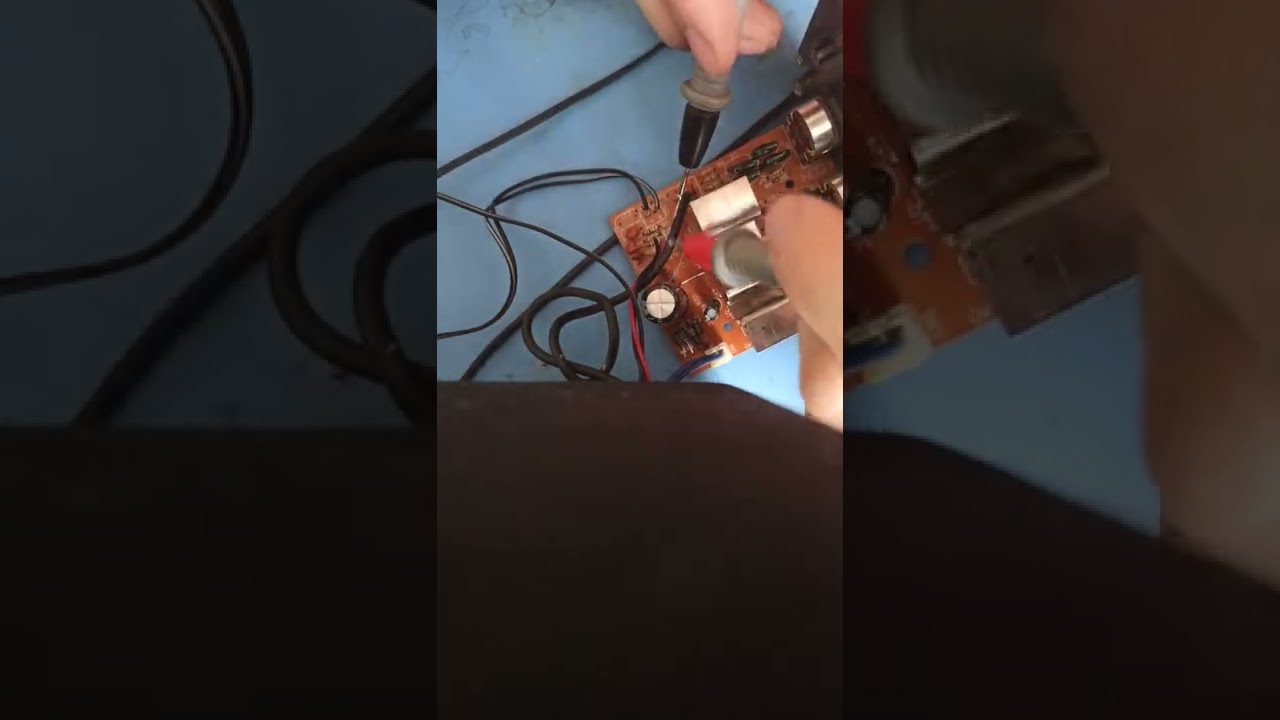
Виды неисправностей
Аудиосистема может столкнуться с различными неисправностями, такими как повреждение динамика, выходного каскада усилителя или соединительных кабелей. Беспроводные колонки могут работать некорректно при низком уровне заряда батареи.
Если одна из колонок перестала работать, а другая продолжает воспроизводить звук, сначала проверьте уровень заряда. Если у вас есть «комбайн» с двумя или более динамиками в одном корпусе, просто подзарядите его. О других возможных неисправностях мы поговорим далее.
| Причина проблемы | Возможные решения | Дополнительные советы |
|---|---|---|
| Неисправность клавиатуры | Проверьте подключение | Попробуйте подключить другую клавиатуру |
| Программный сбой | Перезагрузите компьютер | Обновите драйвера клавиатуры |
| Загрязнение клавиш | Очистите клавиатуру | Используйте сжатый воздух для чистки |
| Конфликт с программным обеспечением | Запустите в безопасном режиме | Удалите недавно установленные программы |
| Неправильные настройки системы | Проверьте настройки клавиатуры в системе | Сбросьте настройки к заводским |
Интересные факты
Вот несколько интересных фактов о том, что можно сделать, если одна колонка не работает на компьютере, и возможные причины этой проблемы:
-
Проверка подключения и настроек: Часто проблема с одной колонкой может быть связана с неправильным подключением или настройками звука. Например, стоит проверить, правильно ли подключены колонки к компьютеру и не отключен ли звук для одной из них в настройках операционной системы. Иногда достаточно просто переключить разъемы или перезагрузить компьютер.
-
Тестирование на другом устройстве: Если одна колонка не работает, полезно протестировать её на другом устройстве (например, на телефоне или другом компьютере). Это поможет определить, является ли проблема в колонке или в компьютере. Если колонка работает на другом устройстве, значит, проблема, скорее всего, в настройках или драйверах звуковой карты компьютера.
-
Обновление драйверов и диагностика: Иногда причиной неисправности может быть устаревший или поврежденный драйвер звуковой карты. Обновление драйверов может решить проблему. Также в операционных системах, таких как Windows, есть встроенные инструменты диагностики звука, которые могут помочь выявить и устранить проблемы с аудио.

Программные неисправности в Windows 10
Иногда одна колонка работает, а другая — нет. В таких случаях простая перезагрузка компьютера может помочь. Если перезапуск аудиослужб не помог, обратите внимание на следующие рекомендации.
Звук отключен в настройках
Если одна из колонок не воспроизводит звук, возможно, она отключена в аудио настройках. Попробуйте следующие шаги:
- Щелкните правой кнопкой мыши на значке динамика в системном трее и выберите «Настройки звука»;
- Прокрутите вниз до раздела «Сопутствующие параметры» и найдите «Панель управления»;
- На вкладке «Воспроизведение» выберите используемые колонки и нажмите «Свойства»;
- Перейдите на вкладку «Уровни» и нажмите кнопку «Баланс».
Теперь проверьте, не отключена ли одна из колонок. Возможно, в этом и заключается проблема.


Проблема в драйверах
Одной из причин, по которой может не работать динамик, являются неправильно функционирующие драйверы звуковой карты. Рекомендуется их переустановить. Вот как это сделать:
- Нажмите на кнопку «Пуск» и откройте «Параметры»;
- В строке поиска введите «Диспетчер» и выберите «Диспетчер устройств» из результатов;
- В разделе «Звуковые устройства» найдите вашу аудиоплату и кликните по ней правой кнопкой мыши;
- Выберите опцию «Обновить драйвер».
В большинстве случаев Windows автоматически находит и устанавливает более свежую версию драйвера. Если этого не произошло, скачайте подходящую версию для вашей системной платы.
Определить модель можно с помощью диагностических программ, таких как Speccy, HW Monitor, PC Wizard или AIDA64.
Вредоносное ПО
Вирусы обычно не вмешиваются в настройки звука, так как их разработчики преследуют другие цели. Однако сбои в работе аудиослужб или драйверов могут быть следствием попадания вредоносного ПО в вашу систему.
Это программное обеспечение может обнаружить даже те вирусы, которые не видит ваш антивирус.
Устанавливать его не нужно — достаточно запустить после загрузки и удалить найденные вредоносные программы. Если вирусов не будет, значит, причина проблемы со звуком кроется в чем-то другом.
Использование фирменной утилиты
В настройках Диспетчера Realtek HD есть параметры, отвечающие за баланс звука. Эти настройки могут вызвать неправильную работу колонок, даже если в Windows баланс установлен верно.
Чтобы открыть Диспетчер Realtek HD, перейдите в Панель управления. Для этого нажмите кнопку «Пуск», выберите «Параметры» и в строке поиска введите «Панель».
Вы сразу увидите ползунок для регулировки баланса. Он доступен в главном меню программы во всех версиях, что упрощает настройку.

Даже если ползунок установлен в центральное положение, попробуйте немного сдвинуть его влево и вправо — возможно, отображение положения работает некорректно.
Регуляторы громкости
Теперь перейдем к колонкам.
Многие модели имеют механический регулятор баланса. Убедитесь, что он настроен правильно.
Если у вас мощный звуковой усилитель с собственным меню, проверьте его настройки — возможно, баланс установлен неверно.
Повреждение провода возле штекера
Звук может воспроизводиться только из одного динамика, если кабель, соединяющий колонку с компьютером, поврежден. Наиболее уязвимая часть находится в районе штекера. Рекомендуется внимательно осмотреть этот участок и немного покачать провод — повреждение обычно ощущается на ощупь.
Если у вас есть навыки пайки, стоит приобрести новый джек и заменить старый. В противном случае лучше отнести акустику в сервисный центр. То же самое касается ситуации, когда встроенный усилитель поврежден и звук не поступает на один из динамиков.
Не пытайтесь самостоятельно ремонтировать устройство, если оно еще на гарантии — производитель должен выполнить все работы бесплатно в своем сервисном центре.
Это основные причины, по которым одна из колонок может не работать.
Если у вас есть дополнительные мысли, буду рад увидеть их в комментариях. Если хотите поделиться этой инструкцией в социальных сетях, не стесняйтесь — делайте это! До скорой встречи!

С уважением, автор блога Андрей Андреев.
Проверка подключения колонок
Первым шагом в диагностике проблемы с неработающей колонкой является проверка ее подключения. Убедитесь, что колонка правильно подключена к компьютеру. Для этого выполните следующие действия:
- Проверка кабелей: Убедитесь, что кабель, соединяющий колонку с компьютером, надежно вставлен в соответствующий разъем. Если у вас есть возможность, попробуйте использовать другой кабель, чтобы исключить его неисправность.
- Проверка разъемов: Осмотрите разъемы на наличие повреждений или загрязнений. Иногда пыль или коррозия могут препятствовать хорошему контакту. Если вы заметили загрязнения, аккуратно очистите разъемы с помощью сухой ткани или специального средства для чистки электроники.
- Использование другого порта: Попробуйте подключить колонку к другому аудиовыходу на вашем компьютере. Если у вас есть несколько разъемов (например, передние и задние), переключение на другой может помочь выявить проблему.
- Проверка питания: Если ваши колонки активные (с собственным источником питания), убедитесь, что они включены и подключены к электросети. Проверьте, работает ли индикатор питания на колонках. Если индикатор не горит, возможно, проблема в блоке питания или в самом устройстве.
После выполнения этих шагов, если колонка все еще не работает, следует перейти к следующему этапу диагностики, который включает проверку настроек звука на компьютере и возможные программные проблемы.
Использование другого устройства
Если одна из колонок вашего компьютера не работает, первым делом стоит проверить, не является ли проблема связанной с самим устройством. Для этого можно использовать другое устройство, например, другую колонку или наушники, чтобы определить, в чем именно заключается неисправность.
Подключите рабочую колонку или наушники к тому же разъему, который использовался для неисправной колонки. Если звук воспроизводится без проблем, то проблема, скорее всего, заключается в самой колонке. В этом случае стоит проверить, правильно ли она подключена, нет ли повреждений на кабеле или разъеме, а также работает ли она на другом устройстве.
Если у вас есть возможность протестировать колонку на другом компьютере или ноутбуке, это также поможет выявить источник проблемы. Если колонка работает на другом устройстве, значит, проблема может быть связана с настройками звука на вашем компьютере или с его аудиовыходом.
В случае, если у вас нет под рукой другого устройства, можно попробовать использовать встроенные динамики компьютера или ноутбука. Если звук воспроизводится через них, это также указывает на то, что проблема, скорее всего, в колонке или ее подключении.
Кроме того, стоит обратить внимание на настройки звука в операционной системе. Возможно, колонка отключена в настройках или выбрана неправильная звуковая карта. Использование другого устройства поможет вам быстро определить, где именно кроется проблема, и сэкономит время на дальнейшую диагностику.
Обновление операционной системы
Обновление операционной системы может сыграть ключевую роль в решении проблемы с неработающей колонкой на компьютере. Часто причиной неисправности звукового устройства являются устаревшие или несовместимые драйверы, которые могут быть исправлены с помощью обновления ОС. Современные операционные системы, такие как Windows, macOS и различные дистрибутивы Linux, регулярно получают обновления, которые включают в себя не только новые функции, но и исправления ошибок, улучшения безопасности и обновления драйверов.

Для начала, важно проверить, установлены ли последние обновления для вашей операционной системы. В Windows это можно сделать через «Параметры» -> «Обновление и безопасность» -> «Проверка обновлений». Если доступны обновления, рекомендуется их установить и перезагрузить компьютер. В macOS обновления можно найти в «Системных настройках» -> «Обновление ПО». Для пользователей Linux процесс обновления может варьироваться в зависимости от дистрибутива, но обычно это можно сделать через терминал с помощью команды, соответствующей вашему дистрибутиву (например, sudo apt update && sudo apt upgrade для Ubuntu).
После установки обновлений стоит проверить, работает ли колонка. Если проблема не исчезла, возможно, потребуется обновить драйверы звукового устройства вручную. Для этого можно воспользоваться диспетчером устройств в Windows, где можно найти ваше звуковое устройство, щелкнуть правой кнопкой мыши и выбрать «Обновить драйвер». В macOS драйверы обычно обновляются вместе с системой, но иногда может потребоваться загрузка дополнительных обновлений с сайта производителя.
Кроме того, стоит обратить внимание на совместимость оборудования с вашей операционной системой. Иногда новые обновления могут вызывать конфликты с устаревшими устройствами. В таких случаях может потребоваться поиск альтернативных драйверов на сайте производителя колонки или использование универсальных драйверов, которые могут обеспечить базовую функциональность.
В заключение, регулярное обновление операционной системы и драйверов является важным шагом в поддержании работоспособности звукового оборудования. Это не только помогает устранить текущие проблемы, но и предотвращает возникновение новых в будущем. Если после всех обновлений колонка все еще не работает, стоит рассмотреть другие возможные причины неисправности, такие как аппаратные проблемы или неправильные настройки звука.


