Шумящий микрофон — распространенная проблема, с которой сталкиваются многие пользователи, особенно в условиях удаленной работы и онлайн-коммуникаций. Посторонние звуки, такие как гудение и шипение, могут существенно ухудшить качество связи в Skype и других приложениях, мешая общению и создавая дискомфорт. В этой статье мы рассмотрим основные причины шумов в микрофоне и предложим эффективные решения для их устранения, что поможет вам улучшить качество звука и сделать ваши разговоры более приятными и продуктивными.
Влияние мощности процессора на качество звука
При записи и воспроизведении звуков на компьютере, будь то Windows 7 или более новая версия, звуковая карта играет ключевую роль. Обычно она встроена в материнскую плату, а обработка звука осуществляется центральным процессором.
Посторонние шумы и нежелательные звуки могут возникать, если процессор не справляется с нагрузкой. Например, если во время игры в наушниках слышны щелчки или звук «захлебывается», это указывает на перегрузку процессора.
Если вы используете Discord или RaidCall для общения, ваш голос может искажаться. Устранить такие помехи бывает сложно и может потребовать дополнительных затрат. Один из более дорогих вариантов — приобрести мощный процессор, способный справляться с высокой нагрузкой.
Более экономичным решением будет покупка внешней звуковой карты. В этом случае нагрузка на процессор снизится, поскольку подавление шумов и обработка звука будут выполняться микроконтроллером внешней звуковой платы. Однако это радикальный метод — иногда достаточно просто поэкспериментировать с настройками Windows, чтобы улучшить ситуацию.

Обновление драйверов звуковой карты
На большинстве современных материнских плат установлена интегрированная звуковая карта от компании Realtek. Другие производители встречаются крайне редко, и в нашей стране их практически невозможно приобрести. Причины такой доминирующей позиции можно обсуждать долго, но это не тема нашего материала.
Посторонние шумы могут возникать из-за устаревших драйверов звуковой карты. Чтобы обновить их, нажмите кнопку «Пуск», перейдите в Панель управления и откройте «Диспетчер устройств».
Необходимая опция находится в разделе «Звуковые устройства». Найдите Realtek High Definition Audio, щелкните по нему правой кнопкой мыши и выберите «Обновить драйвера». Если у вас установлена Windows 10 или даже Windows 7, операционная система автоматически найдет и установит последнюю версию программного обеспечения из интернета. После перезагрузки компьютера шумы, скорее всего, исчезнут.
В некоторых случаях обновление может не произойти автоматически. В таком случае посетите официальный сайт производителя материнской платы и скачайте последнюю версию драйвера оттуда.
| Причина шума | Решение | Дополнительные советы |
|---|---|---|
| Неправильные настройки | Проверьте настройки звука в системе | Убедитесь, что уровень громкости не слишком высокий |
| Электромагнитные помехи | Удалите источники помех (мониторы, роутеры) | Используйте экранированные кабели |
| Плохое качество микрофона | Замените микрофон на более качественный | Рассмотрите возможность использования внешнего микрофона |
| Неправильное расположение | Измените положение микрофона | Держите микрофон подальше от источников шума |
| Программные конфликты | Обновите драйвера звуковой карты | Проверьте наличие обновлений для программного обеспечения |
| Загрязнение микрофона | Очистите микрофон от пыли и грязи | Используйте защитные чехлы или фильтры |
Интересные факты
Вот несколько интересных фактов о том, как исправить шумящий микрофон:
-
Электромагнитные помехи: Один из распространенных источников шума в микрофонах — это электромагнитные помехи от других устройств, таких как мобильные телефоны, компьютеры или даже лампы. Чтобы уменьшить шум, попробуйте переместить микрофон подальше от источников электромагнитного излучения или использовать экранированные кабели.
-
Настройки программного обеспечения: Многие современные программы для записи и общения (например, Zoom или OBS) имеют встроенные функции шумоподавления. Включение этих функций может значительно улучшить качество звука и уменьшить фоновый шум. Также стоит проверить настройки уровня громкости и чувствительности микрофона.
-
Физические факторы: Положение микрофона и его расстояние от источника звука могут сильно влиять на качество записи. Например, если микрофон слишком близко к источнику звука, это может привести к искажению и шуму. Оптимальное расстояние обычно составляет 15-30 см, в зависимости от типа микрофона и его характеристик.
Как включить шумоподавление на компьютере
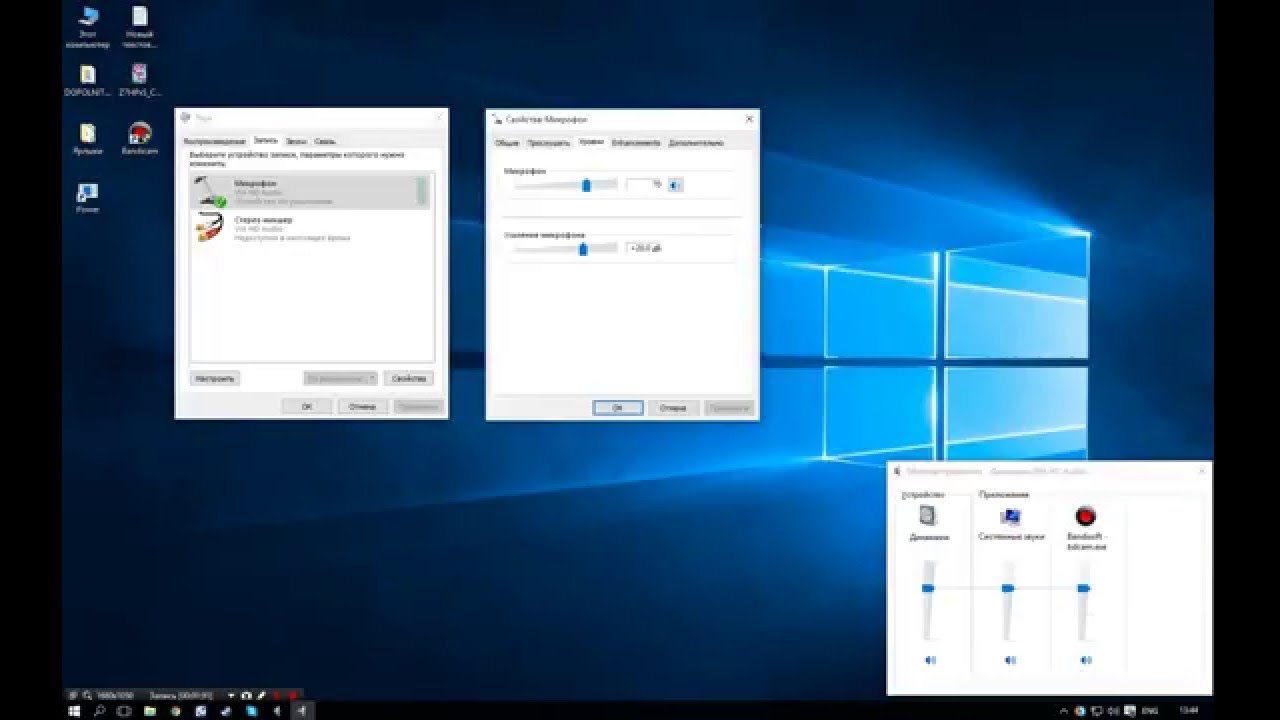
Для этого вам понадобится Диспетчер Realtek HD. Откройте приложение через Панель управления, перейдите на вкладку «Микрофон» и отметьте опции «Подавление эха» и «Подавление шума».

Похожие настройки можно найти в разделе записывающих устройств. Щелкните правой кнопкой мыши на значке динамика в системном трее и выберите «Записывающие устройства». Найдите ваш микрофон, щелкните по нему правой кнопкой и выберите «Свойства». На вкладке «Улучшения» отметьте необходимые параметры — подавление эха и шума.
Также вам могут быть интересны материалы «Какие микрофоны бывают» и «Основные характеристики микрофона». Буду признателен, если вы поделитесь этой статьей в социальных сетях. До новых встреч!
С уважением, автор блога Андрей Андреев.
Проверка подключения и состояния микрофона
Первым шагом в решении проблемы с шумом в микрофоне является проверка его подключения и состояния. Убедитесь, что микрофон правильно подключен к вашему устройству. Если вы используете USB-микрофон, попробуйте подключить его к другому USB-порту. Для аналоговых микрофонов проверьте, что разъемы надежно вставлены в соответствующие гнезда.
Также стоит обратить внимание на состояние кабелей. Изношенные или поврежденные кабели могут вызывать помехи и шумы. Если вы заметили трещины или другие видимые повреждения, замените кабель на новый. В случае использования беспроводного микрофона убедитесь, что батареи заряжены, а передатчик и приемник находятся в пределах досягаемости друг от друга.
После проверки подключения проверьте настройки звука на вашем устройстве. Зайдите в панель управления звуком и убедитесь, что выбран правильный микрофон. Иногда система может автоматически переключаться на другой источник звука, что может привести к возникновению шумов. Также проверьте уровень громкости и усиление микрофона. Слишком высокая чувствительность может привести к захвату лишних шумов из окружающей среды.
Если вы используете микрофон с программным обеспечением, убедитесь, что все драйверы обновлены до последней версии. Устаревшие или несовместимые драйверы могут вызывать проблемы с качеством звука. Посетите сайт производителя вашего микрофона для загрузки актуальных версий драйверов.
Не забудьте проверить настройки программ, в которых вы используете микрофон. Некоторые приложения имеют собственные параметры обработки звука, которые могут влиять на качество записи. Попробуйте отключить дополнительные эффекты, такие как шумоподавление или эквалайзер, чтобы определить, не они ли являются причиной шумов.
Настройка параметров записи в операционной системе
Шум, исходящий от микрофона, может быть вызван различными факторами, включая неправильные настройки записи в операционной системе. Чтобы устранить эту проблему, необходимо проверить и настроить параметры записи звука. В зависимости от используемой операционной системы, процесс может немного отличаться.

Для пользователей Windows:
- Открытие настроек звука: Щелкните правой кнопкой мыши на значок динамика в правом нижнем углу экрана и выберите «Звуки».
- Переход на вкладку «Запись»: В открывшемся окне перейдите на вкладку «Запись». Здесь вы увидите список всех доступных микрофонов.
- Выбор микрофона: Выберите микрофон, который вы используете, и нажмите «Свойства».
- Настройка уровня громкости: На вкладке «Уровни» проверьте уровень громкости. Убедитесь, что он не установлен на слишком высокий уровень, так как это может привести к искажению звука и появлению шума. Оптимальный уровень обычно находится в диапазоне от 70% до 80%.
- Проверка усиления: Если ваш микрофон поддерживает функцию усиления, убедитесь, что она не включена, если это не требуется. Это может привести к захвату лишних шумов.
- Настройка параметров формата: Перейдите на вкладку «Дополнительно» и проверьте параметры формата. Попробуйте изменить частоту дискретизации и битрейт. Например, установка на 16 бит, 44100 Гц может помочь улучшить качество записи.
- Применение изменений: После внесения всех изменений нажмите «Применить» и «ОК», чтобы сохранить настройки.
Для пользователей macOS:
- Открытие настроек звука: Перейдите в «Системные настройки» и выберите «Звук».
- Переход на вкладку «Вход»: В открывшемся окне выберите вкладку «Вход». Здесь вы увидите список доступных микрофонов.
- Выбор микрофона: Выберите используемый микрофон и проверьте уровень входного сигнала. Убедитесь, что он не слишком высок, чтобы избежать искажений.
- Настройка усиления: Если ваш микрофон имеет опцию усиления, попробуйте уменьшить его, чтобы снизить уровень шума.
Дополнительные советы:
- Используйте фильтры и экраны для микрофона, чтобы минимизировать захват посторонних звуков.
- Проверяйте наличие обновлений драйверов для вашего микрофона, так как устаревшие драйверы могут вызывать проблемы с качеством звука.
- Если проблема сохраняется, попробуйте подключить микрофон к другому порту или использовать другой кабель, так как неисправности в оборудовании также могут быть причиной шума.
Следуя этим рекомендациям, вы сможете настроить параметры записи в вашей операционной системе и значительно улучшить качество звука, избавившись от лишнего шума.
Использование внешнего оборудования для улучшения качества звука
Если ваш микрофон шумит, одним из наиболее эффективных решений может стать использование внешнего оборудования. Это может значительно улучшить качество звука и снизить уровень нежелательных шумов. Рассмотрим несколько вариантов, которые помогут вам достичь наилучших результатов.
1. Внешние аудиокарты
Внешние аудиокарты могут значительно улучшить качество записи звука. Они обеспечивают более высокое качество преобразования аналогового сигнала в цифровой, что позволяет уменьшить шум и искажения. При выборе аудиокарты обратите внимание на ее характеристики, такие как частота дискретизации и битность. Чем выше эти показатели, тем лучше будет качество звука.
2. Поп-фильтры
Поп-фильтры — это специальные устройства, которые устанавливаются перед микрофоном и помогают уменьшить шум от дыхания и резких звуков, таких как «п» и «б». Они могут значительно улучшить качество записи, особенно если вы записываете вокал или речь. Поп-фильтры бывают разных типов: сетчатые, поролоновые и комбинированные. Выбор зависит от ваших предпочтений и условий записи.
3. Ветрозащитные насадки
Если вы используете микрофон на улице или в условиях, где есть ветер, ветрозащитные насадки помогут снизить шум от ветра. Эти насадки обычно изготавливаются из поролона или меха и устанавливаются на микрофон. Они эффективно гасят ветер, не ухудшая качество звука.
4. Стойки и крепления для микрофонов
Использование качественных стоек и креплений для микрофонов также может помочь в борьбе с шумами. Они обеспечивают стабильное положение микрофона и уменьшают вибрации, которые могут возникать при записи. Кроме того, некоторые стойки имеют встроенные системы подвески, которые дополнительно изолируют микрофон от внешних шумов.
5. Аудио интерфейсы
Аудио интерфейсы представляют собой устройства, которые соединяют микрофон с компьютером и обеспечивают высококачественную передачу звука. Они могут иметь встроенные предусилители, которые помогают улучшить сигнал и снизить уровень шума. При выборе аудио интерфейса обратите внимание на его совместимость с вашим оборудованием и программным обеспечением.
6. Использование качественных кабелей
Кабели, которые вы используете для подключения микрофона, также могут влиять на качество звука. Необходимо выбирать экранированные кабели, которые защищают сигнал от внешних помех. Кроме того, убедитесь, что кабели не повреждены и имеют надежные соединения, так как это может привести к дополнительным шумам.
Использование внешнего оборудования может значительно улучшить качество записи звука и снизить уровень шумов. Однако важно помнить, что каждое устройство должно быть правильно настроено и совместимо с вашим микрофоном и системой. Экспериментируйте с различными комбинациями оборудования, чтобы найти оптимальное решение для ваших нужд.


