В данной статье мы рассмотрим, как правильно нагрузить процессор на 100% для проверки его температуры, что является важным этапом в диагностике и поддержании стабильной работы вашего компьютера. Понимание температуры процессора позволяет избежать перегрева и потенциальных повреждений, а также способствует оптимизации работы системы. Мы также поделимся методами проведения стресс-тестов без использования сторонних программ, что сделает процесс доступным и простым для каждого пользователя.
Немного о тестах на стабильность
Вы, возможно, уже знаете, что на процессор наибольшее влияние оказывают ресурсоемкие приложения, особенно новые видеоигры. Однако для тестирования этот метод не совсем подходит: при переключении между игровым окном и тестовым приложением процессор успевает немного остыть, так как нагрузка снижается.
Что делать в такой ситуации? К счастью, у современных пользователей есть множество инструментов для измерения рабочих параметров процессора. Разработчики создали различные утилиты для этих задач, включая программы для замера технических характеристик. В дальнейшем я расскажу о самых полезных приложениях, которые могут вам помочь.
Хочу подчеркнуть, что стресс-тестирование процессора следует проводить только в крайних случаях. Регулярные или частые нагрузки могут привести к быстрому выходу компонента из строя.
AIDA64
Старая, но все еще мощная программа, способная конкурировать с современными процессорами Core i7 и Ryzen. Она предназначена не для мониторинга работы компьютера, а для проведения тестов, что является её основной функцией.
Чтобы начать проверку, нажмите кнопку «Сервис» и выберите опцию «Тест стабильности системы». Затем укажите компоненты, которые хотите протестировать. Программа полностью нагрузит их, доведя до 100% использования. Обратите внимание на температурные показатели: если какой-либо элемент ПК нагревается выше допустимого уровня, это сигнализирует о необходимости пересмотреть его эксплуатацию. Обычно перегрев вызван неисправностью системы охлаждения. В некоторых случаях достаточно удалить пыль из компьютера, чтобы решить проблему.
| Метод нагрузки процессора | Описание | Рекомендуемая продолжительность |
|---|---|---|
| Prime95 | Тестирование стабильности системы | 10-30 минут |
| AIDA64 | Нагрузочное тестирование | 10-30 минут |
| CPU-Z | Проверка производительности | 5-15 минут |
| Linpack | Интенсивные вычисления | 10-30 минут |
| Stress-ng | Многофункциональный стресс-тест | 10-30 минут |
Интересные факты
Вот несколько интересных фактов, связанных с загрузкой процессора на 100% для проверки температуры:
-
Тестирование стабильности: Загрузка процессора на 100% позволяет не только проверить его температуру, но и оценить стабильность работы системы. При длительной нагрузке можно выявить проблемы с охлаждением или недостаточную мощность блока питания, которые могут проявляться в виде сбоев или перезагрузок.
-
Термопроводность и охлаждение: При 100% загрузке процессора температура может достигать критических значений, что делает важным использование эффективных систем охлаждения. Например, жидкостное охлаждение может значительно снизить температуру по сравнению с традиционными воздушными кулерами, что позволяет избежать перегрева и продлить срок службы процессора.
-
Тесты на производительность: Загрузка процессора на 100% часто используется в бенчмарках для оценки производительности различных моделей процессоров. Такие тесты помогают пользователям и разработчикам понять, как процессор будет вести себя в условиях высокой нагрузки, что особенно важно для задач, требующих высокой вычислительной мощности, таких как рендеринг или обработка больших объемов данных.

BurnInTest
Для стресс-тестирования процессора и оценки его надежности используйте простую утилиту. Сначала выберите опцию Quick Test – CPU Coverage и нажмите кнопку «Старт». Рекомендуется одновременно запустить мониторинг температуры процессора.
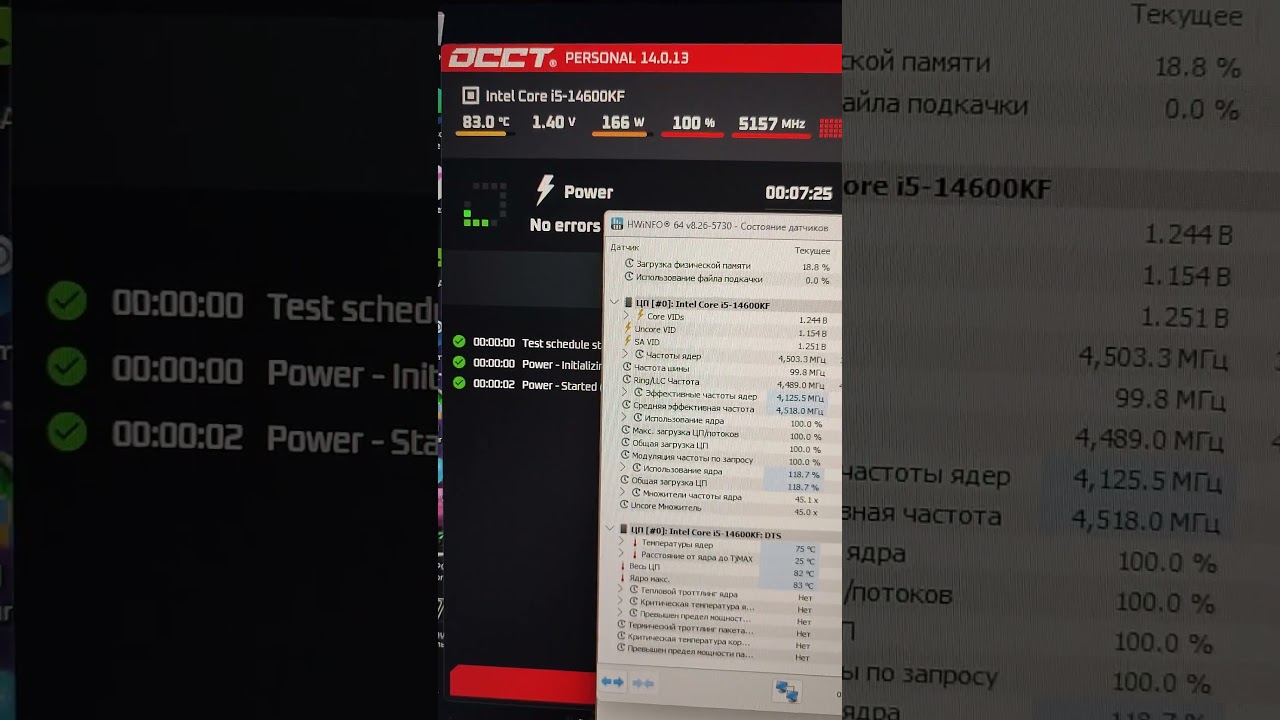
OCCT
Эта программа — полезный инструмент для любителей технологий. При максимальной нагрузке процессор нагревается на 10-15 градусов больше, чем в аналогичных приложениях.
Среди дополнительных функций — возможность установить временной интервал для тестирования или полностью загрузить систему до тех пор, пока пользователь не решит остановить процесс.
Этот метод отлично подходит для перепродаж б/у компьютеров и комплектующих — утилита быстро выявляет любые неисправности.


Блокнот
Простой, но эффективный метод. Запустите Блокнот, который входит в стандартный пакет программ Windows любой версии, и введите текст While True Wend. Затем сохраните файл под именем loop.vbs. В результате вы получите простую петлю с использованием инструментов Visual Basic.
Запустив этот файл, вы сможете нагрузить процессор на 100%. Прекратить выполнение можно только через Диспетчер задач, завершив процесс Microsoft Windows Based Script Host.
Чтобы узнать, какая температура процессора считается нормальной для вашего компьютера, ознакомьтесь с соответствующей статьей. Также рекомендую прочитать материалы «Процессор AMD или Intel – что выбрать?» и «Серверный процессор в домашнем компьютере».
Не забудьте поделиться этой записью в социальных сетях – так вы поможете продвинуть мой блог в топ и поделитесь с другими пользователями полезной информацией. До новых встреч!
С уважением, автор блога Андрей Андреев.
Prime95
это популярная программа, используемая для стресс-тестирования процессоров и проверки их стабильности. Она была разработана для поиска простых чисел, но благодаря своей способности нагружать процессор на 100 процентов, она стала стандартом в мире тестирования производительности. В этом разделе мы подробно рассмотрим, как использовать Prime95 для проверки температуры вашего процессора.
Первым шагом является загрузка и установка Prime95. Программа доступна для различных операционных систем, включая Windows, macOS и Linux. После загрузки установите программу, следуя инструкциям на экране. После установки запустите Prime95, и вы увидите окно с несколькими опциями.
При первом запуске Prime95 вам будет предложено выбрать режим работы. Для стресс-тестирования процессора выберите опцию «Just Stress Testing». Это позволит вам сосредоточиться на максимальной нагрузке на процессор без выполнения дополнительных задач, таких как поиск простых чисел.
После выбора режима вы увидите меню, в котором можно выбрать тип теста. Рекомендуется выбрать «Small FFTs» (малые FFT), так как этот тест создает максимальную нагрузку на процессор, что позволяет наиболее эффективно проверить его температуру и стабильность. Этот тест также минимизирует влияние на систему кэширования, что делает его идеальным для проверки термальных характеристик.

Запустив тест, Prime95 начнет нагружать процессор на 100 процентов. В это время важно следить за температурой процессора. Для этого можно использовать сторонние программы, такие как HWMonitor, Core Temp или MSI Afterburner, которые отображают текущую температуру в реальном времени. Рекомендуется также следить за температурой в течение первых 10-15 минут теста, так как именно в этот период процессор может достичь максимальных значений температуры.
Во время тестирования важно обеспечить хорошую вентиляцию корпуса компьютера. Если температура процессора начинает превышать 85-90 градусов Цельсия, рекомендуется остановить тест, чтобы избежать перегрева и потенциального повреждения оборудования. Если температура остается в пределах нормы, вы можете продолжить тестирование в течение более длительного времени, например, 30 минут или даже часа, чтобы убедиться в стабильности системы.
После завершения теста Prime95 предоставит результаты, которые помогут вам оценить стабильность вашего процессора. Если тест прошел успешно без ошибок, это означает, что ваш процессор работает стабильно при заданной нагрузке. Однако, если возникают ошибки или сбои, это может указывать на проблемы с охлаждением, недостаточное питание или другие аппаратные неисправности.
Таким образом, использование Prime95 для стресс-тестирования процессора — это эффективный способ проверить его производительность и термальные характеристики. Следуя описанным шагам, вы сможете безопасно и эффективно протестировать свой процессор, а также убедиться в его надежности и стабильности при максимальных нагрузках.
IntelBurnTest
это популярная утилита, предназначенная для стресс-тестирования процессоров, которая позволяет загружать CPU на 100% для проверки его стабильности и температуры. Эта программа особенно полезна для оверклокеров и пользователей, желающих убедиться в надежности своего оборудования после разгона или при изменении системы охлаждения.
IntelBurnTest использует алгоритмы, основанные на вычислениях, которые требуют значительных ресурсов процессора. Это позволяет не только проверить производительность CPU, но и выявить возможные проблемы с перегревом, которые могут возникнуть при максимальной нагрузке. Программа поддерживает многоядерные процессоры и может использовать все доступные ядра, что делает её идеальным инструментом для тестирования современных систем.
Для начала работы с IntelBurnTest необходимо скачать последнюю версию программы с официального сайта или надежного источника. Установка не требует особых усилий: достаточно распаковать архив и запустить исполняемый файл. После запуска вы увидите простой интерфейс, где можно настроить параметры тестирования.
Перед началом теста рекомендуется убедиться, что система охлаждения вашего процессора работает должным образом. Проверьте, что вентиляторы чистые, а термопаста нанесена правильно. Также стоит следить за температурой процессора во время тестирования, чтобы избежать перегрева. Для этого можно использовать сторонние программы, такие как HWMonitor или Core Temp, которые отображают текущую температуру в реальном времени.
В IntelBurnTest есть несколько режимов тестирования, которые позволяют выбрать уровень нагрузки. Рекомендуется начать с более низкого уровня, чтобы убедиться, что система стабильно работает, и постепенно увеличивать нагрузку. При запуске теста программа будет выполнять вычисления, и вы сможете наблюдать за загрузкой процессора и его температурой.

Важно отметить, что тестирование на 100% нагрузки может привести к повышению температуры процессора до критических значений. Поэтому следует внимательно следить за показателями и при необходимости останавливать тест, если температура превышает безопасные пределы. Обычно для большинства процессоров безопасной считается температура до 85°C, но лучше уточнить этот показатель для вашей модели.
После завершения теста IntelBurnTest предоставит результаты, которые помогут оценить стабильность работы процессора. Если система прошла тест без сбоев и ошибок, это говорит о том, что процессор работает корректно и способен справляться с высокими нагрузками. В противном случае, если возникают ошибки или сбои, это может указывать на проблемы с охлаждением, недостаточное питание или необходимость в снижении частот при разгоне.
В заключение, IntelBurnTest — это мощный инструмент для проверки производительности и стабильности процессора. Правильное использование этой утилиты поможет вам убедиться в надежности вашего оборудования и предотвратить возможные проблемы, связанные с перегревом и нестабильной работой системы.
Мониторинг температуры и нагрузки
Для проверки температуры процессора и его стабильности под нагрузкой необходимо использовать специальные программы, которые позволяют не только загружать процессор на 100%, но и отслеживать его температуру в реальном времени. В этой части статьи мы рассмотрим, как правильно организовать мониторинг температуры и нагрузки, а также какие инструменты для этого использовать.
Первым шагом в процессе мониторинга является выбор подходящего программного обеспечения. Существует множество утилит, которые могут помочь в этой задаче. Наиболее популярные из них включают Prime95, AIDA64, CPU-Z и HWMonitor. Эти программы позволяют не только нагружать процессор, но и отслеживать его температуру, напряжение и другие важные параметры.
После установки выбранной программы, необходимо запустить тестирование. Например, в Prime95 можно выбрать режим «Blend», который нагружает процессор и оперативную память одновременно. Это позволит создать максимальную нагрузку на систему, что особенно важно для проверки стабильности работы процессора при высоких температурах.
Во время тестирования важно следить за температурой процессора. Для этого можно использовать такие утилиты, как HWMonitor или Core Temp, которые отображают текущую температуру каждого ядра процессора. Рекомендуется следить за температурой в реальном времени, чтобы избежать перегрева. Обычно безопасная температура для большинства современных процессоров составляет 70-80 градусов Цельсия, но для точной информации стоит обратиться к документации производителя.
Также стоит учитывать, что температура процессора может варьироваться в зависимости от условий окружающей среды и системы охлаждения. Если вы заметили, что температура превышает допустимые значения, рекомендуется остановить тестирование и проверить систему охлаждения. Возможно, потребуется очистить кулер от пыли или заменить термопасту.
Кроме того, важно помнить, что длительное тестирование на 100% загрузке может привести к снижению производительности системы и даже к ее нестабильной работе. Поэтому рекомендуется проводить такие тесты в контролируемых условиях и на коротких интервалах времени, чтобы избежать возможных негативных последствий.

В заключение, мониторинг температуры и нагрузки процессора — это важный этап в проверке его работоспособности и стабильности. Используя правильные инструменты и следя за температурными показателями, вы сможете обеспечить надежную работу вашего компьютера и избежать перегрева компонентов.


