В современном мире, где объемы данных стремительно растут, внешний жесткий диск становится незаменимым аксессуаром для пользователей ноутбуков. Он не только позволяет расширить хранилище, но и обеспечивает надежное резервное копирование важной информации. В этой статье мы подробно рассмотрим, как правильно выбрать внешний жесткий диск для ноутбука, на какие ключевые параметры обратить внимание и какие подводные камни могут встретиться на пути к идеальному решению для ваших нужд.
Форм-фактор
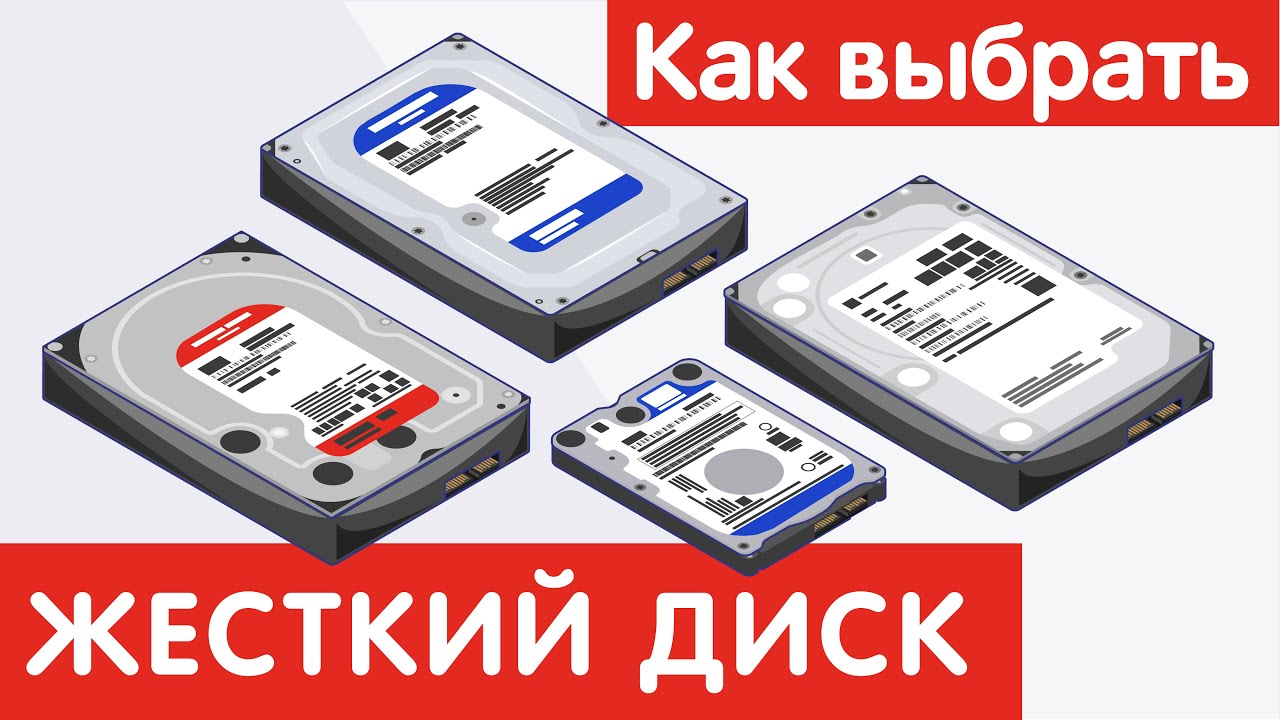
Внешний жесткий диск — это устройство, состоящее из одного или нескольких винчестеров, помещенных в общий корпус. В этой области пока не появились новые решения, поэтому для создания таких накопителей используются те же жесткие диски, что и в ноутбуках или настольных ПК. Объем внешнего накопителя варьируется от 0,5 до 5 Тб, и чаще всего применяется жесткий диск формата 2,5 дюйма. Для накопителей с емкостью от 4 до 28 Тб используется жесткий диск формата 3,5 дюйма.

Скоростные показатели HDD 2.5 и их преимущества
К достоинствам жестких дисков относятся легкий вес, компактные размеры, низкий уровень шума, высокая ударопрочность и возможность работы без дополнительного питания.
Если вы планируете купить портативный накопитель для домашнего использования — для хранения архивов фотографий и видео или установки большого количества игр, выбирайте устройство в таком форм-факторе.
Эти накопители обеспечивают скорость чтения и записи данных в диапазоне 120-140 Мб/с. Большинство моделей имеют скорость вращения шпинделя 5400 об/мин и используют технологию записи SMR, поэтому различия в скорости между устройствами незначительны.
Также есть жесткие диски с частотой вращения шпинделя 7200 об/мин и технологией CMR. Они обеспечивают более высокую производительность по сравнению с предыдущими моделями.
| Параметр | Описание | Рекомендации |
|---|---|---|
| Объем хранения | Размер памяти жесткого диска | 1TB, 2TB, 4TB и более |
| Интерфейс подключения | Тип подключения к ноутбуку | USB 3.0, USB-C, Thunderbolt |
| Скорость передачи данных | Максимальная скорость передачи данных | 5400 RPM, 7200 RPM, SSD (до 5000 MB/s) |
Интересные факты
Вот несколько интересных фактов о выборе внешнего жесткого диска для ноутбука:
-
Скорость передачи данных: Внешние жесткие диски могут использовать различные интерфейсы, такие как USB 3.0, USB 3.1 или Thunderbolt. Например, Thunderbolt 3 может обеспечивать скорость передачи данных до 40 Гбит/с, что значительно быстрее, чем стандартный USB 3.0 (до 5 Гбит/с). Это особенно важно для пользователей, работающих с большими объемами данных, такими как видеофайлы в высоком разрешении.
-
Типы накопителей: Внешние жесткие диски бывают двух типов: HDD (жесткие диски) и SSD (твердотельные накопители). HDD обычно предлагают больше объема за меньшую цену, но они медленнее и более подвержены механическим повреждениям. SSD, с другой стороны, быстрее, надежнее и компактнее, но стоят дороже за тот же объем. Выбор между ними зависит от ваших потребностей в скорости и объеме хранения.
-
Портативность и защита: Многие современные внешние жесткие диски имеют защиту от ударов и водоотталкивающие корпуса, что делает их идеальными для использования в поездках. Некоторые модели даже предлагают шифрование данных, что обеспечивает дополнительную безопасность для хранения конфиденциальной информации. Это особенно важно для пользователей, которые часто работают с чувствительными данными или перемещаются с устройствами.

Преимущества накопителей 3.5
Основные преимущества информационных хранилищ большого объема заключаются в низкой цене за 1 Гб памяти и высокой скорости записи и чтения данных. Этот вариант идеально подходит для домашнего или офисного использования в качестве внешнего хранилища, которое не планируется часто перемещать.
В плане скорости такие устройства демонстрируют значительные различия. В них могут использоваться магнитные диски с частотой вращения шпинделя от 5400 до 7200 об/мин, а также технологии записи SMR или CMR. Скорость записи и чтения может достигать 260 МБ/с. Наблюдается закономерность: чем больше емкость диска, тем выше вероятность его быстрой работы. Если у вас остались вопросы, рекомендуется ознакомиться со спецификациями на официальном сайте производителя устройства, которое вы собираетесь приобрести.
На скорость передачи данных также влияет кэш жесткого диска, размер которого может варьироваться от 8 до 256 Мб. Кэш хранит информацию, к которой чаще всего обращаются операционная система и приложения, что увеличивает скорость доступа к нужным данным.

Тем не менее, стоит учитывать, что чем больше объем кэша, тем выше стоимость устройства.
Материал корпуса и защита от ударов
Многие модели внешних жестких дисков, особенно 2.5-дюймовые, предназначены для частой транспортировки и имеют защиту от влаги, пыли, вибраций и ударов. Хотя такие устройства стоят дороже, они обеспечивают дополнительную уверенность в сохранности данных.
Как правило, такие накопители имеют герметичный корпус с резиновыми вставками, что смягчает воздействие вибраций и падений, а также предотвращает попадание посторонних частиц внутрь устройства.
Тем не менее, стоит помнить, что жесткие диски остаются хрупкими. Если его уронить с высоты человеческого роста, вероятность повреждения значительно возрастает — даже самый прочный корпус не сможет спасти ситуацию.
Некоторые модели дополнительно оснащены средствами защиты данных, такими как кодовые цифровые замки. Это может быть полезно, если вы потеряете накопитель с важной конфиденциальной информацией, например, откровенные фотографии или рукопись романа, способного принести своему автору миллионы долларов.
Интерфейс подключения
На сегодняшний день наиболее подходящим вариантом является порт USB 3.1, который обеспечивает скорость передачи данных до 10 Гбит/с. Для достижения максимальной скорости аналогичный порт должен быть установлен и на вашем ноутбуке.
На рынке все еще встречаются накопители с портом USB 2.0, у которых максимальная скорость передачи данных ограничена 480 Мбит/с. Рекомендуется приобретать такие диски только в том случае, если вы планируете использовать внешнее хранилище нечасто, например, для копирования семейных фотографий.
Порты eSATA, FireWire и Thunderbolt встречаются значительно реже как на внешних накопителях, так и в ноутбуках. Их имеет смысл рассматривать только в том случае, если ваш ноутбук уже оснащен такими портами. Вы получите прирост скорости, но стоит учитывать, что цена на такие устройства будет выше.
Объем
Можно с уверенностью утверждать: «Чем больше, тем выгоднее». Чем больше информации помещается на накопителе, тем ниже цена хранения за 1 Тб. Для небольшого семейного видеоархива или игр рекомендую выбирать внешний HDD объемом не менее 2 Тб. Для других задач подойдет и накопитель с меньшей емкостью.
Какой фирмы или бренда лучше
В заключение рассмотрим несколько серий внешних жестких дисков, которые я могу порекомендовать как надежные:

- WD My Passport — одна из самых надежных серий на рынке. Эти устройства почти не нагреваются, работают бесшумно и всегда распознаются компьютерами без проблем.
- Toshiba Canvio — надежные накопители в стильных корпусах. В комплекте идет фирменное программное обеспечение для резервного копирования данных.
- Seagate Expansion — достаточно надежная линейка, хотя иногда диски могут выходить из строя. Однако с заменой по гарантии проблем не возникает. В целом, это достойный выбор среди лучших моделей.
- A-DATA — стандартные устройства с простым дизайном и функционалом. Тем не менее, к их работе нет претензий — они редко ломаются.
- Transcend StoreJet — интересный вариант с защитой от вибраций и легких ударов. При работе немного шумят, но это не критично.
Есть ли что-то, что вы хотели бы добавить? Жду ваших комментариев! Не забудьте подписаться на меня в социальных сетях, чтобы быть в курсе новых публикаций. До скорой встречи!
С уважением, автор блога Андрей Андреев.
Энергопотребление и автономность
При выборе внешнего жесткого диска для ноутбука важным аспектом является энергопотребление и автономность устройства. Эти характеристики могут значительно повлиять на удобство использования, особенно если вы планируете часто перемещаться с диском или использовать его в условиях ограниченного доступа к источникам питания.
Современные внешние жесткие диски могут работать как от сети, так и от USB-порта ноутбука. Диски, которые получают питание через USB, обычно более удобны для мобильного использования, так как не требуют дополнительного адаптера. Однако стоит учитывать, что такие устройства могут иметь ограничения по мощности, что может сказаться на их производительности, особенно при передаче больших объемов данных.
Энергопотребление внешнего жесткого диска зависит от его типа и конструкции. Например, традиционные механические жесткие диски (HDD) обычно потребляют больше энергии по сравнению с твердотельными накопителями (SSD). Это связано с тем, что HDD имеют движущиеся части, которые требуют энергии для вращения диска и перемещения считывающей головки. В то время как SSD, использующие флеш-память, работают без механических компонентов, что делает их более энергоэффективными и менее подверженными механическим повреждениям.
При выборе внешнего жесткого диска стоит обратить внимание на его класс энергопотребления. Некоторые производители указывают на упаковке или в спецификациях уровень потребляемой энергии в ваттах. Это поможет вам оценить, насколько устройство будет экономичным в использовании. Также стоит учитывать, что некоторые модели могут иметь режимы энергосбережения, которые автоматически отключают диск при его неактивности, что дополнительно снижает потребление энергии.
Автономность внешнего жесткого диска также зависит от его конструкции. Модели с встроенной батареей могут работать независимо от источника питания, что делает их идеальными для использования в поездках или на выезде. Однако такие устройства, как правило, имеют меньшую емкость по сравнению с дисками, работающими от сети, и могут быть дороже. Если вы планируете использовать диск в основном в стационарных условиях, то лучше выбрать модель, работающую от сети, так как она обеспечит более высокую производительность и большую емкость хранения.
В заключение, при выборе внешнего жесткого диска для ноутбука важно учитывать не только его емкость и скорость передачи данных, но и энергопотребление и автономность. Эти факторы помогут вам выбрать устройство, которое будет соответствовать вашим потребностям и обеспечит комфортное использование в любых условиях.
Дополнительные функции и возможности
При выборе внешнего жесткого диска для ноутбука важно учитывать не только его основные характеристики, такие как объем памяти и скорость передачи данных, но и дополнительные функции, которые могут значительно повысить удобство использования и безопасность ваших данных.
 Читайте также:

1. Защита данных
Современные внешние жесткие диски часто оснащены функциями шифрования данных. Это особенно важно, если вы планируете хранить на диске конфиденциальную информацию. Шифрование может быть аппаратным или программным. Аппаратное шифрование обеспечивает более высокий уровень безопасности и не требует дополнительных ресурсов от компьютера. Программное шифрование, как правило, проще в использовании, но может замедлить работу устройства.
2. Резервное копирование
Некоторые модели внешних жестких дисков предлагают встроенные решения для резервного копирования данных. Это может быть полезно для автоматизации процесса сохранения важных файлов. Такие диски могут иметь специальное программное обеспечение, которое позволяет настроить регулярное резервное копирование, а также синхронизацию данных между устройствами. Это значительно упрощает управление файлами и снижает риск их потери.
3. Подключение через различные интерфейсы
Внешние жесткие диски могут поддерживать различные интерфейсы подключения, такие как USB 3.0, USB-C, Thunderbolt и другие. Выбор интерфейса влияет на скорость передачи данных и совместимость с вашим ноутбуком. Например, USB-C обеспечивает более высокую скорость передачи и универсальность, так как может использоваться для подключения различных устройств. Thunderbolt, в свою очередь, предлагает еще более высокую скорость, но требует соответствующего оборудования.
4. Портативность и дизайн
Если вы планируете часто перемещать внешний жесткий диск, обратите внимание на его размер и вес. Многие производители предлагают компактные и легкие модели, которые удобно носить с собой. Также стоит учитывать дизайн устройства: некоторые диски имеют защитные корпуса, которые защищают их от ударов и падений, что особенно важно для мобильного использования.
5. Дополнительные функции

Некоторые внешние жесткие диски могут иметь дополнительные функции, такие как встроенные кардридеры, возможность подключения через Wi-Fi или Bluetooth, а также наличие LED-индикаторов, показывающих состояние устройства. Эти функции могут сделать использование диска более удобным и многофункциональным.
Выбор внешнего жесткого диска — это не только вопрос объема и скорости, но и дополнительных возможностей, которые могут значительно улучшить ваш опыт работы с данными. Учитывая все перечисленные аспекты, вы сможете выбрать устройство, которое наилучшим образом соответствует вашим требованиям и стилю жизни.
Гарантия и сервисное обслуживание
При выборе внешнего жесткого диска для ноутбука важным аспектом является гарантия и сервисное обслуживание. Эти факторы могут существенно повлиять на ваше решение, так как они обеспечивают защиту ваших инвестиций и спокойствие в случае возникновения проблем с устройством.
Большинство производителей внешних жестких дисков предлагают гарантию на свои устройства, которая обычно варьируется от одного до пяти лет. Важно обратить внимание на условия гарантии: некоторые компании могут предоставлять расширенную гарантию при регистрации продукта или при покупке через авторизованных реселлеров. Также стоит учитывать, что гарантия может покрывать только производственные дефекты, а не повреждения, вызванные неправильным использованием или физическим воздействием.
Сервисное обслуживание — это еще один ключевой момент, который стоит учитывать. Узнайте, какие услуги предоставляет производитель в случае поломки устройства. Некоторые компании предлагают бесплатный ремонт или замену в течение гарантийного срока, в то время как другие могут взимать плату за такие услуги. Также полезно ознакомиться с отзывами пользователей о качестве сервисного обслуживания, чтобы понять, насколько быстро и эффективно компания решает проблемы своих клиентов.
Не менее важным является наличие сервисных центров в вашем регионе. Если у вас возникнет необходимость в ремонте или замене устройства, наличие близлежащего сервисного центра значительно упростит процесс. Некоторые производители могут предлагать возможность отправки устройства в сервисный центр, но это может занять больше времени и потребовать дополнительных затрат на пересылку.
Кроме того, стоит обратить внимание на политику возврата товара. Некоторые компании позволяют вернуть устройство в течение определенного времени, если оно не подошло или не соответствует ожиданиям. Это может быть полезным, если вы хотите протестировать внешний жесткий диск перед окончательным решением о покупке.
В заключение, выбирая внешний жесткий диск для ноутбука, не забывайте о гарантии и сервисном обслуживании. Эти аспекты помогут вам избежать неприятных ситуаций в будущем и обеспечат надежность вашего устройства на долгие годы.


