В современном мире, где мобильность и удобство играют ключевую роль, выбор беспроводной мыши для ноутбука становится важной задачей для многих пользователей. Правильная мышь не только улучшает комфорт работы, но и повышает продуктивность, позволяя легко управлять задачами в различных условиях. В этой статье мы подробно рассмотрим, на какие характеристики стоит обратить внимание при выборе беспроводной мыши, чтобы вы могли сделать осознанный выбор и найти идеальный аксессуар для своего ноутбука.
Тип соединения и возможность подключения через кабель
Беспроводные мыши для ПК с Bluetooth-соединением считаются устаревшими. Эти устройства начали массово появляться на рынке около десяти лет назад. В то время как манипуляторы с радиомодулем являются более современным решением и уже завоевали популярность.
Рекомендую выбрать радиомышь, и вот почему. Все устройства, работающие по Bluetooth, включая сетевые и периферийные, используют ограниченный диапазон частот — 2.4 ГГц, который также занят Wi-Fi. Если у вас дома несколько беспроводных устройств, особенно в многоквартирном доме, эфир может быть перегружен, что приведет к зависаниям мыши.
Эти проблемы возникают в самый неподходящий момент — например, во время важной игры. Если вы не заядлый геймер, задержки не будут для вас критичными.
Хотя Bluetooth немного уступает по скорости передачи данных, он все же достаточно быстр для работы беспроводной мыши, даже с устаревшей версией протокола.
Качественные модели Bluetooth-мышей могут менять частоту соединения с компьютером, что делает перехват сигнала более сложным по сравнению с Wi-Fi. Однако такие устройства встречаются нечасто.
Преимущество радиосоединения в том, что эфир всегда может быть свободен.
Не стоит беспокоиться о подключении мыши к компьютеру. Независимо от протокола, в комплекте с любой радиомоделью идет специальный донгл — приемный модуль, который подключается к USB-порту. Он может не работать с другими мышами, но с «родной» моделью соединяется без проблем. Это устройство Plug’n’play: достаточно вставить донгл в свободный порт и дождаться установки драйверов.
Часто беспроводную мышь можно подключить и через кабель, для чего в ее корпусе предусмотрен специальный разъем. Это характерно для моделей с встроенным аккумулятором, а не с батарейками. Рекомендую обратить внимание на такой вариант — на случай, если мышь разрядится в неподходящий момент, вам не придется пользоваться тачпадом, если под рукой не окажется запасной батарейки. К сожалению, в недорогом сегменте такие батарейки почти не встречаются.
Настоятельно рекомендую обратить внимание на время автономной работы от элемента питания, чтобы избежать частых расходов на покупку батареек или необходимости постоянной зарядки через провод.

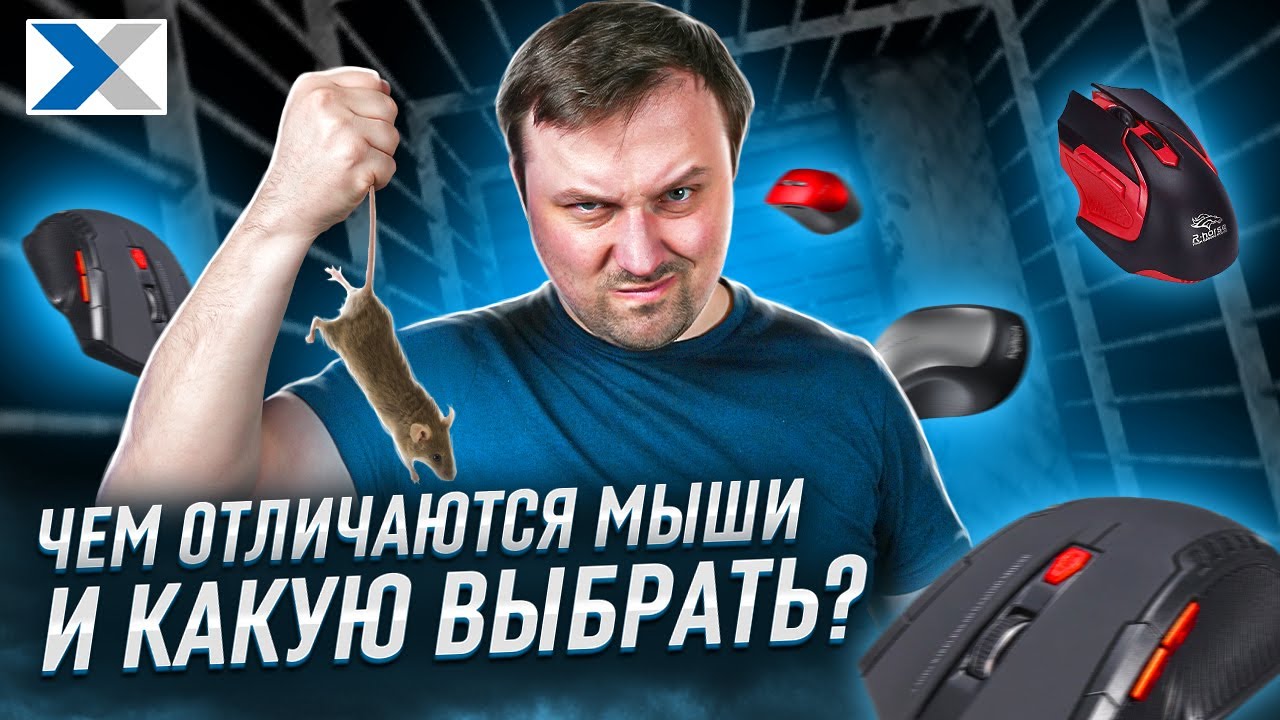
По каким параметрам стоит выбирать беспроводную мышь для ноутбука
Теперь обсудим, как правильно выбрать мышь для работы или игр.
| Параметр | Описание | Рекомендации |
|---|---|---|
| Тип подключения | Bluetooth или USB-ресивер | Выбирайте в зависимости от устройства |
| Автономность | Время работы от батареи | Ищите модели с длительным сроком службы |
| Эргономика | Удобство в использовании | Пробуйте в магазине перед покупкой |
| Чувствительность | DPI (точек на дюйм) | Для игр — выше 2000 DPI, для офиса — 800-1600 DPI |
| Дополнительные кнопки | Наличие программируемых кнопок | Полезно для игр и работы с графикой |
| Размер | Компактный или стандартный | Компактные лучше для путешествий |
Интересные факты
Вот несколько интересных фактов о выборе беспроводной мышки для ноутбука:
-
Технология подключения: Беспроводные мыши могут использовать разные технологии подключения, такие как Bluetooth и радиочастотная (RF) связь. Bluetooth-мыши обычно более универсальны и могут подключаться к различным устройствам без необходимости в дополнительном приемнике, тогда как RF-мыши требуют USB-приемника, но могут обеспечивать более стабильное соединение на больших расстояниях.
-
Энергопотребление: Современные беспроводные мыши часто оснащены энергосберегающими технологиями, такими как автоматическое отключение при неактивности или использование перезаряжаемых аккумуляторов. Это позволяет значительно продлить время работы от батареи и уменьшить количество отходов от одноразовых батареек.
-
Эргономика и дизайн: При выборе беспроводной мыши важно учитывать не только функциональность, но и эргономику. Некоторые модели разработаны с учетом анатомических особенностей руки, что помогает снизить нагрузку на запястье и предотвратить развитие синдрома запястного канала, особенно при длительном использовании.

Тип сенсора и DPI
В современных компьютерных мышках используются два основных типа сенсоров — лазерный и оптический. Лазерные сенсоры обеспечивают высокую точность, что особенно важно для геймеров и профессионалов, работающих с графикой и видео. Многие игровые мыши оснащены лазерными сенсорами, которые обычно стоят немного дороже оптических аналогов.
Оптические сенсоры менее точны и требуют качественной поверхности для корректной работы. На неровных или шероховатых поверхностях курсор может вести себя нестабильно. Лазерные сенсоры функционируют на большинстве поверхностей, кроме зеркальных. Основное преимущество оптического сенсора — его более низкая стоимость.
DPI (dots per inch) — это разрешение сенсора, измеряемое в количестве точек на дюйм. В большинстве офисных мышек стандартное разрешение составляет 400 или 800 DPI. В игровых моделях этот показатель может достигать 1600 и более. Чем выше значение DPI, тем медленнее перемещается курсор, но и тем точнее его можно настраивать, что особенно важно при прицеливании в шутерах, особенно за снайпера.
Большинство оптических мышек имеют кнопку для переключения DPI, что позволяет изменять скорость движения курсора. Обычно предусмотрено как минимум две настройки, чаще всего три, а в более продвинутых игровых моделях может быть и пять. Кроме того, многие игровые мыши поставляются с фирменным программным обеспечением, позволяющим вручную настраивать значение DPI для каждой позиции.
Дополнительные кнопки и элементы
Для офисной мыши, предназначенной исключительно для работы, достаточно нескольких кнопок и колеса для прокрутки. Удобнее, если на корпусе есть дополнительные кнопки для быстрого перехода на предыдущую или следующую страницу в браузере или файловом менеджере. Отсутствие кнопки DPI не критично — вряд ли вам часто потребуется изменять скорость курсора. Достаточно один раз установить удобное значение в настройках Windows и больше не беспокоиться об этом.
Требования к игровым мышам могут быть выше. Многие модели имеют множество кнопок, так как даже пяти, включая кнопку DPI, может быть недостаточно. Дополнительные кнопки можно использовать для активации команд, что избавляет от необходимости искать их на клавиатуре, а также для запуска макросов — заранее записанных последовательностей действий. Однако стоит помнить, что античит-системы многих онлайн-игр могут блокировать макросы, считая их вредоносным программным обеспечением.
Если вы часто перевозите ноутбук с мышью, выбирайте устройство с отдельным отсеком для хранения донгла. Этот небольшой компонент легко потерять, если хранить его в другом месте.

При выборе мыши для ноутбука часто советуют брать более компактные модели, но, на мой взгляд, это перебор. Размер мыши следует выбирать исходя из удобства и предпочтений хвата. Лично мне нравятся мыши среднего размера, которые хорошо ощущаются в руке и имеют подходящий вес. Например, модель Logitech G305 для меня идеальна. Я просто обожаю эту мышь.
Также стоит отметить, что многие игровые мыши оснащены RGB-подсветкой. Она выглядит эффектно в первые недели, но затем может отвлекать. Убедитесь, что есть возможность отключить подсветку, когда она вам надоест.
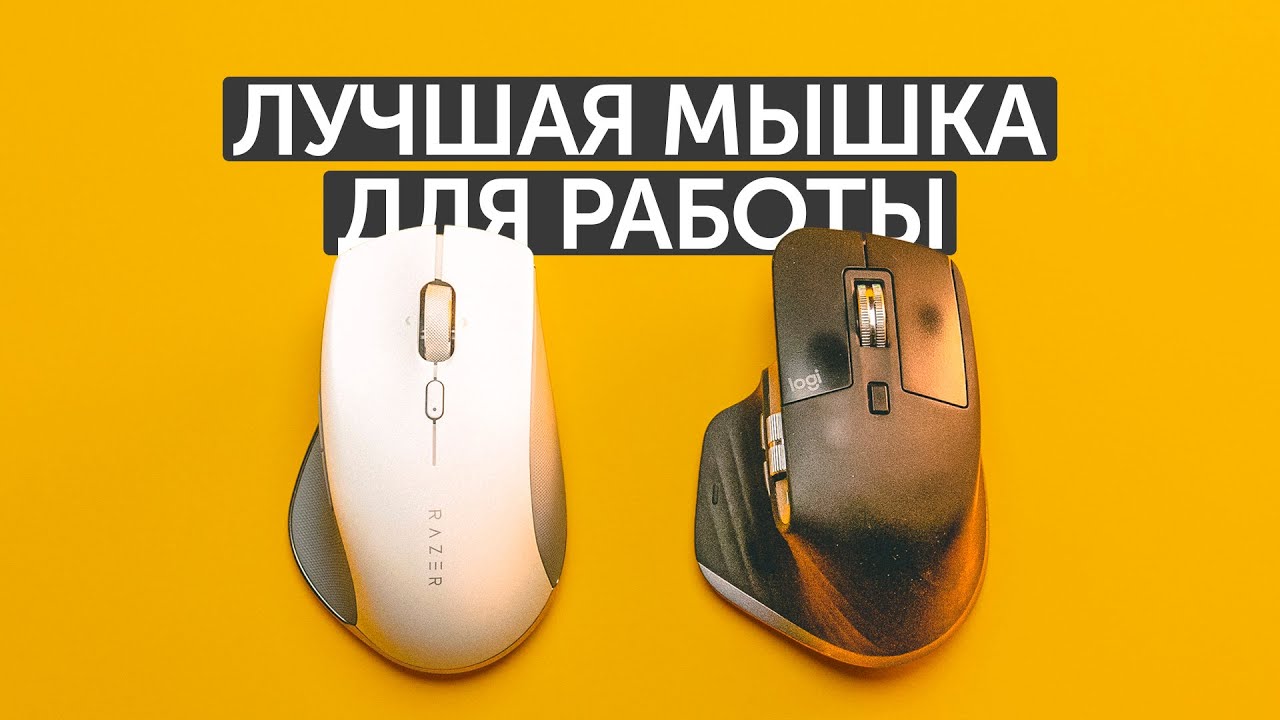
Подводим итоги
Теперь вы знаете, как правильно выбрать мышь для ноутбука или настольного компьютера. Если я что-то упустил, оставляйте комментарии! Не забудьте поделиться этой статьей в социальных сетях. До новых встреч!
С уважением, автор блога Андрей Андреев.
Автономность и время работы от батареи
При выборе беспроводной мыши для ноутбука одним из ключевых факторов, на который стоит обратить внимание, является автономность устройства и время его работы от батареи. В современных условиях, когда мобильность и длительное время работы без подзарядки становятся все более важными, этот аспект играет решающую роль в выборе подходящей мыши.
Большинство беспроводных мышей работают на батарейках типа AA или AAA, однако существуют и модели с встроенными аккумуляторами, которые можно заряжать через USB. Важно учитывать, что время работы от батареи может значительно варьироваться в зависимости от типа используемых батарей, технологии передачи сигнала и интенсивности использования мыши.
Модели с обычными батарейками, как правило, имеют более длительный срок службы, так как могут работать от одной пары батареек несколько месяцев или даже лет, в зависимости от частоты использования. Однако, если вы часто забываете о замене батарей, стоит рассмотреть варианты с перезаряжаемыми аккумуляторами. Такие мыши обычно имеют встроенные индикаторы заряда, что позволяет заранее планировать подзарядку.
Технология Bluetooth также может влиять на время работы устройства. Мыши, использующие Bluetooth, часто имеют более низкое энергопотребление по сравнению с моделями, работающими на радиочастотах, что позволяет им дольше работать на одной зарядке. Однако, стоит учитывать, что стабильность соединения и скорость передачи данных могут варьироваться в зависимости от качества Bluetooth-адаптера вашего ноутбука.
Некоторые производители предлагают специальные технологии, которые помогают продлить время работы мыши. Например, режимы энергосбережения, которые автоматически отключают устройство при длительном бездействии, или возможность регулировки яркости подсветки (если такая имеется). Эти функции могут существенно увеличить время автономной работы.

При выборе беспроводной мыши также стоит обратить внимание на отзывы пользователей и тесты, которые показывают реальное время работы от батареи в условиях повседневного использования. Это поможет избежать разочарований и выбрать устройство, которое будет соответствовать вашим требованиям по автономности.
В заключение, автономность и время работы от батареи являются важными характеристиками при выборе беспроводной мыши для ноутбука. Учитывайте тип батарей, технологии подключения и дополнительные функции, которые могут повлиять на длительность работы устройства. Это позволит вам выбрать оптимальный вариант, который будет надежным помощником в повседневной работе.
Размер и форма мыши
При выборе беспроводной мыши для ноутбука одним из ключевых факторов является размер и форма устройства. Эти параметры напрямую влияют на комфорт использования, особенно если вы планируете работать с мышью в течение длительного времени.
Размер мыши может варьироваться от компактных моделей, которые легко помещаются в кармане, до более крупных, предназначенных для пользователей с большими руками. Компактные мыши идеально подходят для путешествий, так как они легкие и не занимают много места. Однако, если у вас большие руки, использование такой мыши может вызвать дискомфорт и усталость в кисти.
Форма мыши также играет важную роль в эргономике. Существуют модели с симметричным дизайном, которые подходят как для правшей, так и для левшей, а также специализированные мыши с правосторонней или левосторонней формой, которые обеспечивают более естественное положение руки. Эргономичные мыши, как правило, имеют угловатую форму, что позволяет снизить нагрузку на запястье и предотвратить развитие синдрома запястного канала при длительном использовании.
Кроме того, стоит обратить внимание на текстуру и материалы, из которых изготовлена мышь. Модели с резиновыми вставками или специальным покрытием обеспечивают лучший захват и предотвращают скольжение, что особенно важно при активной работе. Также стоит учитывать вес мыши: легкие модели удобны для переноски, но слишком легкие могут быть менее стабильными при использовании.
Не забывайте о том, что размер и форма мыши должны соответствовать вашему стилю работы. Если вы часто используете мышь для графического дизайна или игр, возможно, вам подойдет более крупная и тяжелая модель с дополнительными кнопками для быстрого доступа к функциям. В то время как для офисной работы подойдет более простая и легкая модель.
В заключение, выбирая беспроводную мышь для ноутбука, обязательно учитывайте размер и форму устройства, чтобы обеспечить максимальный комфорт и эффективность в работе. Протестируйте несколько моделей в магазине, чтобы найти ту, которая идеально подойдет именно вам.
Цена и соотношение цена-качество
При выборе беспроводной мышки для ноутбука одним из ключевых факторов является цена. На рынке представлено множество моделей, которые варьируются в ценовом диапазоне от бюджетных до премиум-класса. Важно понимать, что высокая цена не всегда гарантирует лучшее качество, а низкая цена может скрывать недостатки, которые в дальнейшем могут повлиять на комфорт и эффективность работы.
 Читайте также:

Бюджетные модели, как правило, стоят от 500 до 1500 рублей. Они могут подойти для простых задач, таких как работа с текстами или серфинг в интернете. Однако такие мыши часто имеют ограниченные функции, низкое качество сборки и могут быстро выходить из строя. Если вы планируете использовать мышь для более серьезных задач, таких как графический дизайн или игры, стоит рассмотреть модели средней ценовой категории, которые стоят от 1500 до 4000 рублей. Эти устройства обычно предлагают лучшее качество сборки, более точные сенсоры и дополнительные функции, такие как программируемые кнопки и регулировка чувствительности.
Премиум-модели, цена которых может превышать 4000 рублей, предназначены для профессионалов и тех, кто ценит высокое качество и функциональность. Они часто имеют эргономичный дизайн, высокую точность и надежность, а также могут поддерживать различные технологии подключения, такие как Bluetooth и USB-ресиверы. Такие мыши могут быть оснащены дополнительными функциями, такими как подсветка, возможность настройки под индивидуальные предпочтения и длительное время работы от батареи.
При выборе мыши важно учитывать не только цену, но и соотношение цена-качество. Рекомендуется изучить отзывы пользователей и обзоры на специализированных сайтах, чтобы понять, какие модели действительно стоят своих денег. Также стоит обратить внимание на гарантию и сервисное обслуживание, так как это может существенно повлиять на ваше решение.
В конечном итоге, правильный выбор беспроводной мыши для ноутбука зависит от ваших потребностей и бюджета. Определите, какие функции для вас наиболее важны, и выбирайте модель, которая предлагает лучшее соотношение цена-качество в рамках вашего бюджета. Это поможет вам избежать разочарований и сделать вашу работу более комфортной и продуктивной.


