В современном мире диагностика жестких дисков становится все более актуальной, и программа Victoria HDD зарекомендовала себя как один из эффективных инструментов для этой задачи. Однако пользователи иногда сталкиваются с проблемой, когда программа не видит подключенный жесткий диск, что может вызвать беспокойство и затруднения в работе. В данной статье мы подробно разберем возможные причины этой проблемы и предложим решения, которые помогут восстановить функциональность Victoria HDD и обеспечить корректную диагностику вашего устройства.
Что делать Victoria не определяет жёсткий диск в ноутбуке с UEFI BIOS
Проблемы с Victoria часто решаются с помощью небольших изменений в BIOS или запуска программы через него. Однако это может быть сложно, особенно с BIOS типа UEFI.
Ситуацию можно быстро исправить. Сначала отформатируйте флешку в файловую систему FAT32, затем запишите на неё программу Victoria с помощью стандартных утилит для создания загрузочных дисков.
Как правило, этого достаточно для успешной работы. Если возникнут трудности, пользователи рекомендуют дополнительно использовать программу Live USB Strelec Edition.

Victoria HDD не видит жёсткий диск на стационарном ПК
Программа Виктория иногда не обнаруживает жесткий диск на ноутбуках, и аналогичная проблема может возникнуть и на настольных компьютерах. Однако для стационарных ПК существует больше способов решения этой проблемы. Далее мы рассмотрим наиболее распространенные из них.
| Причина проблемы | Описание проблемы | Способы решения |
|---|---|---|
| Жесткий диск не подключен | Диск может быть физически отключен от компьютера. | Проверьте подключение кабелей и питание диска. |
| Диск не распознан BIOS | BIOS может не видеть диск из-за неправильных настроек. | Зайдите в BIOS и проверьте настройки SATA. |
| Поврежденная файловая система | Файловая система может быть повреждена. | Используйте утилиты для восстановления файловой системы. |
| Неправильные драйверы | Устаревшие или отсутствующие драйверы контроллера. | Обновите драйверы для контроллера жесткого диска. |
| Конфликт с другими устройствами | Другие устройства могут мешать работе диска. | Отключите лишние устройства и проверьте работу диска. |
| Ограничения программы Victoria HDD | Программа может не поддерживать определенные типы дисков. | Проверьте совместимость программы с вашим диском. |
| Диск имеет физические повреждения | Диск может быть поврежден механически. | Проверьте диск на наличие ошибок с помощью других утилит. |
Интересные факты
Вот несколько интересных фактов, связанных с проблемой, когда программа Victoria HDD не видит жесткий диск, и возможными способами её решения:
-
Совместимость с интерфейсом: Victoria HDD может не распознавать жесткий диск, если он подключен через интерфейс, который не поддерживается программой. Например, некоторые внешние USB-корпуса могут использовать контроллеры, которые не совместимы с Victoria. В таких случаях рекомендуется подключить диск напрямую к SATA-порту материнской платы.
-
Проблемы с драйверами: Иногда проблема может заключаться в устаревших или некорректных драйверах контроллера диска. Обновление драйверов SATA или USB-контроллера может помочь программе увидеть диск. Это особенно актуально для старых систем или после обновления операционной системы.
-
Состояние жесткого диска: Если жесткий диск имеет серьезные физические повреждения или логические ошибки, программа может не распознать его. В таких случаях стоит попробовать использовать другие утилиты для диагностики, такие как CrystalDiskInfo или HDDScan, которые могут предоставить дополнительную информацию о состоянии диска и помочь в его восстановлении.
Эти факты подчеркивают важность правильной диагностики и понимания работы программного обеспечения для эффективного решения проблем с жесткими дисками.
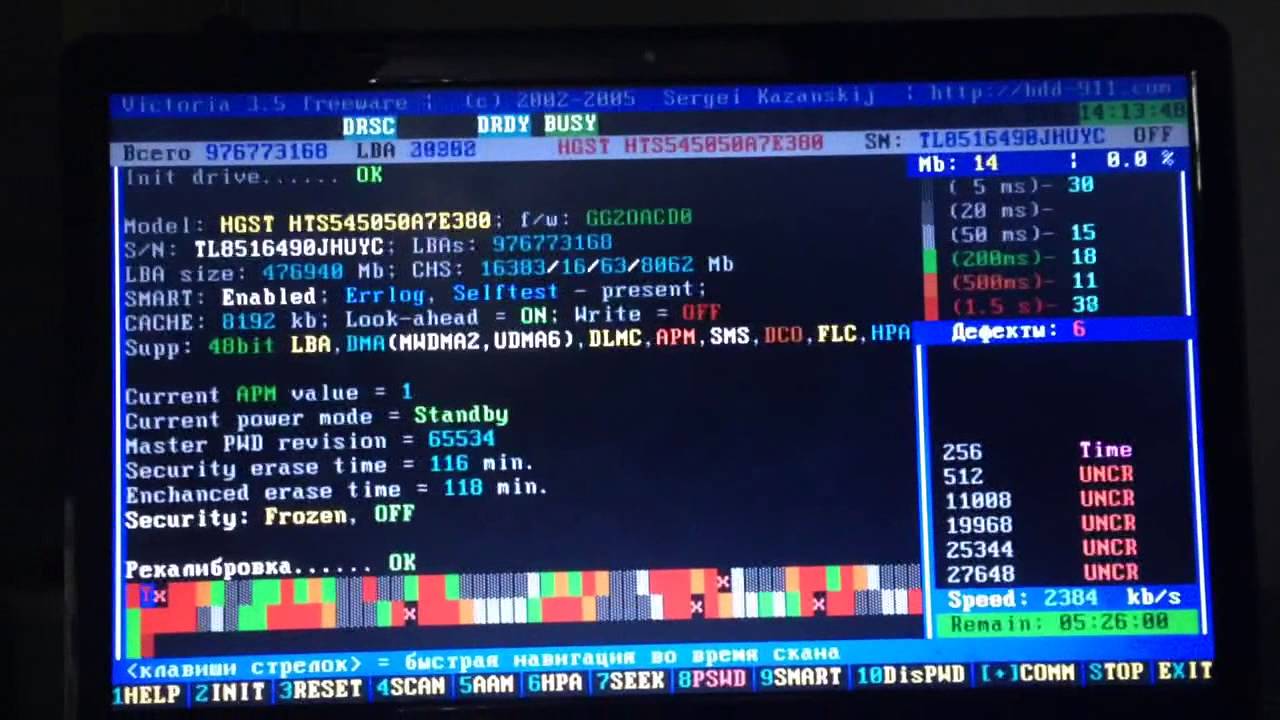
Причины и варианты решения
Программа Victoria может не распознавать жёсткий диск из-за устаревшей версии. Хотя выходят обновления, их частота может не удовлетворять пользователей. В результате иногда Victoria не предоставляет доступ ко многим функциям. Чтобы решить эту проблему, установите последнюю версию программы или воспользуйтесь её аналогами — об этом я уже писал в отдельной статье.
Также жёсткий диск может не отображаться не только в программе, но и в операционной системе. Эту проблему можно решить с помощью встроенных инструментов Windows или через BIOS. Иногда причиной могут быть неисправности в физическом подключении диска. Обо всех этих аспектах мы поговорим подробнее.
Проверяем видно ли HDD в BIOS
Большинство проблем можно решить через BIOS. Для доступа к нему необходимо нажать определённую комбинацию клавиш во время загрузки компьютера, до начала загрузки операционной системы.

Информация о нужной кнопке обычно отображается в одном из углов экрана. Однако лучше заранее выяснить актуальную комбинацию для вашего производителя материнской платы. Я уже упоминал о комбинациях для популярных брендов в статье о сбросе настроек BIOS, но стоит уточнить, так как иногда могут быть несколько вариантов.
После входа в BIOS найдите раздел, связанный с подключением PCI ATA/SATA. Измените режим работы с AHCI на IDE, после чего программа Victoria должна обнаружить ваш жесткий диск. Не забудьте вернуть все настройки обратно после завершения проверки.
Также в BIOS можно проверить порядок загрузки дисков. Это можно сделать на вкладке «Boot», где указано свойство «Device Priority», или на главной странице в разделе «First Boot Device». Убедитесь, что нужный HDD стоит на первом месте.
Кроме того, вы можете воспользоваться той же статьёй о сбросе настроек BIOS и выполнить эту процедуру для вашей материнской платы.

В настройках в Windows
Проблемы с жёстким диском могут возникнуть из-за его некорректного отображения в операционной системе. Чтобы устранить эти неполадки, выполните следующие шаги:
- Нажмите сочетание клавиш Win+R.
- Введите команду «diskmgmt.msc» в открывшемся окне.
- Нажмите клавишу Enter.
- Проверьте наличие невидимых дисков или разделов с файловыми системами Raw или FAT32. Они должны отображаться с пометкой «Нет данных».
Если файловая система не NTFS, её необходимо изменить. Для этого щёлкните правой кнопкой мыши по нужному диску, выберите опцию «Форматировать» и укажите «NTFS». После завершения этой процедуры диск должен начать функционировать.
Система также может не распознавать жёсткий диск из-за неправильной буквы или её отсутствия. Поэтому после форматирования выполните следующие действия:
- Щёлкните правой кнопкой мыши на обнаруженном неисправном HDD.
- Выберите пункт «Изменить букву или путь».
- Нажмите «Изменить».
- Укажите букву, которой будет обозначен диск. В выпадающем списке представлен весь английский алфавит, выберите букву, которая ещё не используется.
Кроме того, жёсткому диску может потребоваться инициализация. Для её выполнения щёлкните правой кнопкой мыши на накопителе и выберите пункт «Инициализировать». Не изменяйте настройки и запускайте процесс. Когда появится нераспределённая область, снова щёлкните по ней, чтобы «Создать простой том».
В этом мастере выберите размер тома, букву и форматирование (NTFS). После завершения процесса диск станет доступен и сможет быть использован в Victoria. Более подробно об этом я писал в отдельной статье, посвящённой проблемам, когда материнская плата не видит жёсткий диск, и способам их решения.

Проблемы с физическим подключением накопителя
Иногда накопитель может не обнаруживаться из-за нестабильного подключения. Если вы не замечаете этого во время работы за компьютером, программа Victoria может не распознать подключённый или даже используемый диск.
Отключите компьютер от сети и загляните внутрь корпуса, особенно в область, где находится HDD. Убедитесь, что соединения с материнской платой и блоком питания в порядке, провода надежно закреплены и не повреждены. Попробуйте переподключить все кабели и снова включить компьютер — это может помочь.
Также попробуйте подключить жесткий диск к другим подходящим портам. Если это не решит проблему, возможно, дело в самих кабелях или портах, к которым они подключены, а также в недостаточном питании. Но это уже отдельная тема для обсуждения.
Теперь мы разобрались, почему Victoria может не видеть ваш HDD. Хотя такие ситуации случаются нечасто, вы знаете, как их исправить и продолжить работу с винчестером. Я продолжу делиться информацией о жестких дисках, и если вам интересно узнать больше о них и других компонентах ПК, подписывайтесь на мои социальные сети, чтобы не пропустить новые обновления блога. До свидания!
С уважением, автор блога Андрей Андреев.
Обновление драйверов контроллера SATA
Одной из распространенных причин, по которой программа Victoria HDD может не видеть жесткий диск, является устаревший или некорректный драйвер контроллера SATA. Драйверы контроллеров SATA отвечают за взаимодействие операционной системы с жестким диском, и если они не обновлены или повреждены, это может привести к проблемам с обнаружением дисков.
Чтобы решить эту проблему, необходимо выполнить несколько шагов по обновлению драйверов контроллера SATA:
- Определите модель контроллера SATA: Для начала вам нужно узнать, какой контроллер SATA установлен на вашем компьютере. Это можно сделать через «Диспетчер устройств». Для этого нажмите комбинацию клавиш Win + X и выберите «Диспетчер устройств». Найдите раздел «Контроллеры IDE ATA/ATAPI» или «Контроллеры SATA» и запишите название вашего контроллера.
- Посетите сайт производителя: После того как вы узнали модель контроллера, перейдите на официальный сайт производителя вашего компьютера или материнской платы. В разделе поддержки или загрузок найдите драйвера для вашего контроллера SATA.
- Скачайте и установите драйвера: Скачайте последнюю версию драйвера, совместимую с вашей операционной системой. Убедитесь, что вы выбрали правильную версию (32-битную или 64-битную). После загрузки запустите установочный файл и следуйте инструкциям на экране для установки драйвера.
- Перезагрузите компьютер: После установки драйвера обязательно перезагрузите компьютер, чтобы изменения вступили в силу. Это позволит операционной системе заново инициализировать контроллер SATA с новыми драйверами.
- Проверьте работу программы Victoria HDD: После перезагрузки откройте программу Victoria HDD и проверьте, видит ли она ваш жесткий диск. Если проблема была связана с драйверами, то теперь диск должен отображаться корректно.
Если после выполнения всех вышеперечисленных шагов программа Victoria HDD все еще не видит жесткий диск, возможно, проблема кроется в других аспектах, таких как физическое подключение диска, настройки BIOS или наличие аппаратных неисправностей. Однако обновление драйверов контроллера SATA является важным шагом, который стоит предпринять в первую очередь.
Использование альтернативных утилит для диагностики
Если программа Victoria HDD не распознает ваш жесткий диск, это может быть связано с различными факторами, включая аппаратные проблемы, несовместимость программного обеспечения или неправильные настройки. В таких случаях полезно рассмотреть использование альтернативных утилит для диагностики, которые могут помочь выявить и устранить проблему.

Существует множество программ, которые могут предложить аналогичные функции для диагностики жестких дисков. Вот несколько популярных альтернатив:
- CrystalDiskInfo — это бесплатная утилита, которая предоставляет информацию о состоянии жесткого диска, включая температуру, скорость вращения и статус SMART. Она может помочь определить, есть ли у диска физические проблемы, которые мешают его обнаружению.
- HDDScan — еще одна бесплатная программа, которая позволяет проводить тестирование и диагностику жестких дисков. Она поддерживает различные типы тестов, включая тесты на чтение и запись, а также может отображать информацию о состоянии диска.
- Hard Disk Sentinel — это более продвинутая утилита, которая не только диагностирует состояние жесткого диска, но и предоставляет рекомендации по его оптимизации. Она может помочь выявить потенциальные проблемы и предложить решения для их устранения.
- GSmartControl — графический интерфейс для утилиты smartctl, которая является частью пакета smartmontools. Она позволяет выполнять тесты SMART и анализировать результаты, что может помочь в диагностике проблем с жестким диском.
При использовании альтернативных утилит важно следовать инструкциям разработчиков и учитывать, что некоторые программы могут требовать прав администратора для доступа к жесткому диску. Также стоит убедиться, что вы используете последнюю версию программного обеспечения, чтобы избежать проблем с совместимостью.
Если ни одна из утилит не может обнаружить жесткий диск, это может указывать на более серьезные аппаратные проблемы, такие как сбой контроллера диска или повреждение самого устройства. В таких случаях рекомендуется обратиться к специалистам для более глубокой диагностики и возможного ремонта.
В заключение, использование альтернативных утилит для диагностики жесткого диска может быть эффективным способом выявления и устранения проблем, связанных с его обнаружением. Каждая из упомянутых программ предлагает уникальные функции и возможности, которые могут помочь вам в решении возникших трудностей.
Проверка состояния жесткого диска с помощью других программ
Если программа Victoria HDD не распознает жесткий диск, это может быть связано с различными причинами, включая аппаратные и программные проблемы. В таких случаях полезно использовать другие утилиты для диагностики состояния жесткого диска. Это поможет определить, является ли проблема связанной с самим диском или с программным обеспечением, таким как Victoria HDD.
Существует множество программ, которые могут помочь в проверке состояния жесткого диска. Одной из самых популярных является CrystalDiskInfo. Эта утилита предоставляет подробную информацию о состоянии диска, включая его температуру, количество включений и общее состояние по SMART (Self-Monitoring, Analysis, and Reporting Technology). Если CrystalDiskInfo также не видит диск, это может указывать на более серьезные аппаратные проблемы.
Еще одной полезной программой является HDDScan. Она позволяет проводить тестирование на наличие ошибок, а также проверять состояние SMART. HDDScan может выполнять различные тесты, такие как чтение и запись, что может помочь выявить проблемы с производительностью или поврежденные сектора. Если HDDScan успешно обнаруживает диск, но Victoria HDD нет, возможно, проблема заключается в несовместимости программного обеспечения.
Также стоит обратить внимание на MiniTool Partition Wizard. Эта программа не только позволяет проверять состояние жесткого диска, но и управлять разделами. Если MiniTool Partition Wizard видит диск, но Victoria HDD нет, это может указывать на проблемы с настройками или конфигурацией Victoria.
Важно помнить, что перед использованием любых программ для диагностики жесткого диска, рекомендуется создать резервную копию важных данных, если это возможно. Некоторые утилиты могут выполнять операции, которые могут привести к потере данных, особенно если диск уже имеет физические повреждения.
В случае, если ни одна из программ не видит жесткий диск, стоит проверить подключение устройства. Убедитесь, что кабели SATA и питания надежно подключены, и попробуйте подключить диск к другому компьютеру. Если проблема сохраняется, возможно, диск имеет физические повреждения, и его следует отнести в сервисный центр для профессиональной диагностики и восстановления.


