В современном мире компьютерных технологий знание версии PCI Express на материнской плате играет ключевую роль для оптимизации производительности системы и совместимости с современными компонентами. Эта статья поможет вам разобраться, как узнать версию PCI Express вашей материнской платы, а также рассмотрит различные способы получения этой информации. Понимание версии PCI Express позволит вам сделать более обоснованный выбор при обновлении оборудования и обеспечит максимальную эффективность работы вашего компьютера.
Как узнать какая версия PCI Express на материнской плате
Чтобы правильно настроить подключения, важно знать, какие версии PCI E установлены в вашем компьютере. К счастью, для этого не нужно выполнять сложные действия или открывать корпус. Вся необходимая информация доступна в интернете. Кроме того, данные о версиях указаны на упаковке материнской платы.
Далее я расскажу, где искать эту информацию и как она должна выглядеть.
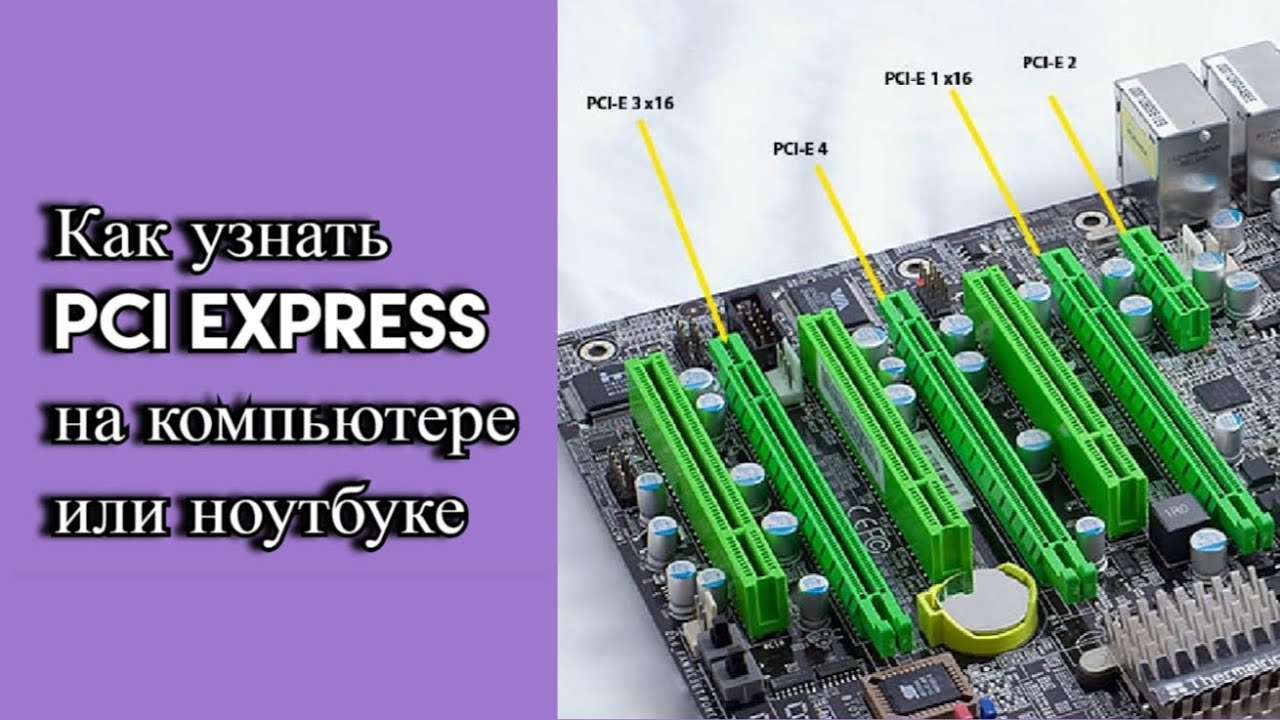
В характеристиках материнской платы или на коробке
Версия PCI Express в вашем устройстве не является секретом. Эта информация доступна в характеристиках материнской платы и на её упаковке, так как она важна для каждого покупателя.
Необходимая информация указана в разделе «Тип интерфейса». Важно знать не только версию, которая может варьироваться от 1.0 до 5.0, но и количество линий, обозначаемых как «х8», «х16» и так далее.
Чем больше количество линий и новее поколение, тем выше скорость передачи данных и пропускная способность интерфейса.
От поколения также зависит способ кодирования передаваемых данных, что влияет на качество их передачи. Для достижения оптимального результата нужно выбрать не просто лучшее оборудование, а то, которое соответствует вашим требованиям.
На материнской плате может быть несколько слотов с различным количеством линий. Это нормально, так как с помощью этих шин можно подключить множество устройств.
| Способ определения версии PCI Express | Описание метода | Примечания |
|---|---|---|
| Проверка документации | Изучите технические характеристики материнской платы | Обычно указана на сайте производителя |
| Использование программного обеспечения | Программы, такие как CPU-Z или HWiNFO | Позволяют получить информацию о версии PCIe |
| Просмотр BIOS/UEFI | Зайдите в настройки BIOS/UEFI | Версия может быть указана в разделе информации о системе |
Интересные факты
Вот несколько интересных фактов о том, как узнать версию PCI Express материнской платы:
-
Использование программного обеспечения: Существует множество утилит, таких как CPU-Z, HWiNFO и Speccy, которые могут предоставить информацию о версии PCI Express на вашей материнской плате. Эти программы считывают данные о системе и отображают информацию о шинах PCIe, включая их версии и количество линий.
-
Документация и спецификации: Версию PCI Express можно узнать, изучив документацию к материнской плате или спецификации на сайте производителя. Обычно в характеристиках указаны поддерживаемые версии PCIe, что позволяет пользователям понять, какие устройства они могут установить без ограничений.
-
Физические слоты: Визуально определить версию PCI Express можно по цвету и конструкции слотов на материнской плате. Например, слоты PCIe 3.0 и 4.0 могут выглядеть одинаково, но наличие дополнительных контактов и улучшенная конструкция слотов могут указывать на более новую версию. Однако для точного определения лучше использовать программные методы или документацию.

Сайт материнской платы или ноутбука
Если у вас нет коробки и инструкций, или вы не нашли достаточной информации о PCI-E интерфейсах на материнской плате, рекомендуется посетить сайт производителя.

Сначала определите название вашей материнской платы. Для этого нажмите комбинацию клавиш Win+R и введите команду «msinfo32». Обычно в первом окне отображается информация о материнской плате, но она может отсутствовать.
Если информации нет, воспользуйтесь командной строкой или специальными программами, о которых я расскажу далее. В этом случае название материнской платы не потребуется, так как информация о PCI-E интерфейсах будет доступна.
На сайте производителя представлена полная информация обо всех продуктах компании. Поэтому, вводя название в поисковой строке браузера, лучше переходить на официальный сайт, а не на сайт интернет-магазина. Найдите нужную модель и перейдите в раздел «Specifications».
Если у вас ноутбук, обязательно посетите сайт его производителя, где должны быть представлены подробные данные о всех компонентах устройства.
С помощью программ для компьютерных комплектующих
Если у вас нет коробки, сайты не предоставили нужной информации или вы не хотите тратить время на поиски, можно воспользоваться альтернативным способом и обратиться к специальным программам.
Существуют утилиты, которые позволяют получить технические характеристики всех компонентов вашего компьютера, включая материнскую плату. Я расскажу, как с их помощью узнать информацию о PCI E.

Версия PCI Express в программе HWiNFO64
После загрузки и запуска HWiNFO64 выполните следующие шаги:
- Откройте раздел «Материнская плата».
- На странице найдите строку «Поддерживаемая версия PCI-Express».
Чаще всего здесь указано только поколение, без информации о скорости. Если вам нужны более детальные данные, рассмотрите возможность использования другого программного обеспечения.
В программе GPU-Z
Существует программа CPU-Z, которая предоставляет детальную информацию о процессоре и материнской плате. В разделе PCI-E вы сможете узнать поколение интерфейса и его скорость. Для этого перейдите на вкладку «Mainboard», где представлены основные данные о вашей материнской плате.

Также можно использовать GPU-Z, которая фокусируется на видеокарте и связанных с ней компонентах. В разделе «Bus Interface» вы найдете информацию о шине PCI-E. Однако будьте внимательны: здесь указаны характеристики, поддерживаемые видеокартой, а не материнской платой. Несмотря на то что эту программу часто рекомендуют, её полезность может быть ограниченной.
Через Speccy
Сначала загрузите программное обеспечение с официального сайта и установите его. Процесс установки занимает всего минуту, а программа занимает немного места на диске. Вы можете оставить её для получения дополнительной информации о вашем компьютере.
В этом контексте полезен раздел «Материнская плата». В нем есть подраздел, посвященный PCI, где представлены все доступные подключения с краткими характеристиками, включая поколение, скорость и номера слотов. Эта информация является одной из самых исчерпывающих среди аналогичных программ.
В AIDA64
AIDA64 — одна из самых популярных утилит для анализа технических характеристик компьютера. Она не разочарует вас. Рекомендуем скачать программу, предпочтительно версию Extreme Edition, так как она предлагает бесплатный пробный период.
Установка программы займет всего несколько минут. После завершения установки откройте AIDA64 и перейдите в раздел «Компьютер», затем выберите «Суммарная информация». В этом разделе вы найдете пункт «Системная плата», где указана модель вашей материнской платы, а также информация о количестве, версиях и линиях всех компонентов.
Чтобы узнать, какой слот PCI-E на материнской плате занят, обратитесь к разделу «Системная плата», а затем к подразделу «Чипсет».
Можно ли запустить PCI Express 3.0 в слоте 2.0
В начале статьи я упоминал различия между шинами PCI-E, их поколениями и количеством линий. Возможно, у вас сложилось впечатление, что разные версии слотов и шин несовместимы.
На самом деле, ограничений нет. Вы можете использовать PCI-E 3.0 в любом слоте, будь то 2.0, 1.0 или другие версии. Если количество линий совпадает, они будут работать вместе без проблем. Однако разные версии обеспечивают разную скорость передачи данных. Если скорости не совпадают, система будет функционировать на более низкой скорости. Например, если у вас шина 3.0, а слот 2.0, вы сможете рассчитывать только на скорость, соответствующую 2.0.
В целом, разобраться, как определить версию PCI-E, не так сложно, и, надеюсь, вы в этом убедились, прочитав данный материал. В моем блоге много интересных статей, и чтобы не пропустить новые публикации, подписывайтесь на мои социальные сети. Буду рад видеть вас там! Всего доброго!
 Читайте также:

С уважением, автор блога Андрей Андреев.
Использование командной строки в Windows
Для определения версии PCI Express (PCIe) материнской платы в операционной системе Windows можно воспользоваться командной строкой. Этот метод является быстрым и эффективным, позволяя получить необходимую информацию без установки дополнительных программ. Ниже представлены шаги, которые помогут вам узнать версию PCI Express вашей материнской платы.
- Открытие командной строки:
Для начала необходимо открыть командную строку. Для этого нажмите комбинацию клавиш
Win + R, чтобы открыть окно «Выполнить». Введитеcmdи нажмитеEnter. Это откроет окно командной строки. - Использование команды для получения информации о системе:
В командной строке введите следующую команду и нажмите
Enter:wmic path Win32_PnPEntity where "Description like '%PCI%'" get Description, DeviceID
Эта команда выведет список всех устройств, подключенных через интерфейс PCI, включая информацию о версии PCI Express.
- Анализ полученной информации:
В результате выполнения команды вы получите список устройств. Обратите внимание на строки, содержащие информацию о графических картах и других устройствах, использующих PCI Express. В некоторых случаях версия PCIe может быть указана в описании устройства или в его идентификаторе.
- Дополнительные команды для более детального анализа:
Если вам нужна более детальная информация о версии PCI Express, вы можете использовать следующую команду:
wmic path Win32_PnPEntity where "Description like '%PCI%'" get /format:list
Эта команда выведет более подробные данные о каждом устройстве, включая его свойства, которые могут содержать информацию о версии PCIe.
- Использование PowerShell:
Кроме командной строки, вы также можете использовать PowerShell для получения информации о версии PCI Express. Откройте PowerShell, введя
powershellв окне «Выполнить». Затем выполните следующую команду:Get-PnpDevice -Class PCI
Эта команда выведет список всех устройств PCI, и вы сможете найти информацию о версии PCI Express среди свойств устройств.
Используя описанные методы, вы сможете легко узнать версию PCI Express вашей материнской платы. Это может быть полезно при выборе совместимых компонентов для обновления системы или при диагностике проблем с оборудованием.
Проверка через BIOS/UEFI
Проверка версии PCI Express (PCIe) материнской платы через BIOS или UEFI является одним из самых простых и надежных способов получить необходимую информацию. BIOS (Basic Input/Output System) и UEFI (Unified Extensible Firmware Interface) — это встроенные системы, которые управляют аппаратным обеспечением вашего компьютера до загрузки операционной системы. В них можно найти множество настроек и информации о компонентах системы, включая версию PCIe.
Чтобы проверить версию PCIe через BIOS/UEFI, выполните следующие шаги:
- Перезагрузите компьютер. При старте системы внимательно следите за экраном. Обычно в верхней части экрана отображается информация о том, какую клавишу нужно нажать для входа в BIOS/UEFI. Это может быть клавиша Delete, F2, F10 или Esc, в зависимости от производителя материнской платы.
- Войдите в BIOS/UEFI. Нажмите соответствующую клавишу, чтобы войти в меню настройки. После этого вы попадете в интерфейс BIOS или UEFI, который может выглядеть по-разному в зависимости от версии и производителя.
- Найдите раздел, связанный с информацией о системе. В большинстве случаев информация о версии PCIe находится в разделе, который может называться System Information, Advanced или Chipset. Используйте клавиши со стрелками для навигации по меню.
- Ищите информацию о PCI Express. В этом разделе вы сможете увидеть информацию о слотах PCIe, их версиях и скорости. Обычно версия PCIe будет указана как PCIe x16, PCIe x8 и т.д., а также может быть указана версия, например, PCIe 3.0 или PCIe 4.0.
- Запишите или запомните информацию. После того как вы нашли нужные данные, вы можете записать их или запомнить для дальнейшего использования. Если вы хотите выйти из BIOS/UEFI, просто выберите опцию Exit и подтвердите выход, не забыв сохранить изменения, если вы что-то изменяли.
Важно отметить, что интерфейс BIOS/UEFI может значительно различаться в зависимости от производителя материнской платы, поэтому некоторые пункты меню могут называться иначе. Если вы не можете найти нужную информацию, обратитесь к руководству пользователя вашей материнской платы или на сайт производителя для получения более подробной информации.
Проверка версии PCIe через BIOS/UEFI — это быстрый и эффективный способ узнать, какие возможности расширения доступны на вашей материнской плате, что может быть особенно полезно при планировании обновлений или установки новых компонентов, таких как видеокарты или SSD.
Обращение к документации на материнскую плату
Первым и наиболее надежным способом узнать версию PCI Express (PCIe) вашей материнской платы является обращение к документации, которая прилагалась к устройству при покупке. В большинстве случаев производители материнских плат предоставляют подробные спецификации, в которых указаны все поддерживаемые версии PCIe, а также информация о количестве доступных слотов и их конфигурации.
Документация может быть представлена в виде печатного руководства или в формате PDF, доступного на сайте производителя. Если у вас нет физической копии документации, вы можете посетить официальный сайт производителя вашей материнской платы, где обычно можно найти раздел «Поддержка» или «Загрузки». В этом разделе вы сможете найти необходимые документы, включая руководство пользователя и технические спецификации.

При изучении документации обратите внимание на следующие моменты:
- Модель материнской платы: Убедитесь, что вы знаете точное название и модель вашей материнской платы, так как разные модели могут поддерживать разные версии PCIe.
- Версии PCIe: В спецификациях будет указано, какие версии PCIe поддерживаются (например, PCIe 3.0, PCIe 4.0 и т.д.). Это важно для понимания совместимости с современными видеокартами и другими устройствами.
- Количество слотов: Документация также должна содержать информацию о количестве доступных слотов PCIe и их конфигурации, что может повлиять на производительность системы в зависимости от того, как вы планируете использовать эти слоты.
Если вы не можете найти нужную информацию в документации, вы также можете обратиться к форумам и сообществам, посвященным аппаратному обеспечению, где пользователи могут поделиться своим опытом и знаниями о вашей конкретной модели материнской платы.
Таким образом, обращение к документации на материнскую плату является важным шагом для получения точной информации о версии PCI Express и других характеристиках, которые могут повлиять на производительность и совместимость вашей системы.


