В современном мире компьютерной техники знание модели вашей мыши может оказаться полезным в самых разных ситуациях, будь то необходимость обновления драйверов, поиск совместимых аксессуаров или решение проблем с производительностью. Однако, что делать, если надпись с названием устройства стерта или отсутствует? В этой статье мы расскажем о простых и эффективных способах определения модели вашей мышки, включая использование специальных программ и утилит. Полученные знания помогут вам не только лучше понять ваше устройство, но и оптимизировать его работу для достижения максимальной эффективности.
Специализированный софт
Диагностические программы могут быть полезными, но их эффективность зависит от типа мыши. Обычные офисные модели часто распознаются как стандартные HID-устройства без указания конкретного наименования. В то время как игровые мыши с специализированным программным обеспечением чаще предоставляют информацию о своей модели.
Среди проверенных утилит можно выделить:
- AIDA64 — отображает производителя и модель в разделе «Устройства HID»;
- HWiNFO64 — предоставляет подробные данные о всех подключенных устройствах;
- USBDeview — утилита для работы с USB-устройствами, показывает VID/PID.
Некоторые современные мыши требуют установки фирменного ПО для полной идентификации. Например, программы Razer Synapse и Logitech G Hub не только позволяют настраивать устройство, но и точно определяют его модель.

Визуальная идентификация
Когда программные методы неэффективны, на помощь приходит визуальная идентификация. Сделайте фотографии мыши под разными углами: сверху, сбоку и снизу, включая наклейки. Затем воспользуйтесь поиском по изображениям в Google или Yandex.
Обратите внимание на ключевые детали:
- Форма и количество кнопок;
- Местоположение подсветки и её цвет;
- Уникальные дизайнерские элементы (например, съемные боковые панели);
- Материал и тип колеса прокрутки.
Для игровых моделей достаточно выделить характерные черты, например, у Razer DeathAdder с его узнаваемой изогнутой формой или Logitech MX Master с оригинальным колесом для горизонтальной прокрутки.
| Параметр | Описание | Пример/Метод определения |
|---|---|---|
| Модель мыши | Название и номер модели | Посмотреть на нижней стороне мыши |
| Тип подключения | USB, Bluetooth или проводное | Проверить разъем подключения |
| Разрешение сенсора | DPI (точек на дюйм) | Проверить в настройках драйвера |
Интересные факты
Вот несколько интересных фактов о том, как определить и узнать модель вашей мышки:
-
Идентификация через драйверы: Многие современные операционные системы автоматически определяют подключенные устройства, включая мыши, и устанавливают необходимые драйверы. Вы можете узнать модель мыши, зайдя в «Диспетчер устройств» (Windows) или «Системную информацию» (macOS), где будет указано название устройства.
-
Штрих-код и серийный номер: На дне большинства мышей можно найти штрих-код и серийный номер, которые могут помочь в идентификации модели. Часто производители указывают модель и другую информацию рядом с этими кодами, что позволяет легко найти технические характеристики и драйверы на сайте производителя.
-
Программное обеспечение для настройки: Многие производители игровых и профессиональных мышей, такие как Logitech, Razer и Corsair, предлагают собственное программное обеспечение для настройки. Установив такое ПО, вы можете не только узнать модель вашей мыши, но и получить доступ к дополнительным функциям, таким как изменение настроек DPI, программирование кнопок и создание профилей для разных игр.
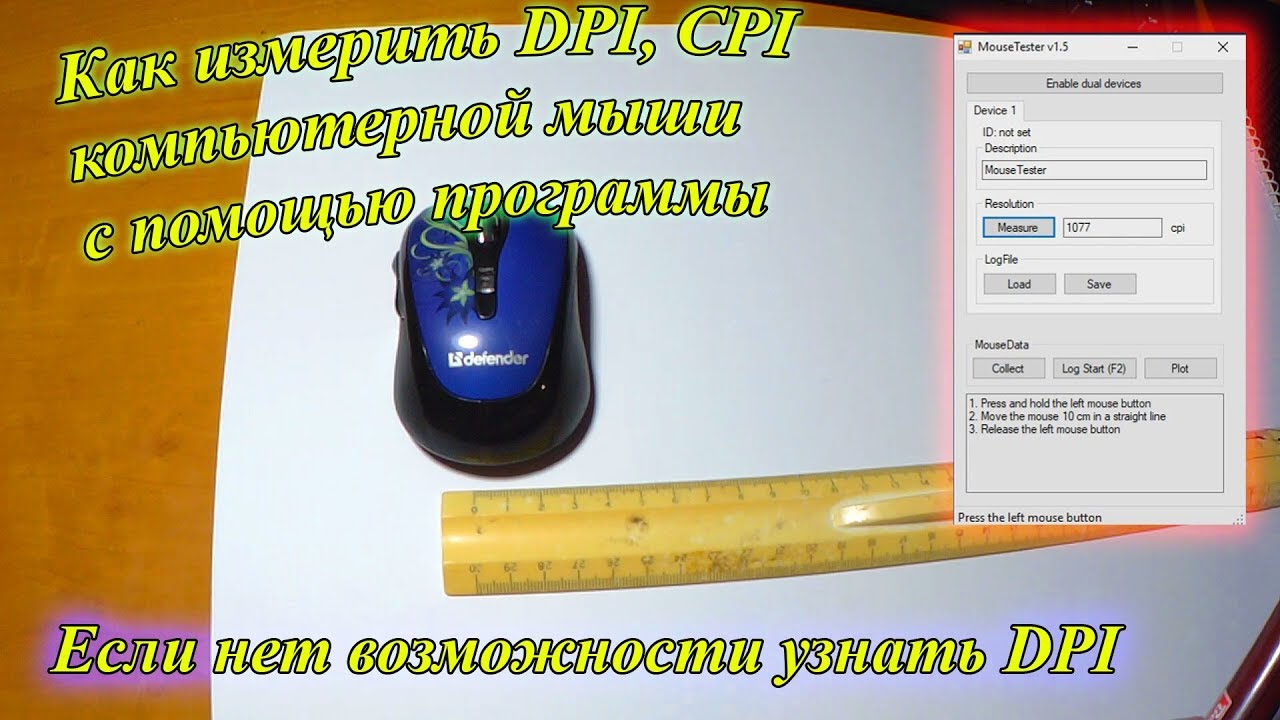
Определение модели на macOS
Пользователи Mac часто сталкиваются с проблемой стирающихся надписей на устройствах, что затрудняет установку драйверов без точного знания модели. К счастью, в macOS есть инструменты для решения этой задачи.
Самый простой способ — воспользоваться «Системной информацией». Откройте меню «Об этом Mac», выберите «Отчёт о системе» и перейдите в раздел «USB». Здесь вы увидите список всех подключенных USB-устройств, включая мышь. Обратите внимание на значения в полях «Производитель» (Vendor ID) и «ID модели» (Product ID).
 Читайте также:

Например, для мыши Apple Magic Mouse 2 вы увидите Vendor ID: 0x05AC (Apple) и Product ID: 0x0269. Эти данные помогут найти совместимое программное обеспечение или точно определить модель устройства.
Если у вас беспроводная мышь, подключаемая через Bluetooth, проверьте раздел «Bluetooth» в «Системной информации». Здесь указаны дополнительные сведения, такие как версия протокола и уровень заряда батареи.
Другой способ — использование терминала. Команда system_profiler SPUSBDataType предоставит подробную информацию обо всех USB-устройствах. Для Bluetooth-мышей используйте команду system_profiler SPBluetoothDataType.
Существуют и сторонние утилиты, такие как USB Prober или Bluetooth Explorer, входящие в состав Developer Tools. Они предлагают более детальную техническую информацию, но для их использования потребуется опыт работы с диагностическим программным обеспечением.
Важно отметить, что мыши Apple обычно не требуют установки дополнительных драйверов. Однако для некоторых моделей Logitech и Razer может понадобиться специализированное программное обеспечение, которое можно найти в App Store или на сайте производителя.
Для более глубокого понимания технических характеристик рекомендую ознакомиться со статьями «CPI — что это такое на мышке» и «1000 DPI: это плохо или хорошо?».
Не забывайте: даже если вам не удалось определить модель, большинство современных мышей работают по стандартному протоколу HID и не требуют установки дополнительных драйверов для базового функционирования.
Определение модели на Windows
Определение модели вашей мыши на операционной системе Windows может быть полезным для установки драйверов, настройки параметров или поиска информации о совместимости. Существует несколько способов, позволяющих узнать модель мыши, и в этой статье мы рассмотрим наиболее распространенные из них.

Способ 1: Использование диспетчера устройств
Один из самых простых способов узнать модель мыши — это воспользоваться встроенным инструментом Windows, называемым Диспетчер устройств. Для этого выполните следующие шаги:

- Нажмите комбинацию клавиш Win + X и выберите Диспетчер устройств из появившегося меню.
- В открывшемся окне найдите раздел Мыши и другие указывающие устройства.
- Разверните этот раздел, чтобы увидеть список подключенных устройств. В этом списке будет указана ваша мышь, и вы сможете увидеть ее модель.
- Чтобы получить дополнительную информацию, щелкните правой кнопкой мыши на названии мыши и выберите Свойства. В открывшемся окне перейдите на вкладку Подробности и выберите Идентификаторы оборудования из выпадающего списка. Здесь вы сможете увидеть уникальные идентификаторы, которые могут помочь в поиске информации о модели.
Способ 2: Использование настроек Windows
Еще один способ узнать модель мыши — это воспользоваться настройками Windows. Для этого выполните следующие шаги:
- Откройте Параметры, нажав комбинацию клавиш Win + I.
- Перейдите в раздел Устройства, затем выберите Мышь.
- В этом разделе вы сможете увидеть информацию о вашей мыши, включая ее название и некоторые настройки.
Способ 3: Использование сторонних программ
Если стандартные методы не дали нужного результата, вы можете воспользоваться сторонними программами для определения модели мыши. Существуют различные утилиты, такие как USBDeview или HWiNFO, которые могут предоставить подробную информацию о подключенных устройствах. Для этого:
- Скачайте и установите одну из указанных программ.
- Запустите программу и найдите в списке подключенных устройств вашу мышь. Обычно она будет отображаться с указанием модели и других характеристик.
Способ 4: Проверка на упаковке или документации
Если у вас сохранилась упаковка или документация от мыши, вы также можете найти информацию о модели там. Обычно на коробке или в инструкции указана полная модель устройства, что может быть полезно для поиска драйверов или поддержки.
Зная, как определить модель вашей мыши на Windows, вы сможете легко находить нужные драйверы, настраивать параметры и решать возможные проблемы с устройством. Используйте описанные методы, чтобы получить необходимую информацию и обеспечить оптимальную работу вашей мыши.
Использование серийного номера
Серийный номер является уникальным идентификатором, присваиваемым каждому устройству производителем. Он может быть полезен для определения модели вашей мыши, а также для получения информации о гарантии и поддержке. Обычно серийный номер можно найти на нижней стороне мыши или в документации, прилагаемой к устройству.
Чтобы использовать серийный номер для определения модели мыши, выполните следующие шаги:
- Найдите серийный номер: Переверните мышь и внимательно осмотрите ее нижнюю часть. Серийный номер может быть напечатан на наклейке или выгравирован на корпусе. Он может содержать буквы и цифры, и обычно имеет определенный формат, который может варьироваться в зависимости от производителя.
- Запишите серийный номер: Убедитесь, что вы точно записали серийный номер, так как он может содержать как заглавные, так и строчные буквы. Лучше всего использовать цифровую камеру или смартфон, чтобы сделать снимок серийного номера для дальнейшего использования.
- Посетите веб-сайт производителя: Перейдите на официальный сайт компании, производящей вашу мышь. Большинство производителей имеют разделы поддержки, где можно ввести серийный номер для получения информации о модели и характеристиках устройства.
- Используйте онлайн-ресурсы: Если вы не можете найти информацию на сайте производителя, существуют различные онлайн-базы данных и форумы, где пользователи делятся информацией о различных моделях мышей. Введите серийный номер в поисковую строку, чтобы найти обсуждения или статьи, связанные с вашей моделью.
- Обратитесь в службу поддержки: Если предыдущие шаги не дали результатов, вы можете обратиться в службу поддержки производителя. Предоставив им серийный номер, вы сможете получить помощь в определении модели вашей мыши и узнать о доступных обновлениях или драйверах.
Использование серийного номера — это надежный способ узнать больше о вашей мыши, особенно если вы столкнулись с проблемами или хотите обновить драйвера. Это также поможет вам убедиться, что вы используете правильные аксессуары и программное обеспечение, совместимые с вашей моделью.
Обратитесь к производителю
Если вы хотите узнать модель вашей мыши, одним из самых надежных способов является обращение к производителю. Большинство современных производителей компьютерной периферии предоставляют исчерпывающую информацию о своих продуктах на официальных сайтах. Это может быть особенно полезно, если вы не можете найти модель на самой мыши или если она была утеряна.
Первым шагом в этом процессе является определение производителя вашей мыши. Обычно это можно сделать, взглянув на корпус устройства. На большинстве мышей логотип компании или название модели расположены на нижней стороне или на боковой панели. Если вы не можете найти эту информацию, вы можете воспользоваться интернетом, чтобы найти изображения, которые могут помочь вам идентифицировать производителя.

После того как вы определили производителя, перейдите на его официальный сайт. На сайте обычно есть разделы, посвященные поддержке или продуктам, где вы сможете найти информацию о различных моделях мышей. В некоторых случаях производители предлагают возможность поиска по характеристикам или типу устройства, что может значительно упростить процесс.
Если вы знаете, когда была куплена мышь, это также может помочь в поиске. Многие производители имеют архивы старых моделей, и знание года покупки может сузить круг поиска. Кроме того, если у вас есть упаковка или документация, которая шла в комплекте с мышью, это может содержать информацию о модели.
Если вы не можете найти нужную информацию на сайте, вы можете обратиться в службу поддержки производителя. Обычно на сайте есть контактные данные, по которым можно связаться с представителями компании. Подготовьте информацию о вашей мыши, включая любые заметные характеристики, такие как цвет, форма и дополнительные функции, чтобы помочь специалистам быстрее идентифицировать модель.
Некоторые производители также предлагают программное обеспечение для управления устройствами, которое может автоматически определять модель мыши и предоставлять информацию о ней. Установка такого ПО может быть полезной, если вы хотите получить более подробные сведения о характеристиках и возможностях вашей мыши.
Обращение к производителю — это надежный способ получить точную информацию о вашей мыши, особенно если вы планируете обновление или замену устройства. Зная модель, вы сможете найти совместимые драйверы, аксессуары и получить доступ к поддержке, если это необходимо.


