В современном мире компьютерных технологий знание о чипсете материнской платы является важным аспектом для оптимизации работы системы и выбора совместимого оборудования. Чипсет определяет функциональные возможности материнской платы, включая поддержку процессоров, оперативной памяти и других компонентов. В этой статье мы рассмотрим различные способы, позволяющие узнать модель и серию чипсета, как с помощью специализированных программ, так и без них, а также с использованием встроенных инструментов операционных систем Windows 7 и 10. Полученные знания помогут вам лучше понять архитектуру вашего компьютера и сделать обоснованный выбор при обновлении или модернизации системы.
Как и где посмотреть модель до загрузки ОС
При включении или перезагрузке компьютера система проводит тестирование аппаратных компонентов, выполняя процедуру, известную как POST. В ходе этого процесса на экране отображается информация о всех обнаруженных устройствах: процессоре, жестком диске, оперативной памяти, версии BIOS и других элементах, включая материнскую плату и установленный на ней чипсет.
Сканирование происходит очень быстро, и вскоре этот экран сменяется следующим. Чтобы приостановить процесс загрузки, нужно нажать клавишу Pause Break. Версия BIOS указана на третьей строке, сразу под информацией о версии и годе выпуска.
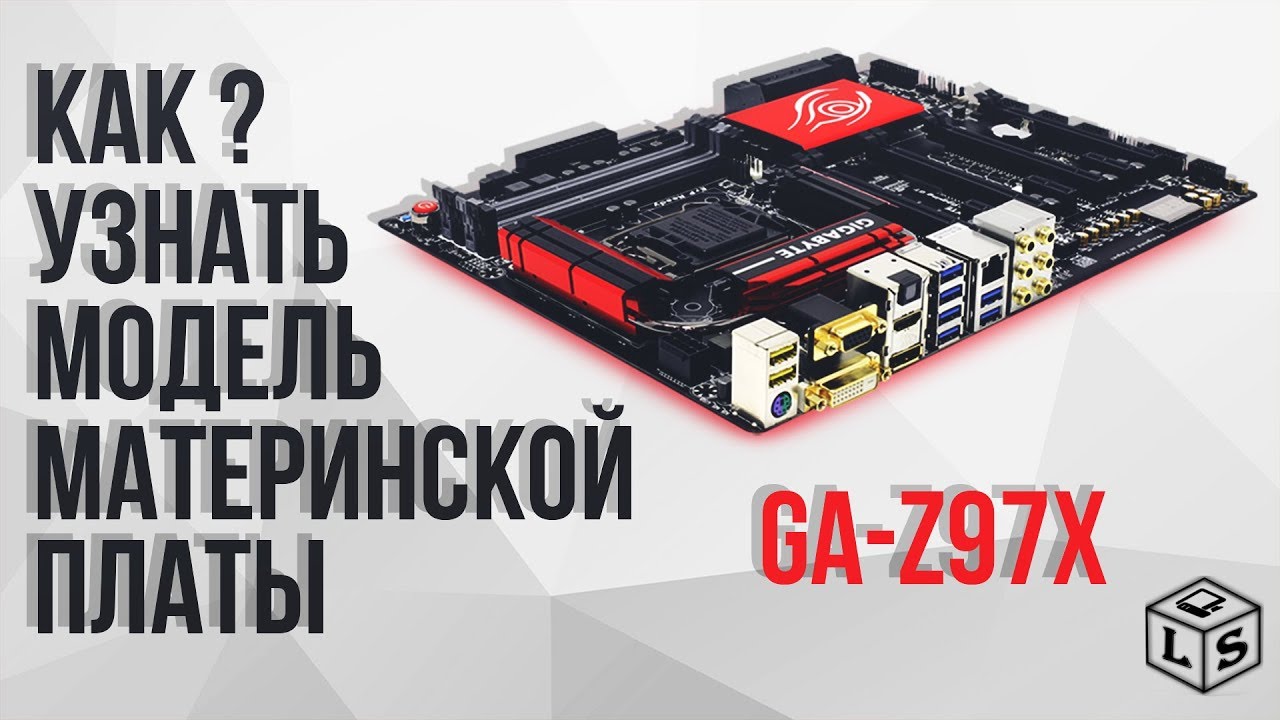
Как определить модель в самом Биосе
Пользователь, интересующийся вопросом «Какой у меня чипсет», может узнать ответ через BIOS. Для этого во время загрузки системы нужно нажать клавишу Del, Esc, F2 или F10, в зависимости от модели и производителя материнской платы.
В BIOS необходимо найти раздел Chipset Configuration. Он может находиться на главной панели или в разделе Advanced. Раскрыв опции, вы увидите конфигурацию мостов, а нужные данные будут в разделе North Bridge.
Важно! На некоторых современных материнских платах процесс POST может не отображаться, и загрузка операционной системы начинается сразу. В таком случае информацию о чипсете также можно найти в BIOS.
Меню в этом случае имеет графический интерфейс, и необходимая информация будет показана в верхней строке. Рекомендуем ознакомиться с материалом «Северный мост на материнской плате: что это такое и как он выглядит».
| Способ определения чипсета | Описание | Программа для использования |
|---|---|---|
| Использование BIOS | Войдите в BIOS/UEFI, информация о чипсете обычно отображается на главной странице. | N/A |
| Использование командной строки | Введите команду `wmic baseboard get product, manufacturer` в командной строке Windows. | Windows Command Prompt |
| Использование сторонних утилит | Установите программы, такие как CPU-Z или Speccy, для получения информации о чипсете. | CPU-Z, Speccy |
Интересные факты
Вот несколько интересных фактов о том, как определить и узнать, какая модель чипсета установлена на материнской плате:
-
Использование программного обеспечения: Существует множество программ, таких как CPU-Z, HWiNFO и Speccy, которые могут предоставить детальную информацию о системе, включая модель чипсета. Эти программы считывают данные из системных регистров и могут показать не только чипсет, но и другие компоненты, такие как процессор и оперативная память.
-
BIOS/UEFI: При загрузке компьютера можно зайти в BIOS или UEFI, где часто отображается информация о материнской плате и установленном чипсете. Это может быть полезно, если вы не хотите устанавливать дополнительное программное обеспечение.
-
Маркировка на материнской плате: На самой материнской плате обычно есть маркировка, указывающая на модель чипсета. Это может быть полезно, если вы хотите узнать информацию без доступа к программному обеспечению или BIOS. Часто эта информация находится рядом с процессорным сокетом или в области, где расположены слоты для оперативной памяти.
Эти методы позволяют легко и быстро определить модель чипсета, что может быть полезно при обновлении драйверов или при планировании апгрейда системы.

Узнаем нужные данные через командную строку
Чтобы открыть командную строку в Windows, кликните по кнопке «Пуск», введите в строку поиска cmd и запустите найденный файл.
В открывшемся окне введите команду wmic baseboard list full. Обратите внимание, что в командной строке Windows нет функции копирования и вставки, поэтому команду нужно вводить вручную. Информация, которая вас интересует, будет в строке с словом Chipset.

Как определить версию чипсета с помощью штатных средств Windows
В некоторых случаях полезно использовать системную утилиту для получения информации о компьютере. Чтобы открыть этот инструмент, нажмите кнопку «Пуск», введите в строку поиска msinfo32 и запустите найденный EXE файл.
Серию и название модели чипсета можно найти во вкладке «Аппаратные ресурсы» в разделах, посвященных конфликтам и совместному использованию, а также прерываниям IRQ. Однако здесь указана только серия устройства, без конкретного наименования модификации.

Использование диагностических утилит от сторонних разработчиков
Все перечисленные методы могут быть неудобными, так как не на каждой материнской плате они предоставляют необходимые сведения. В таких случаях потребуется установить стороннее программное обеспечение, которое подключается к встроенным датчикам и считывает рабочие параметры и идентификаторы устройств. Одной из самых популярных утилит в этой области является бесплатная программа CPU-Z. Необходимую информацию можно найти во вкладке «Mainboard», где указаны производитель материнской платы, ее модель, данные о чипсете и используемом BIOS.
Не менее известной программой, несмотря на то, что она была выпущена и обновлялась довольно давно, остается AIDA64. Наиболее полную информацию можно получить с помощью версии Extreme Edition. Узнать нужные данные можно в разделе «Системная плата», в подразделе «chipset», с правой стороны во вкладке «Северный мост».
Если указанные программы по каким-либо причинам вам не подходят, можно воспользоваться приложением PC Wizard. В этом случае потребуется несколько раз перейти по различным разделам. Вся информация о чипсете представлена во вкладке, касающейся процессора (ищите детали о северном и южном мостах).
Еще одной эффективной и простой в использовании бесплатной программой является Speccy. Хотя она предоставляет немного меньше информации, зачастую этого вполне достаточно. Нужно найти подраздел о материнской плате, а данные отображаются во вкладке северного моста.
Проверка документации на материнскую плату
Первым шагом в определении модели чипсета, установленного на материнской плате, является обращение к документации, которая обычно прилагается к материнской плате или доступна на сайте производителя. Документация может включать в себя руководство пользователя, технические характеристики и схемы подключения, которые содержат информацию о чипсете.
В руководстве пользователя часто указывается полное название модели материнской платы, а также информация о чипсете, который используется в данной модели. Это может быть указано в разделе, посвященном характеристикам системы или в разделе, описывающем совместимость с процессорами и другими компонентами. Важно обратить внимание на разделы, касающиеся системной архитектуры и совместимости, так как они могут содержать информацию о поддерживаемых технологиях и функциях, связанных с чипсетом.
Если у вас нет физической документации, вы можете посетить официальный сайт производителя материнской платы. На сайте обычно есть разделы с поддержкой и загрузками, где можно найти информацию о конкретной модели материнской платы. Введите модель вашей материнской платы в строку поиска, и вы сможете получить доступ к документации, драйверам и другим ресурсам, которые помогут вам определить чипсет.

Также стоит обратить внимание на спецификации, которые могут быть представлены в виде таблиц или списков. В этих спецификациях часто указывается информация о чипсете, включая его название, номер модели и основные характеристики, такие как поддерживаемые интерфейсы, количество портов и поддерживаемые технологии, такие как USB, SATA и PCIe.
Если вы не можете найти информацию о чипсете в документации или на сайте производителя, вы можете воспользоваться сторонними утилитами для диагностики системы, которые могут предоставить информацию о чипсете, установленном на вашей материнской плате. Однако, в большинстве случаев, обращение к официальной документации является наиболее надежным способом получения точной информации о чипсете.
Определение модели чипсета с помощью программного обеспечения для мониторинга системы
Определение модели чипсета на материнской плате может быть выполнено с помощью различных программных инструментов, которые предоставляют информацию о системе. Эти программы могут помочь пользователям получить детальную информацию о железе, установленном в компьютере, включая чипсет, процессор, видеокарту и другие компоненты. Рассмотрим несколько популярных программ для мониторинга системы, которые позволяют узнать модель чипсета.
1. CPU-Z
CPU-Z — это бесплатная утилита, которая предоставляет информацию о процессоре, материнской плате и оперативной памяти. После установки и запуска программы, перейдите на вкладку Mainboard, где вы сможете увидеть название и модель материнской платы, а также информацию о чипсете. В разделе Chipset будет указано название чипсета, его версия и другие характеристики.
2. Speccy
Speccy — еще одна популярная программа для мониторинга системы, разработанная компанией Piriform. Она предоставляет подробную информацию о всех компонентах компьютера. После запуска Speccy, вы увидите общее состояние системы, а также сможете перейти в раздел Motherboard, где будет указана информация о материнской плате и чипсете. Speccy также отображает температуру компонентов, что может быть полезно для оценки состояния системы.
3. HWiNFO
HWiNFO — это мощный инструмент для мониторинга и диагностики аппаратного обеспечения. Он предоставляет обширную информацию о системе, включая данные о чипсете. После запуска HWiNFO, выберите опцию Summary, где будет отображена информация о материнской плате и чипсете. Программа также позволяет просматривать детализированные отчеты о каждом компоненте, что может быть полезно для более глубокого анализа системы.
 Читайте также:

4. AIDA64
AIDA64 — это профессиональный инструмент для диагностики и мониторинга системы, который предоставляет обширную информацию о железе. В разделе Motherboard вы сможете найти данные о материнской плате и чипсете. AIDA64 также предлагает возможность тестирования производительности и мониторинга температуры, что может быть полезно для пользователей, стремящихся оптимизировать свою систему.
Каждая из этих программ имеет свои особенности и преимущества, поэтому выбор зависит от ваших предпочтений и требований. Использование программного обеспечения для мониторинга системы — это быстрый и удобный способ узнать модель чипсета, что может быть полезно при обновлении драйверов, выборе совместимых компонентов или решении проблем с производительностью.
Сравнение характеристик с официальным сайтом производителя
После того как вы узнали, какая модель чипсета установлена на вашей материнской плате, следующим шагом является сравнение характеристик этого чипсета с данными, представленными на официальном сайте производителя. Это поможет вам понять, насколько актуальны и соответствуют ли заявленные спецификации реальным возможностям вашего оборудования.
Первое, что вам нужно сделать, это посетить официальный сайт производителя вашей материнской платы. Обычно это можно сделать, введя название производителя в поисковой системе и перейдя на его официальный ресурс. На сайте вы сможете найти раздел, посвященный поддерживаемым продуктам, где можно будет выбрать вашу модель материнской платы.
На странице, посвященной вашей материнской плате, вы найдете подробную информацию о чипсете, включая его название, номер модели и основные характеристики. Обратите внимание на такие параметры, как:
- Поддерживаемые процессоры: Убедитесь, что ваш процессор совместим с чипсетом. На сайте обычно указаны все поддерживаемые модели и их поколения.
- Количество слотов для оперативной памяти: Сравните количество слотов и максимальный объем оперативной памяти, который поддерживается чипсетом. Это важно для будущего апгрейда системы.
- Поддержка технологий: Проверьте, какие технологии поддерживает чипсет, такие как PCIe, SATA, USB и другие. Это поможет вам понять, какие устройства можно подключить к вашей системе.
- Интегрированная графика: Если ваш процессор не имеет встроенной графики, важно знать, поддерживает ли чипсет интегрированные графические решения.
- Энергопотребление: Узнайте, сколько энергии потребляет чипсет, и сравните это с вашим блоком питания, чтобы избежать проблем с совместимостью.
Сравнение этих характеристик с теми, что указаны на официальном сайте, позволит вам не только удостовериться в правильности информации, но и выявить возможные ограничения вашей системы. Если вы планируете обновление компонентов, это поможет вам сделать более обоснованный выбор.
Также стоит обратить внимание на наличие обновлений BIOS и драйверов для вашего чипсета. На сайте производителя обычно есть раздел с последними версиями программного обеспечения, что может значительно улучшить производительность и стабильность вашей системы.
В заключение, сравнение характеристик чипсета с данными на официальном сайте производителя является важным шагом для оптимизации работы вашего компьютера и планирования будущих обновлений. Это поможет вам максимально эффективно использовать возможности вашей материнской платы и избежать потенциальных проблем с совместимостью.


