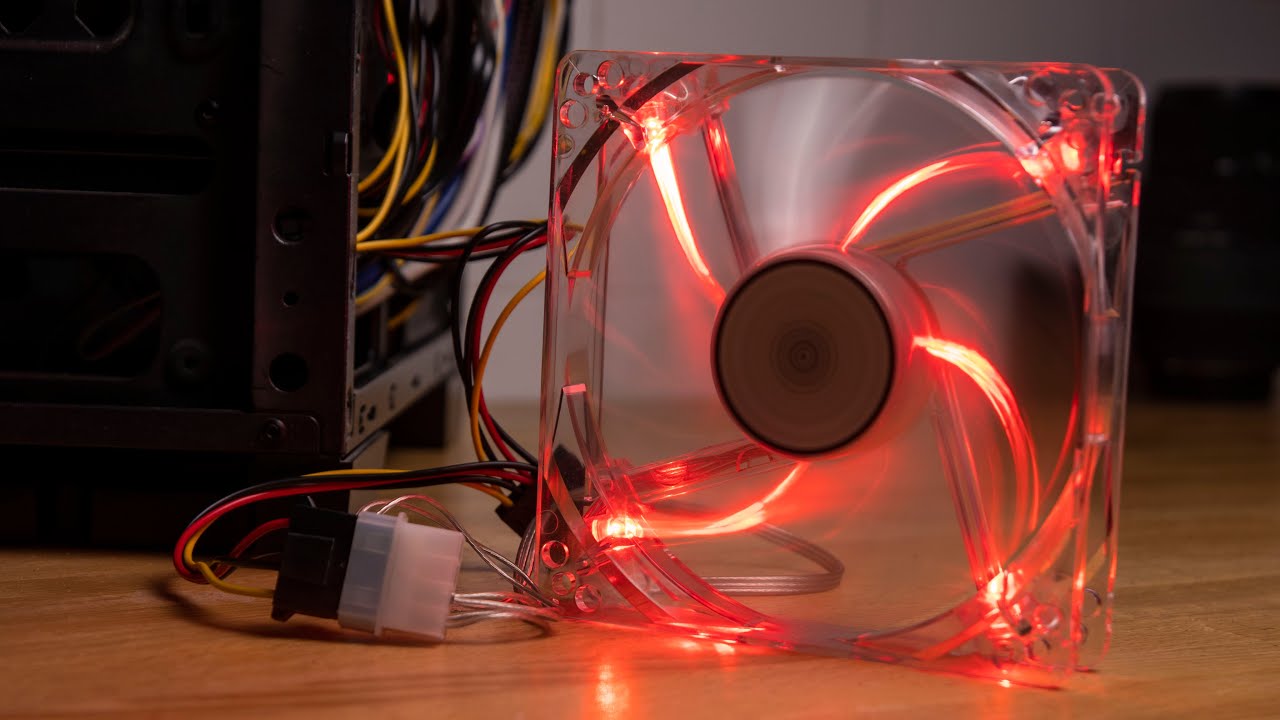
В современном мире компьютерных технологий шум от вентиляторов может стать настоящей проблемой, особенно если вы стремитесь создать тихую рабочую или игровую среду. В этой статье мы рассмотрим различные способы уменьшения оборотов корпусного кулера, что поможет снизить уровень шума и повысить комфорт при использовании компьютера. Вы узнаете, как можно регулировать скорость вращения вентиляторов через программное обеспечение, настройки БИОС и другие доступные методы, что позволит вам оптимизировать работу системы охлаждения в соответствии с вашими потребностями.
Изменение настроек через BIOS и UEFI
Для настройки параметров в BIOS необходимо войти в этот интерфейс. Перезагрузите компьютер и сразу после включения нажмите одну из клавиш: F2, F8, F10, Escape или Delete. Конкретная клавиша зависит от модели материнской платы и версии BIOS.
Также можно воспользоваться UEFI. На современных материнских платах установлена эта графическая оболочка. Это тот же BIOS, но с более удобным интерфейсом. Найдите раздел, связанный с управлением вентиляторами, например, Fan Temperature или Fan Control.
Обратите внимание, что в названии опции не должно быть слов CPU или GPU — такие параметры относятся к вентиляторам процессора или видеокарты.
Чтобы изменить текущее значение, выделите нужный пункт с помощью стрелок на клавиатуре, нажмите Enter и выберите подходящий параметр. Рекомендуется начинать с 80%, а затем постепенно снижать, если вентилятор продолжает издавать громкий шум.
Для сохранения изменений нажмите F10. Настройки вступят в силу при следующей загрузке Windows.
Как изменить скорость крыльчатки с помощью SpeedFan
Эта утилита отслеживает температуру ключевых компонентов компьютера и позволяет регулировать скорость вращения вентиляторов. Однако эта функция доступна только для кулеров, подключенных к материнской плате.
SpeedFan может настраивать работу вентилятора процессора и кулера видеокарты. Обратите внимание, что не все материнские платы совместимы с этой программой, поэтому некоторые функции могут быть недоступны.
В списке устройств найдите кулеры, обозначенные как FAN1, FAN2 и так далее. Для изменения скорости вращения используйте кнопки со стрелками вверх и вниз, расположенные напротив каждой позиции. По умолчанию скорость установлена на 100%. Прежде чем вносить изменения, снимите галочки с опции Automatic Fan Speed напротив тех кулеров, параметры которых вы собираетесь корректировать.
| Способ уменьшения оборотов кулера | Описание метода | Преимущества |
|---|---|---|
| Регулировка напряжения | Снижение напряжения питания кулера | Уменьшение шума, экономия энергии |
| Использование программного обеспечения | Программы для управления скоростью | Гибкость настройки, автоматизация |
| Замена на более тихий кулер | Установка кулера с низким уровнем шума | Повышение общей тишины системы |
| Установка резистора | Добавление резистора в цепь питания | Простота реализации, низкая стоимость |
| Использование PWM-контроллера | Управление скоростью через PWM-сигналы | Точная настройка, высокая эффективность |
Интересные факты
Вот несколько интересных фактов о снижении оборотов корпусного кулера:
-
Регулирование напряжения: Один из самых простых способов уменьшить обороты кулера — это снизить напряжение, подаваемое на вентилятор. Это можно сделать с помощью специальных адаптеров или резисторов, которые уменьшают напряжение, что приводит к снижению скорости вращения лопастей и, соответственно, уровня шума.
-
Шум и температура: Исследования показывают, что многие пользователи готовы мириться с повышением температуры компонентов на несколько градусов, если это позволяет значительно снизить уровень шума от вентиляторов. Это открывает возможности для использования более медленных и тихих кулеров, которые обеспечивают приемлемую производительность при низких оборотах.
-
Автоматическое управление: Современные материнские платы часто имеют встроенные системы управления вентиляторами, которые могут автоматически регулировать скорость вращения кулеров в зависимости от температуры компонентов. Это позволяет оптимизировать баланс между охлаждением и шумом, обеспечивая тихую работу системы в условиях низкой нагрузки и активное охлаждение при повышении температуры.
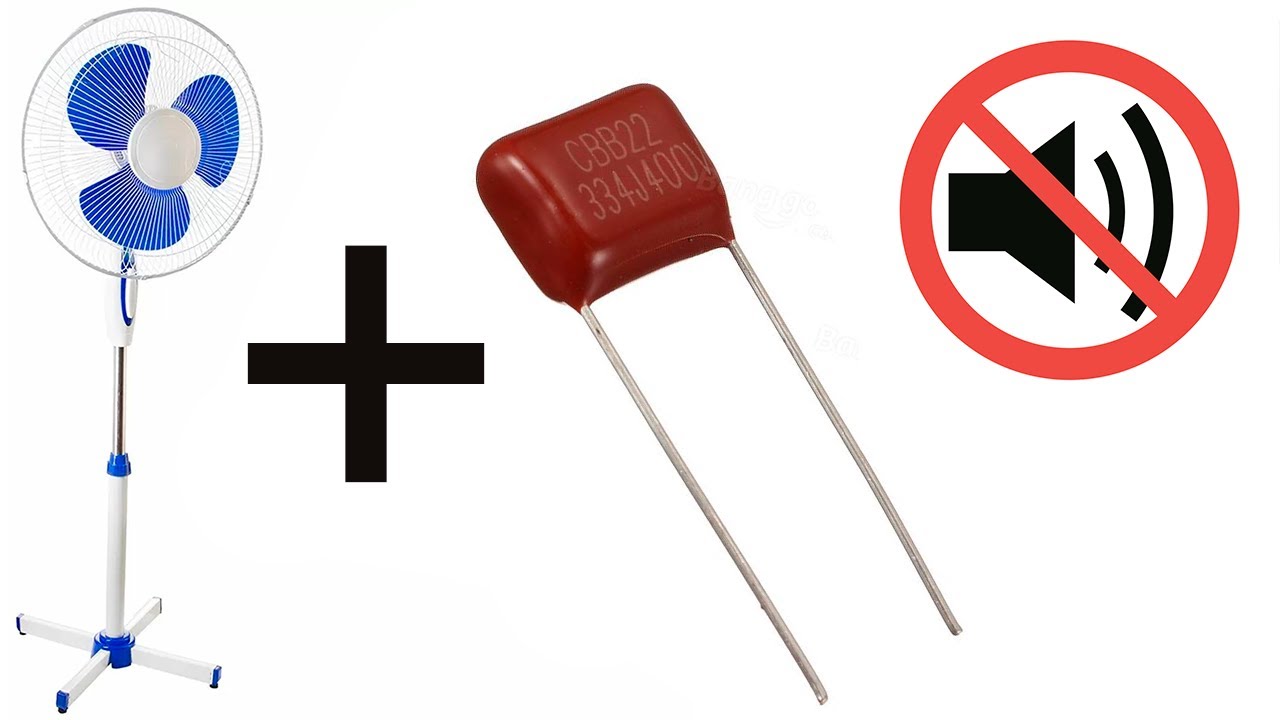
Как управлять работой вентиляторов в системном блоке подключенного напрямую к БП
Очень немногие модели блоков питания предлагают регулировку выходного напряжения на коннекторах. Это преимущество встречается в основном в высококлассных устройствах с фирменным программным обеспечением. В других случаях необходимо использовать дополнительные решения.

Я говорю о специальном устройстве, известном как «реобас».
Конструкция таких устройств может сильно варьироваться — от простого переходника с дополнительным сопротивлением, который снижает скорость вращения вентилятора за счет уменьшения напряжения, до более сложных блоков, позволяющих подключать четыре и более устройства с индивидуальной регулировкой напряжения для каждого.
Цена на такие устройства зависит от конструкции и может колебаться от 1 до 10 долларов. Однако у этого решения есть недостаток: регулировка оборотов осуществляется на глаз, основываясь лишь на уровне шума вентилятора. Рекомендую следить за температурой компонентов с помощью специализированных утилит, таких как FW Monitor или Speccy.
Также вам могут быть интересны статьи «Нормальная температура различных процессоров» и «Тестирование и проверка температуры процессора и видеокарты». Подписывайтесь на меня в социальных сетях, чтобы первыми получать уведомления о новых публикациях. До скорой встречи!
С уважением, автор блога Андрей Андреев.
Использование программного обеспечения для управления вентиляторами
Современные компьютеры и ноутбуки часто оснащены корпусными кулерами, которые обеспечивают охлаждение компонентов системы. Однако иногда пользователи сталкиваются с проблемой избыточного шума от вентиляторов. Одним из эффективных способов уменьшения оборотов корпусного кулера является использование программного обеспечения для управления вентиляторами. В этом разделе мы рассмотрим различные программы и методы, которые помогут вам настроить скорость вращения вентиляторов в зависимости от температуры компонентов и ваших предпочтений.
Существует множество программ, которые позволяют управлять скоростью вентиляторов. Некоторые из них являются специализированными утилитами, а другие входят в состав более комплексных решений для мониторинга и управления системой. Вот несколько популярных программ:
- SpeedFan — это бесплатная утилита, которая позволяет не только контролировать скорость вентиляторов, но и отслеживать температуры различных компонентов системы. SpeedFan поддерживает множество материнских плат и может автоматически настраивать скорость вентиляторов в зависимости от температуры.
- MSI Afterburner — хотя эта программа в первую очередь предназначена для разгона видеокарт, она также предлагает функции управления вентиляторами. Пользователи могут создавать собственные профили, которые изменяют скорость вращения вентиляторов в зависимости от температуры GPU и других параметров.
- HWMonitor — это инструмент для мониторинга аппаратного обеспечения, который также может предоставлять информацию о скорости вентиляторов. Хотя HWMonitor не позволяет напрямую управлять скоростью, он может быть полезен в сочетании с другими программами.
- Argus Monitor — это платное программное обеспечение, которое предлагает расширенные функции управления вентиляторами и мониторинга температуры. Argus Monitor позволяет создавать сложные правила для управления скоростью вентиляторов, что делает его отличным выбором для пользователей, стремящихся к максимальному контролю над системой охлаждения.
После установки и запуска одной из этих программ, вам нужно будет настроить параметры управления вентиляторами. Обычно это делается через интерфейс программы, где вы можете увидеть текущую скорость вращения вентиляторов и температуры компонентов. Важно отметить, что для достижения оптимального баланса между охлаждением и шумом, рекомендуется установить профиль, который будет изменять скорость вентиляторов в зависимости от температуры. Например, можно установить более низкие обороты при низких температурах и увеличить их только при достижении критических значений.
Некоторые программы также предлагают возможность создания графиков и диаграмм, что позволяет визуально отслеживать изменения температуры и скорости вентиляторов. Это может быть полезно для анализа работы системы и выявления возможных проблем с охлаждением.

Кроме того, стоит учитывать, что управление вентиляторами через программное обеспечение может не поддерживаться всеми материнскими платами. Поэтому перед выбором программы рекомендуется проверить совместимость с вашим оборудованием. В случае, если программное обеспечение не может управлять вентиляторами, возможно, вам придется рассмотреть возможность использования аппаратных решений, таких как контроллеры вентиляторов.
В заключение, использование программного обеспечения для управления вентиляторами является одним из самых эффективных способов уменьшения оборотов корпусного кулера. Это позволяет не только снизить уровень шума, но и поддерживать оптимальную температуру компонентов, что в свою очередь способствует увеличению срока службы вашего компьютера.

Замена кулера на более тихую модель
Одним из наиболее эффективных способов уменьшения оборотов корпусного кулера является замена его на более тихую модель. На современном рынке представлено множество вариантов, которые обеспечивают низкий уровень шума при сохранении хорошей производительности. Рассмотрим основные аспекты, на которые стоит обратить внимание при выборе нового кулера.
1. Тип кулера
Существует несколько типов корпусных кулеров: вентиляторы с шариковыми подшипниками, гидродинамическими подшипниками и подшипниками скольжения. Вентиляторы с гидродинамическими подшипниками, как правило, работают тише и имеют более длительный срок службы по сравнению с другими типами. При выборе кулера стоит обратить внимание на тип подшипников, так как это напрямую влияет на уровень шума.
2. Размер и скорость вращения
Размер кулера также играет важную роль в его шумности. Большие вентиляторы (например, 120 мм и 140 мм) могут работать на более низких оборотах, обеспечивая при этом достаточный поток воздуха. Это позволяет снизить уровень шума, так как при меньших оборотах вентилятор будет издавать меньше звуков. При выборе кулера стоит обратить внимание на его максимальную скорость вращения, которая обычно указывается в спецификациях.
3. Уровень шума
При выборе нового кулера важно учитывать уровень шума, который он производит. Обычно он измеряется в децибелах (дБ). Чем ниже значение, тем тише работает кулер. Рекомендуется выбирать модели с уровнем шума не более 20-25 дБ, так как это считается приемлемым для комфортного использования. Многие производители указывают уровень шума в характеристиках своих продуктов, что упрощает выбор.

4. Эффективность охлаждения
Не стоит забывать и о том, что кулер должен обеспечивать достаточное охлаждение компонентов системы. При выборе новой модели важно найти баланс между уровнем шума и эффективностью охлаждения. Некоторые производители предлагают модели с интеллектуальными системами управления, которые автоматически регулируют скорость вращения в зависимости от температуры, что позволяет достичь оптимального соотношения.
5. Бренды и отзывы
Перед покупкой стоит ознакомиться с отзывами на различные модели кулеров. Известные бренды, такие как Noctua, be quiet!, Corsair и другие, часто предлагают более качественные и тихие решения. Отзывы пользователей могут дать представление о реальном уровне шума и эффективности работы кулера, что поможет сделать правильный выбор.
Замена корпусного кулера на более тихую модель — это один из самых простых и эффективных способов снизить уровень шума в системе. Уделив внимание перечисленным аспектам, вы сможете выбрать кулер, который будет не только тихим, но и эффективным в охлаждении ваших компонентов.
Оптимизация воздушного потока в корпусе
Оптимизация воздушного потока в корпусе компьютера является одним из ключевых аспектов, влияющих на эффективность работы системы охлаждения и уровень шума, создаваемого корпусными кулерами. Правильная организация воздушного потока позволяет не только снизить обороты кулеров, но и улучшить общую производительность системы. Рассмотрим несколько методов, которые помогут достичь этой цели.
1. Правильное расположение вентиляторов
Первым шагом к оптимизации воздушного потока является правильное размещение вентиляторов. В большинстве случаев рекомендуется использовать схему, при которой один или несколько вентиляторов устанавливаются на передней панели корпуса для втягивания холодного воздуха, а другие — на задней и верхней панелях для выдува горячего воздуха. Это создает эффективный поток воздуха, который способствует лучшему охлаждению компонентов.
2. Использование фильтров для пыли
 Читайте также:

Пыль может значительно ухудшить эффективность охлаждения, так как она оседает на лопастях вентиляторов и радиаторах. Установка фильтров на входные вентиляционные отверстия корпуса поможет предотвратить накопление пыли и поддерживать оптимальный воздушный поток. Регулярная чистка фильтров также способствует снижению оборотов кулеров, так как они не будут перегружены.
3. Устранение препятствий для потока воздуха
Важно убедиться, что внутри корпуса нет препятствий, которые могут мешать свободному движению воздуха. Провода, расположенные неаккуратно, могут блокировать поток, поэтому стоит использовать стяжки для их аккуратной укладки. Также стоит обратить внимание на размещение компонентов: например, видеокарта не должна перекрывать вентиляторы, иначе это может привести к перегреву.
4. Использование кулеров с низким уровнем шума
Выбор кулеров, специально разработанных для работы на низких оборотах, может значительно снизить уровень шума. Многие производители предлагают модели с улучшенной аэродинамикой, которые обеспечивают хороший поток воздуха при меньших оборотах. Это позволяет не только снизить шум, но и уменьшить энергопотребление.
5. Регулировка скорости вращения вентиляторов
Современные материнские платы и контроллеры вентиляторов позволяют регулировать скорость вращения кулеров в зависимости от температуры компонентов. Использование программного обеспечения для мониторинга и управления скоростью вентиляторов может помочь поддерживать оптимальный баланс между охлаждением и уровнем шума. Например, при низкой нагрузке на систему можно снизить обороты кулеров, а при повышении температуры — увеличить их скорость.
6. Улучшение теплоотведения
Эффективное теплоотведение от компонентов также способствует снижению оборотов кулеров. Использование качественных термопаст и радиаторов, а также установка дополнительных кулеров на процессор и видеокарту может помочь снизить температуру, что, в свою очередь, позволит уменьшить скорость вращения корпусных вентиляторов.
Оптимизация воздушного потока в корпусе — это комплексный процесс, который требует внимания к деталям. Применяя вышеперечисленные методы, можно значительно улучшить охлаждение системы и снизить уровень шума, что сделает использование компьютера более комфортным.


