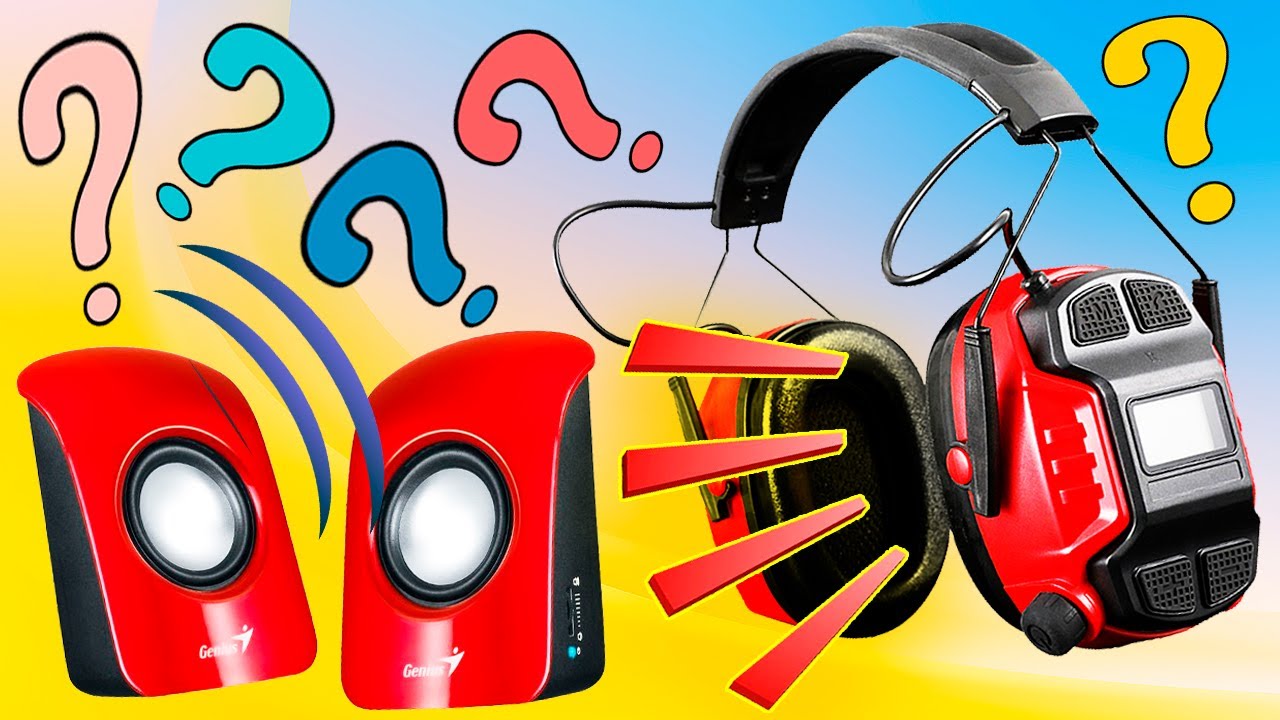
В современном мире мультимедиа важно иметь возможность гибко управлять звуковыми устройствами, особенно когда речь идет о выводе звука одновременно на колонки и наушники. Эта статья поможет вам разобраться в том, как правильно подключить и настроить оба устройства, чтобы они работали независимо друг от друга. Мы рассмотрим различные методы и настройки, которые позволят вам наслаждаться качественным звуком как в наушниках, так и через колонки, что особенно актуально для тех, кто работает с аудио, играет в игры или просто хочет улучшить свой опыт прослушивания музыки.
Использование аппаратного решения
Этот метод отлично подходит для одновременного вывода одного и того же аудиосигнала на несколько устройств. Например, можно подключить две небольшие колонки (или «пищалки») к одному выходу и добавить сабвуфер, приобретенный отдельно.
Как это реализовать? Это довольно просто! Вам понадобится аудиоразветвитель — компактное устройство с одним 3.5 мм разъемом с одной стороны и двумя такими же гнездами с другой. Стоимость такого устройства составляет менее десяти долларов, и оно эффективно справляется с задачей.
С помощью этого устройства можно одновременно воспроизводить звук как в колонках, так и в наушниках.
Однако есть небольшой недостаток: на оба устройства подается сигнал одинаковой мощности. Если в наушниках нет регулятора громкости, изменить уровень звука можно только через настройки операционной системы, что не всегда удобно.
Подключение без разветвителя
Этот метод позволяет одновременно выводить один и тот же звуковой сигнал через разные интерфейсы. Например, вы можете воспроизводить звук как через акустическую систему, подключенную через 3.5 мм порт, так и через беспроводные наушники, соединяющиеся с компьютером через USB донгл или с ноутбуком через встроенный адаптер.
Следуйте этому алгоритму:
- Щелкните правой кнопкой мыши по значку динамика в правом нижнем углу экрана и выберите «Звуки»;
- Перейдите на вкладку «Запись» и щелкните правой кнопкой мыши в свободной области;
- Установите галочку «Показывать отключенные устройства» и выберите «Стерео микшер»;
- Щелкните правой кнопкой мыши и выберите «Включить», затем установите «Использовать по умолчанию»;
- Щелкните правой кнопкой мыши и выберите «Свойства»;
- В открывшемся окне на вкладке «Прослушать» установите галочку «Прослушивать с этого устройства»;
- В выпадающем списке выберите дополнительное устройство для воспроизведения.
Перед активацией, например, беспроводной гарнитуры, убедитесь, что колонка подключена и работает корректно.
Также проверьте, что в настройках звука на вкладке «Звуки» ваша аудиосистема установлена в качестве устройства по умолчанию.
С помощью описанного аудио микшера вы сможете воспроизводить весь звук, который идет на аудиосистему, через дополнительное устройство.
| Способ подключения | Описание | Примечания |
|---|---|---|
| Использование адаптера | Подключение через Y-образный адаптер | Может ухудшить качество звука |
| Настройки операционной системы | Изменение настроек звука в ОС | Подходит для Windows и macOS |
| Использование программного обеспечения | Программы для управления звуком | Например, Voicemeeter для Windows |
Интересные факты
Вот несколько интересных фактов о выводе звука одновременно на колонки и наушники:

-
Технология «Dual Audio»: Многие современные устройства, такие как смартфоны и компьютеры, поддерживают функцию «Dual Audio», которая позволяет выводить звук одновременно на несколько устройств. Это достигается с помощью Bluetooth, что позволяет, например, слушать музыку на колонках и в наушниках одновременно, создавая уникальный опыт прослушивания.
-
Задержка звука: При выводе звука на колонки и наушники одновременно может возникать проблема задержки. Это связано с тем, что беспроводные наушники могут иметь большую задержку по сравнению с проводными колонками. Некоторые устройства предлагают функции синхронизации звука, чтобы минимизировать эту проблему и обеспечить более гармоничное восприятие.
-
Использование программного обеспечения: Существуют специальные программы и приложения, которые позволяют пользователям управлять выводом звука на разные устройства. Например, в операционных системах, таких как Windows и macOS, можно настроить вывод звука так, чтобы он шёл одновременно на наушники и колонки, что удобно для создания многозадачной среды или для совместного прослушивания музыки.
https://youtube.com/watch?v=FzYMTHyY_Xs
Назначение приложений определенным звуковым устройствам в Windows 10
В Windows 10 можно легко настроить вывод звука с разных приложений на разные устройства, например, на колонки, наушники и телевизор одновременно. Следуйте этой пошаговой инструкции:
- Щелкните правой кнопкой мыши по значку динамика в правом нижнем углу экрана и выберите «Параметры звука»;
- Прокрутите вниз до раздела «Дополнительные параметры» и выберите «Параметры устройств и громкости приложений»;
- Для каждого приложения в выпадающем меню выберите нужное устройство для вывода звука.
Одновременный вывод звука в Windows 7
В «Семерке» можно настроить звук так, чтобы он воспроизводился одновременно в колонках и наушниках, используя аналогичные методы. Единственное отличие — некоторые названия пунктов меню могут немного варьироваться, но их смысл остается интуитивно понятным.
Не буду углубляться в эту тему и выражаю недовольство этой операционной системой: настало время перейти на «Десятку».

Воспроизведение звука с помощью программного обеспечения
При использовании звуковой карты Realtek вы можете одновременно выводить звук через задние и передние аудиоразъемы. Эта функция распространена, так как Realtek является одним из ведущих производителей интегрированных аудиокарт для материнских плат.
- Откройте Диспетчер Realtek HD через Панель управления вашего компьютера.
- В открывшемся окне найдите раздел «Дополнительные настройки аудио». Его расположение может варьироваться в зависимости от версии Диспетчера.
- Установите переключатель в положение «Отключить звук заднего выходного устройства…».
- Перейдите в меню настроек «Параметры разъема», отметьте обе галочки и сохраните изменения.
С такими настройками задняя панель останется активной, даже если вы подключите наушники к переднему разъему.
С помощью Audio Router
С помощью этой утилиты вы сможете направлять звук от различных приложений на разные устройства.
Преимущество в том, что все операции выполняются всего за несколько кликов через системный трей, и вам не придется углубляться в настройки звука.
Интерфейс интуитивно понятен: приложения расположены в ряд, а с помощью выпадающего меню можно выбрать устройство для воспроизведения звука.
На этом все. Если у вас есть вопросы, не стесняйтесь задавать их в комментариях. Буду признателен, если вы поделитесь этой записью в социальных сетях. До скорой встречи!

С уважением, автор блога Андрей Андреев.
Использование виртуальных звуковых карт
Виртуальные звуковые карты представляют собой программное обеспечение, которое позволяет управлять звуковыми устройствами на компьютере более гибким и удобным образом. Они могут быть особенно полезны, когда необходимо одновременно выводить звук на несколько устройств, таких как колонки и наушники. В этой части статьи мы рассмотрим, как использовать виртуальные звуковые карты для достижения этой цели.
Существует несколько популярных программ, которые позволяют создать виртуальную звуковую карту. Одной из самых известных является Voicemeeter. Это мощное приложение, которое не только позволяет выводить звук на несколько устройств, но и предоставляет множество дополнительных функций для управления звуком, таких как эквалайзеры и микширование.
Чтобы начать использовать Voicemeeter, необходимо выполнить следующие шаги:
- Скачайте и установите Voicemeeter: Перейдите на официальный сайт Voicemeeter и скачайте последнюю версию программы. Установите её, следуя инструкциям на экране.
- Настройте Voicemeeter: После установки откройте Voicemeeter. Вы увидите интерфейс с несколькими каналами. Вам нужно будет выбрать ваши устройства вывода. Для этого в разделе Hardware Out выберите колонки и наушники.
- Настройте источники звука: В Voicemeeter вы можете выбрать, какие источники звука будут выводиться на каждое устройство. Например, вы можете настроить так, чтобы музыка шла на колонки, а голос в Skype — на наушники.
- Установите Voicemeeter как основное звуковое устройство: Для этого перейдите в настройки звука Windows и выберите Voicemeeter в качестве основного устройства вывода. Это позволит системе направлять звук через виртуальную звуковую карту.
После выполнения этих шагов вы сможете выводить звук одновременно на колонки и наушники. Однако стоит отметить, что использование виртуальных звуковых карт может потребовать некоторой настройки и экспериментов, чтобы добиться желаемого качества звука и удобства использования.
Кроме Voicemeeter, существуют и другие программы, такие как Virtual Audio Cable и Audio Switcher, которые также могут помочь в решении этой задачи. Каждая из них имеет свои особенности и функционал, поэтому стоит попробовать несколько вариантов, чтобы найти наиболее подходящий для ваших нужд.
Важно помнить, что использование виртуальных звуковых карт может потребовать от вас дополнительных ресурсов системы, поэтому убедитесь, что ваш компьютер справляется с нагрузкой. Также стоит обратить внимание на настройки звука в приложениях, которые вы используете, чтобы избежать конфликтов и обеспечить стабильное воспроизведение.
Настройка звука в macOS
В macOS существует несколько способов настройки звука, чтобы одновременно выводить его на колонки и наушники. Это может быть полезно в различных ситуациях, например, когда вы хотите слушать музыку через колонки, но при этом не хотите беспокоить окружающих, используя наушники. Рассмотрим несколько методов, которые помогут вам достичь этой цели.
Использование утилиты «Аудио MIDI Setup»
Одним из самых простых способов вывести звук на несколько устройств одновременно является использование встроенной утилиты «Аудио MIDI Setup». Чтобы воспользоваться этим методом, выполните следующие шаги:

- Откройте «Finder» и перейдите в «Программы».
- Затем откройте папку «Утилиты» и найдите «Аудио MIDI Setup».
- Запустите «Аудио MIDI Setup».
- В верхнем левом углу окна нажмите на кнопку «+» и выберите «Создать многоканальную устройство».
- В появившемся списке выберите ваши колонки и наушники, установив галочки рядом с ними.
- После этого нажмите «Создать».
- Теперь вы можете выбрать созданное многоканальное устройство в качестве выходного устройства звука в «Системных настройках».
Настройка звука через «Системные настройки»
После создания многоканального устройства вам нужно будет настроить его как основное устройство вывода звука:
- Перейдите в «Системные настройки» и выберите «Звук».
- В разделе «Вывод» выберите созданное многоканальное устройство.
- Теперь звук будет выводиться одновременно на колонки и наушники.
Использование сторонних приложений
Если встроенные средства не удовлетворяют вашим требованиям, вы можете рассмотреть возможность использования сторонних приложений, таких как Soundflower или BlackHole. Эти приложения позволяют более гибко управлять аудиовыводом и могут помочь вам настроить вывод звука на несколько устройств:
- Soundflower: Это бесплатное приложение позволяет перенаправлять аудиосигналы между приложениями и устройствами. Установите Soundflower, создайте виртуальное устройство и настройте его как выходное устройство.
- BlackHole: Это еще одно бесплатное приложение, которое позволяет передавать звук между приложениями. Оно также поддерживает многоканальный вывод и может быть использовано для одновременного воспроизведения звука на нескольких устройствах.
Проверка и устранение проблем
После настройки звука на колонки и наушники, возможно, вам потребуется проверить, правильно ли работает вывод. Убедитесь, что:
- Наушники и колонки подключены и работают.
- Громкость на обоих устройствах установлена на достаточный уровень.
- В «Системных настройках» выбрано правильное выходное устройство.
Если звук не выводится, попробуйте перезагрузить компьютер или отключить и снова подключить устройства.
Следуя этим шагам, вы сможете легко настроить вывод звука на колонки и наушники одновременно в macOS, что значительно расширит ваши возможности при работе с аудио.
Проблемы и их решения при выводе звука на несколько устройств
При попытке одновременно вывести звук на колонки и наушники пользователи могут столкнуться с рядом проблем, которые могут быть связаны как с аппаратным обеспечением, так и с программным обеспечением. Рассмотрим основные из них и возможные решения.
1. Ограничения операционной системы
Некоторые операционные системы, такие как Windows, могут не поддерживать одновременный вывод звука на несколько устройств по умолчанию. Это связано с тем, что система может распознавать только одно устройство вывода звука в данный момент. Чтобы обойти это ограничение, можно воспользоваться следующими методами:
- Использование встроенных настроек: В Windows 10 и более поздних версиях можно попробовать изменить настройки звука. Для этого нужно зайти в Параметры → Система → Звук и выбрать нужные устройства.
- Создание виртуального аудиоустройства: Существуют программы, такие как Voicemeeter или Virtual Audio Cable, которые позволяют создать виртуальное аудиоустройство, которое будет выводить звук на несколько реальных устройств одновременно.
2. Аппаратные ограничения
Некоторые звуковые карты и аудиоустройства могут не поддерживать одновременный вывод на несколько устройств. В этом случае возможны следующие решения:
- Использование адаптеров: Можно использовать специальные адаптеры, которые позволяют подключить несколько устройств к одному выходу. Например, существуют адаптеры на 3.5 мм, которые позволяют подключить несколько пар наушников или колонок.
- Обновление оборудования: Если ваше оборудование не поддерживает нужные функции, возможно, стоит рассмотреть возможность его обновления на более современное, которое поддерживает одновременный вывод звука.
3. Программные конфликты
Иногда программы, которые работают с аудио, могут конфликтовать друг с другом, что приводит к проблемам с выводом звука. Для решения этой проблемы можно:

- Закрыть ненужные приложения: Убедитесь, что другие приложения, использующие аудио, закрыты, чтобы избежать конфликтов.
- Обновить драйвера: Убедитесь, что драйвера для вашей звуковой карты обновлены до последней версии, так как устаревшие драйвера могут вызывать проблемы с совместимостью.
4. Настройки программного обеспечения
Некоторые программы, такие как медиаплееры или игровые приложения, могут иметь свои собственные настройки вывода звука. Чтобы убедиться, что звук выводится на нужные устройства, проверьте следующие моменты:
- Настройки аудио в приложении: В большинстве медиаплееров и игр есть возможность выбора устройства вывода звука. Убедитесь, что выбрано правильное устройство.
- Использование функций дублирования: Некоторые программы могут иметь функцию дублирования звука, которая позволяет выводить звук на несколько устройств одновременно.
Таким образом, вывод звука на колонки и наушники одновременно может быть достигнут различными способами, в зависимости от используемого оборудования и программного обеспечения. Важно учитывать все возможные проблемы и их решения, чтобы обеспечить качественный звук на всех устройствах.


