В современном мире, где производительность ноутбуков играет ключевую роль в повседневной работе и развлечениях, выбор оперативной памяти становится одной из важнейших задач для пользователей. Эта статья поможет вам разобраться в тонкостях выбора оперативной памяти для вашего ноутбука, будь то необходимость в дополнительном модуле для повышения производительности или замена устаревшего компонента. Мы рассмотрим, какой объем и тип памяти лучше всего подойдут для ваших нужд, а также предложим рекомендации по выбору конкретных моделей, чтобы вы могли сделать осознанный и правильный выбор.
Сколько нужно оперативной памяти для ноутбука и для каких задач
При выборе объема оперативной памяти для ноутбука важно учитывать задачи, которые вы планируете выполнять:
- Офисные задачи — 4-8 Гб;
- Мультимедийные приложения и работа с графикой — 8-16 Гб;
- Обработка видео и игры — 16-32 Гб.
Имейте в виду, что 32-разрядная версия Windows из-за особенностей архитектуры не может использовать более 3,25 Гб оперативной памяти. Для большего объема потребуется 64-разрядная операционная система.
Как узнать максимальный объём памяти который можно установить
Чтобы узнать, какой объем оперативной памяти поддерживает материнская плата вашего ноутбука, установите программу AIDA64. Это приложение платное, но предлагает бесплатный 30-дневный пробный период.
После запуска программы перейдите в раздел «Системная плата», найдите пункт «Чипсет» и выберите «Свойства северного моста».
В открывшейся таблице вы увидите все необходимые характеристики.
| Параметр | Дополнительный модуль | Замена модуля |
|---|---|---|
| Увеличение объема | Увеличивает общий объем оперативной памяти | Заменяет старый модуль на новый |
| Совместимость | Должен соответствовать типу и частоте | Новый модуль должен быть совместим с ноутбуком |
| Стоимость | Обычно дешевле, если требуется только один модуль | Может быть дороже, если покупается более мощный модуль |
Интересные факты
Вот несколько интересных фактов, связанных с выбором оперативной памяти для ноутбука:
-
Совместимость и тип памяти: При выборе оперативной памяти для ноутбука важно учитывать не только объем, но и тип памяти (например, DDR4 или DDR5). Некоторые ноутбуки могут поддерживать только определенные типы, и установка несовместимого модуля может привести к сбоям в работе системы. Также стоит обратить внимание на частоту памяти, так как она влияет на производительность.
-
Двойной канал: Установка двух модулей оперативной памяти одинакового объема и типа может активировать режим двойного канала, что значительно увеличивает пропускную способность памяти. Это может привести к заметному улучшению производительности в задачах, требующих высокой скорости обработки данных, таких как игры или работа с графикой.
-
Замена vs. добавление: Если ваш ноутбук уже имеет установленный модуль оперативной памяти, добавление второго может быть более экономичным решением, чем полная замена. Однако, если текущий модуль имеет низкую частоту или объем, замена на более производительный может дать более заметный прирост производительности. Важно также учитывать максимальный объем памяти, поддерживаемый вашим ноутбуком, чтобы избежать ненужных затрат.

Смотрим сколько модулей можно установить
В этом разделе, прокручивая окно вниз, можно увидеть количество слотов для оперативной памяти на материнской плате и информацию о уже установленных модулях.
В ноутбуках, из-за их компактных размеров, обычно предусмотрено один или два слота для оперативной памяти. Если один из разъемов свободен, можно установить дополнительную планку памяти.
Дополнительную информацию можно получить, выбрав раздел «Системная плата» и обратив внимание на пункт «Разъемы ОЗУ».

Можно ли установить модули памяти самостоятельно?
Процесс установки оперативной памяти в ноутбук не так сложен, как может показаться. Гораздо труднее выбрать подходящий модуль и разобрать устройство, чтобы добраться до системной платы. Рассмотрим, какой модуль вам нужен.
Для разборки ноутбука рекомендую найти видео на YouTube. Если не найдете ролик для своей модели, ищите видео для ноутбуков из той же серии.
Чаще всего достаточно снять клавиатуру, чтобы получить доступ к винтам, удерживающим нижнюю крышку. После ее снятия вы увидите основные компоненты на системной плате. Однако конструкция устройства может различаться: в некоторых моделях есть специальный отсек, и, открутив один болт, вы сможете добраться до слотов для установки. В других случаях придется снимать всю нижнюю крышку.
Установка или замена оперативной памяти в ноутбуке не представляет сложности — просто извлеките старый модуль и вставьте новый или добавьте дополнительный в свободный слот. Пример можно увидеть в видео.
Важно помнить, что, как и в настольных компьютерах, в ноутбуках планки памяти и слоты имеют специальные замки, которые не позволяют установить неподходящий компонент.
Например, если ваше устройство новое и использует память типа DDR4, модуль DDR3 не подойдет, так как он физически не сможет встать в слот.

Преимущества многоканальности
Такое сочетание имеет явное преимущество: в двухканальном режиме оперативная память работает в среднем на 30% быстрее. Поэтому предпочтительнее использовать два модуля по 8 Гб, чем одну планку на 16 Гб.
Для активации двухканального режима необходимо, чтобы у модулей памяти совпадали ключевые характеристики: частота, объем, напряжение и тайминги. Даже небольшие расхождения, особенно в таймингах, могут сделать синхронную работу невозможной.
При модернизации компьютера, если вы не уверены, какую оперативную память выбрать для ноутбука, рекомендую приобретать комплект из двух одинаковых модулей. Такие наборы доступны как для настольных ПК, так и для ноутбуков.
 Читайте также:

Критерии выбора или как подобрать дополнительный модуль
Обсудим параметры, на которые стоит обратить внимание при выборе оперативной памяти для обновления компьютера.
Тип или поколения памяти
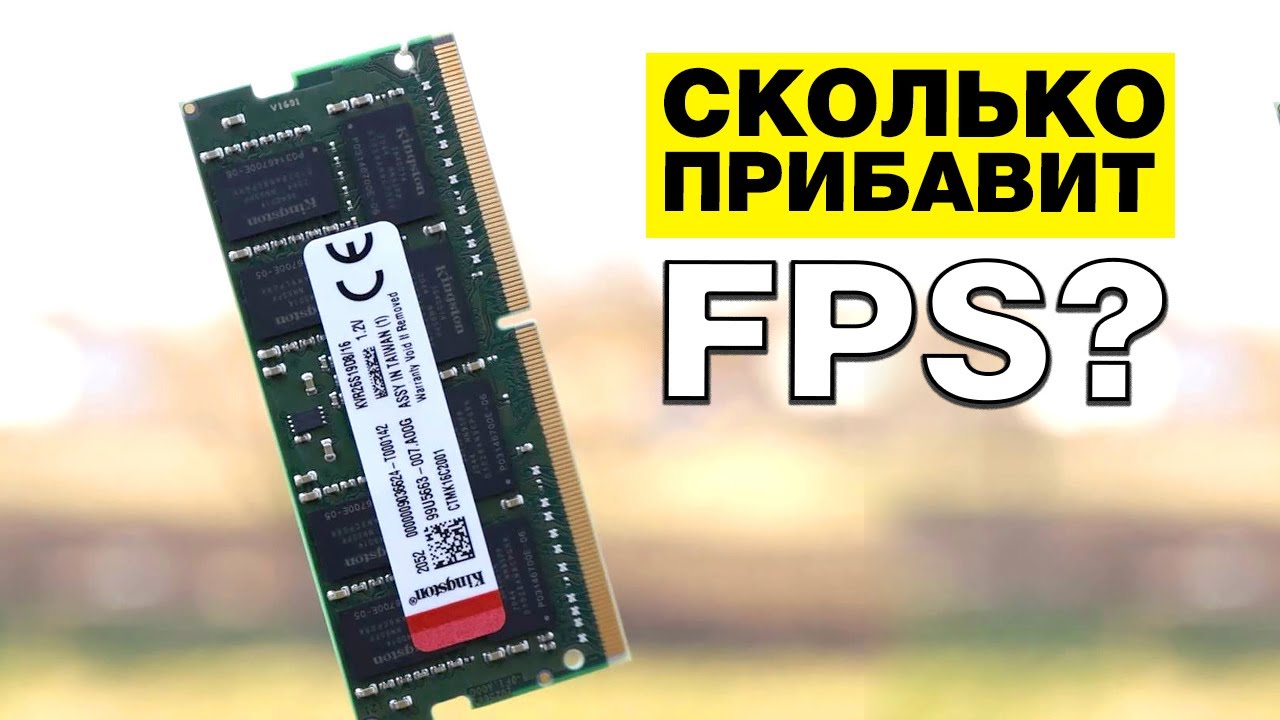
Итак, какую оперативную память стоит устанавливать в ноутбук? Прежде всего, нужно учитывать, что используются компактные модули типа SO-DIMM, размеры которых в два раза меньше стандартных планок для настольных компьютеров. В большинстве ноутбуков сейчас применяется память DDR3, работающая на частотах от 800 до 2400 МГц. В более современных моделях используется более новая версия DDR4, частотный диапазон которой составляет от 1600 до 3200 МГц и даже выше.
Важно отметить, что эти типы памяти не взаимозаменяемы, и ноутбук не сможет работать с модулями другого поколения.
Устаревшая память DDR2 больше не используется, так как производители давно от нее отказались. Новый стандарт DDR5 пока не получил широкого распространения, но его появление на рынке уже близко.
Частота и как ее узнать
При выборе оперативной памяти для ноутбука важно учитывать рабочую частоту. В этом поможет утилита AIDA64.
В левой части интерфейса программы перейдите в раздел «Системная плата», затем выберите подраздел «SPD». В таблице вы найдете все необходимые характеристики, включая рабочую частоту.
Тайминги и где их посмотреть
Тайминг, или задержка, — это количество тактов, на которое задерживается работа планки памяти при выполнении задач. При использовании двухканального режима оперативной памяти важно выбирать модули с идентичными таймингами.
Даже небольшое отклонение в несколько миллисекунд может сделать невозможным активацию многоканального режима.
Чтобы проверить тайминги, воспользуйтесь программой AIDA64. В разделе «Системная плата» в категории SPD вы найдете таблицу с таймингами, соответствующими работе модуля в зависимости от установленной частоты.
Напряжение модулей
Снова переходим в категорию «Материнская плата» и открываем раздел «SPD», чтобы найти нужный параметр. Память с пониженным напряжением обозначается буквой L в конце её типа, например, DDR3L.

Ранги
Рангом называют участок микросхемы шириной 64 бита, представляющий собой отдельный логический модуль, сформированный определённым количеством чипов памяти. Если имеется один логический модуль, память считается одноранговой; если два — двухранговой и так далее. Для передачи данных логические модули используют один канал.
Узнать ранг памяти можно с помощью программы AIDA64 в разделе SPD. Эта характеристика обозначается как Ranks. Если указано Single, память одноранговая; если Dual — двухранговая (или обозначается цифрами 1 или 2).
Если ОЗУ для ноутбука разной частоты
Память DDR3 и DDR4 можно устанавливать вместе. Система будет работать, но на частоте и с таймингами, соответствующими менее производительному модулю. Если тайминги сильно различаются и не поддерживаются более быстрым модулем, двухканальный режим, скорее всего, не будет доступен.
Лучшие производители оперативной памяти для ноутбука
При выборе памяти для установки в ноутбук рекомендую обратить внимание на следующие бренды:
- AMD;
- Goodram;
- Kingston;
- Patriot;
- Samsung;
- Team.
Далее все просто: зайдите в интернет-магазин и найдите подходящий товар по необходимым характеристикам. После покупки установите его и наслаждайтесь работой устройства.
Однако иногда ваш ноутбук может не запускаться или работать некорректно. В этом случае потребуется подобрать новые модули памяти. Извлеките существующую оперативную память и по информации на наклейке определите её характеристики с помощью поисковых систем. Затем ищите аналогичные модули в магазинах.
Рекомендую искать максимально схожие модули, а лучше, если они будут идентичными.
Также советую ознакомиться со статьей о том, как выбрать ноутбук, если вы планируете приобрести новое устройство и хотите сразу увеличить объем оперативной памяти. Это будет полезно.
На этом у меня все. Если остались вопросы, не стесняйтесь писать в комментариях.
Подписывайтесь на меня в социальных сетях и делитесь этой публикацией. До скорой встречи!

С уважением, автор блога Андрей Андреев.
Совместимость с материнской платой
При выборе оперативной памяти для ноутбука одним из ключевых аспектов является совместимость с материнской платой. Каждый ноутбук имеет свои ограничения по типу и объему оперативной памяти, которые можно установить. Поэтому перед покупкой нового модуля необходимо тщательно изучить характеристики вашего устройства.
Первым делом стоит определить тип оперативной памяти, поддерживаемый вашим ноутбуком. Наиболее распространенными типами являются DDR3, DDR4 и DDR5. Для этого можно обратиться к документации на устройство или воспользоваться специальными программами, такими как CPU-Z, которые предоставляют информацию о текущей конфигурации системы.
Следующим шагом является проверка максимального объема оперативной памяти, который может поддерживать материнская плата. Эта информация также может быть найдена в документации или на сайте производителя. Обычно производители указывают максимальный объем для каждого слота, а также общее количество слотов, доступных для установки модулей.
Важно также учитывать, что при добавлении нового модуля оперативной памяти желательно, чтобы его характеристики совпадали с уже установленными модулями. Это касается не только типа памяти, но и ее частоты и таймингов. Если вы планируете установить модуль с более высокой частотой, система будет работать на частоте самого медленного модуля, что может снизить общую производительность.
Кроме того, стоит обратить внимание на форм-фактор оперативной памяти. Для ноутбуков чаще всего используются модули SO-DIMM, которые отличаются от стандартных DIMM, применяемых в настольных ПК. Убедитесь, что выбранный вами модуль соответствует этому форм-фактору.
Не забывайте также о том, что некоторые ноутбуки имеют ограничения на установку оперативной памяти от сторонних производителей. В таких случаях рекомендуется использовать память, рекомендованную производителем устройства, чтобы избежать проблем с совместимостью и гарантией.
В заключение, перед покупкой оперативной памяти для ноутбука необходимо тщательно проверить совместимость с материнской платой, учитывая тип, объем, частоту и форм-фактор модулей. Это поможет избежать неприятных ситуаций и обеспечит стабильную работу вашего устройства.
Тестирование и диагностика оперативной памяти
Перед тем как принимать решение о покупке дополнительного модуля оперативной памяти или замене существующего, важно провести тестирование и диагностику текущей памяти. Это поможет определить, есть ли необходимость в увеличении объема оперативной памяти или же проблема заключается в неисправности существующих модулей.
Существует несколько методов тестирования оперативной памяти, которые можно использовать для выявления ее состояния:
- Использование встроенных инструментов Windows: В операционной системе Windows есть встроенный инструмент для диагностики памяти. Для его запуска необходимо ввести в поисковой строке «Диагностика памяти Windows» и следовать инструкциям. Этот инструмент проверит оперативную память на наличие ошибок и предоставит отчет о результатах.
- Программы сторонних разработчиков: Существует множество программ для тестирования оперативной памяти, таких как MemTest86 и MemTest86+. Эти программы запускаются с загрузочного носителя и позволяют провести более глубокую проверку памяти. MemTest86 выполняет множество тестов, которые могут выявить даже незначительные ошибки в работе модулей.
- Мониторинг производительности: Если ваш ноутбук начинает медленно работать, это может быть признаком недостатка оперативной памяти. Используйте диспетчер задач Windows (Ctrl + Shift + Esc) для мониторинга использования памяти. Если вы видите, что оперативная память постоянно загружена на 80% и выше, это может указывать на необходимость увеличения объема памяти.
- Проверка на наличие физических повреждений: Иногда проблемы с оперативной памятью могут быть связаны с физическими повреждениями модулей. Откройте корпус ноутбука (если это возможно) и проверьте модули на наличие видимых повреждений, таких как трещины или обгоревшие участки. Также убедитесь, что модули правильно установлены в слоты.
После проведения тестирования и диагностики, вы сможете определить, есть ли необходимость в замене оперативной памяти или добавлении нового модуля. Если тесты показали наличие ошибок, возможно, стоит заменить неисправный модуль. Если же память работает исправно, но вы все равно испытываете недостаток производительности, возможно, стоит рассмотреть возможность добавления дополнительного модуля.
Важно помнить, что при выборе оперативной памяти для замены или добавления необходимо учитывать совместимость с вашим ноутбуком. Обратите внимание на тип памяти (DDR3, DDR4 и т.д.), частоту и объем, чтобы новые модули работали в паре с существующими без проблем.
Обновление BIOS для поддержки новой памяти
Перед тем как устанавливать новый модуль оперативной памяти, важно убедиться, что ваша материнская плата и BIOS поддерживают его. Обновление BIOS может быть необходимым шагом для обеспечения совместимости с новыми модулями памяти, особенно если вы планируете установить более современные или высокоскоростные планки.
Процесс обновления BIOS может варьироваться в зависимости от производителя материнской платы, но в целом он включает несколько ключевых этапов:
- Определение версии BIOS: Прежде всего, необходимо узнать текущую версию BIOS вашего ноутбука. Это можно сделать, зайдя в настройки BIOS при загрузке системы (обычно нажимая клавишу F2, Del или Esc) или через операционную систему, используя специальные утилиты.
- Поиск обновлений: Посетите официальный сайт производителя вашего ноутбука или материнской платы. В разделе поддержки или загрузок найдите информацию о последней версии BIOS и изменениях, которые она включает. Убедитесь, что новая версия BIOS поддерживает вашу новую оперативную память.
- Скачивание обновления: Если доступна новая версия BIOS, скачайте файл обновления. Обычно это архив, содержащий сам файл прошивки и инструкции по установке.
- Подготовка к обновлению: Перед началом процесса обновления рекомендуется создать резервную копию важных данных. Также убедитесь, что ноутбук подключен к источнику питания, чтобы избежать отключения во время обновления.
- Процесс обновления: Следуйте инструкциям, предоставленным производителем. Обычно обновление BIOS можно выполнить через специальное меню в самом BIOS или с помощью утилиты, работающей в операционной системе. Важно не прерывать процесс обновления, так как это может привести к неработоспособности системы.
- Перезагрузка и проверка: После завершения обновления перезагрузите ноутбук и снова зайдите в настройки BIOS, чтобы убедиться, что новая версия установлена. Также проверьте, распознается ли новый модуль оперативной памяти.
Обновление BIOS может показаться сложным процессом, но оно зачастую необходимо для обеспечения стабильной работы системы с новым оборудованием. Если вы не уверены в своих силах, лучше обратиться к специалисту или в сервисный центр, чтобы избежать возможных проблем.
Таким образом, обновление BIOS является важным шагом при установке нового модуля оперативной памяти, который может значительно улучшить производительность вашего ноутбука. Убедитесь, что вы следуете всем рекомендациям и инструкциям, чтобы избежать неприятностей и обеспечить совместимость нового оборудования.


