Сброс BIOS до заводских настроек — это важная процедура, которая может помочь решить множество проблем с компьютером, таких как нестабильная работа системы, неправильное определение оборудования или сбои при загрузке. В этой статье мы рассмотрим различные способы выполнения этой операции, включая использование специальной кнопки на материнской плате, перемычки, отключение батарейки и настройки непосредственно в BIOS. Знание этих методов позволит вам быстро и эффективно восстановить настройки системы, что особенно полезно как для опытных пользователей, так и для новичков.
Зачем нужно сбрасывать настройки BIOS/UEFI и что будет
Вы, вероятно, знакомы с BIOS — системой программ, которая настраивает параметры оборудования, подключенного к материнской плате. Вносить изменения через операционную систему бывает сложно, поэтому энтузиасты, занимающиеся разгоном процессоров, часто проводят много времени в BIOS, корректируя различные настройки.
Даже если вы никогда не заходили в BIOS, изменения в этой системе могут помочь решить множество проблем. Например, если ваша операционная система не загружается или возникают другие ошибки, мешающие нормальной работе компьютера, обращение к BIOS может быть полезным.

Перед сбросом BIOS материнской платы
Сброс настроек БИОС не повредит вашей операционной системе, сохраненным данным или подключенному оборудованию. Это простая и стандартная процедура, после которой обычно не возникает проблем.
Тем не менее, стоит проявлять осторожность. Если вы решите выполнить сброс через интерфейс БИОС, трудностей не должно возникнуть, так как информация о сбросе доступна как в интернете, так и в руководстве к вашей материнской плате.
Совсем иначе обстоит дело, если вы планируете обнулить настройки непосредственно на материнской плате с помощью батарейки или джампера. В этом случае обязательно отключите компьютер от сети и переключите кнопку на блоке питания (сзади корпуса) в положение «выключено».
Не забывайте о статическом электричестве; подождите немного перед началом работы.
| Способ сброса BIOS | Описание действия | Примечания |
|---|---|---|
| Использование перемычки | Найдите перемычку на материнской плате (обычно обозначается как CLR_CMOS или JBAT1) и измените её положение на несколько секунд. | Убедитесь, что питание отключено. |
| Снятие батарейки | Выключите компьютер, снимите батарейку CMOS на 5-10 минут, затем установите её обратно. | Может потребоваться повторная настройка времени. |
| Использование меню BIOS | Зайдите в BIOS, найдите опцию «Load Setup Defaults» или «Reset to Default» и подтвердите действие. | Этот способ не всегда доступен, зависит от версии BIOS. |
Интересные факты
Вот несколько интересных фактов о сбросе BIOS до заводских настроек на материнских платах:
-
Метод с перемычкой: Один из самых распространенных способов сброса BIOS — это использование перемычки на материнской плате, называемой «CLR CMOS» или «Jumper». Перемещение этой перемычки в другое положение на несколько секунд позволяет сбросить настройки BIOS. Это особенно полезно, если система не загружается из-за неправильных настроек.
-
Сброс через батарейку: Если вы хотите сбросить BIOS, но не можете найти перемычку, можно просто извлечь батарейку CMOS (обычно это батарейка типа CR2032) на несколько минут. Это приведет к сбросу всех настроек BIOS, включая пароли и пользовательские конфигурации. Однако, после установки батарейки обратно, потребуется заново настроить дату и время.
-
Сброс через меню BIOS: Многие современные материнские платы предлагают возможность сброса настроек BIOS до заводских прямо из меню. Обычно это делается через опцию «Load Optimized Defaults» или «Load Setup Defaults». Этот способ удобен, если система загружается и вы можете получить доступ к интерфейсу BIOS, и он позволяет сохранить некоторые пользовательские настройки, если это необходимо.
https://youtube.com/watch?v=Dseb-5V_LY4
Способы сброса БИОСа
Мы выяснили, для чего полезно сбросить настройки БИОС на вашем компьютере. Если вы решили, что это именно то, что вам нужно, далее я объясню, как выполнить эту процедуру. Существует несколько методов, и все они эффективны, так что выберите тот, который вам больше подходит.
Переустановка батарейки
На материнской плате находится батарейка. Она небольшая, круглая и металлическая, поэтому её трудно не заметить. Эта батарейка питает память, в которой хранятся настройки BIOS. При разрядке батарейки все настройки сбрасываются при каждом выключении компьютера, а на экране отображаются неверные дата и время.

Чтобы сбросить BIOS, достаточно извлечь батарейку и вернуть её на место. Это нужно делать только при выключенном компьютере, который предварительно отключается с помощью кнопки на задней панели корпуса, а затем и от сети.
Чтобы извлечь батарейку, немного отогните фиксирующие элементы. Подождите около 5 минут и затем верните её обратно, если ваша цель — просто сбросить настройки BIOS. Если вы планируете заменить батарейку, установите новую сразу на её место.
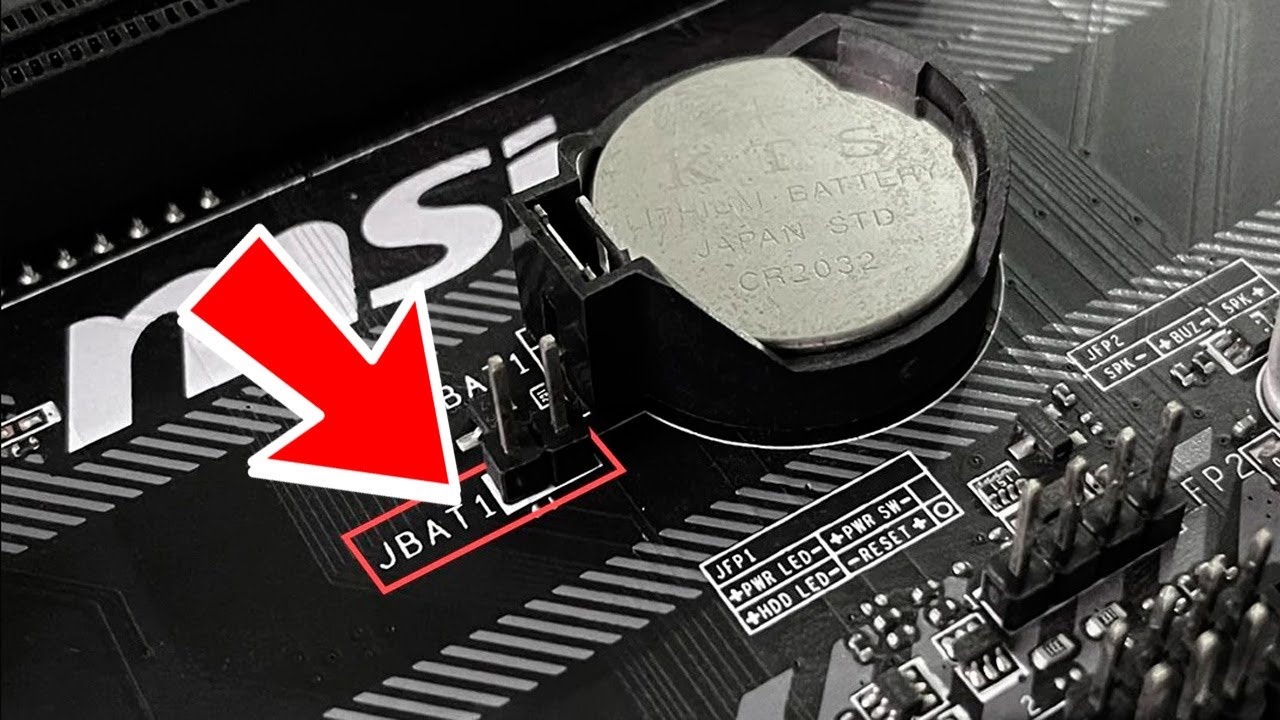
Замкнуть перемычку (джампер) CLEAR CMOS
Не обязательно обращаться к батарейке; можно просто переместить специальный джампер. Он находится:
- Вблизи батарейки.
- Рядом с надписью CLRTC, Clear CMOS, CCMOS, Clear RTC и подобными.
- На участке с тремя контактами, где джампер занимает только первые два.
Часто джампер бывает цветным, например, синим или красным, поэтому его легко найти. Кроме того, его расположение указано на схеме материнской платы в инструкции.
После того как вы нашли джампер, снимите его с первых двух контактов и переместите так, чтобы он замыкал не первый и средний, а последний и средний контакты. Подождите около 5 минут, затем верните всё на место.
В редких случаях, когда джампер находится на двух контактах, его снимают, а контакты замыкают чем-то другим. Однако будьте осторожны; в целом лучше использовать другие методы.
Напоминаю, что все действия следует выполнять только с выключенным компьютером, который обязательно должен быть отключен от электросети.
Через кнопку очистки CMOS
На некоторых материнских платах есть специальная кнопка для сброса, обозначенная как CLR CMOS. CMOS — это память, в которой хранятся настройки BIOS. Надпись на кнопке указывает на возможность очистки этой памяти, что нам и нужно.
Выключите компьютер, нажмите на кнопку — этого будет достаточно.
Сброс настроек из меню самого BIOS
Если у вас есть возможность зайти в настройки БИОС, вы можете сбросить его параметры. Однако интерфейс БИОС может различаться в зависимости от производителя материнской платы, поэтому я расскажу о самых популярных вариантах.

Также будет упоминаться UEFI — это аналог БИОС с некоторыми отличиями.
В Award Bios
Чтобы войти в BIOS, нажмите клавишу Delete сразу после включения компьютера, но до загрузки операционной системы.
Когда меню BIOS откроется, выполните следующие шаги:
- Выберите опцию «Load Optimized Defaults».
- Нажмите Enter.
- В появившемся окне подтверждения выберите «ОК».
- Снова нажмите Enter.
- Выберите пункт «Save & Exit Setup».
- Нажмите Enter.
После этого компьютер перезагрузится.
В Phoenix Bios
Для доступа к нужному меню нажмите клавишу Delete, F2 или F10. Рекомендуем ознакомиться с инструкцией к вашей материнской плате для уточнения.
В этом меню с помощью стрелок на клавиатуре выберите следующие пункты:
- «Exit».
- «Load Setup Defaults» и нажмите Enter.
- Подтвердите выбор, нажав «OK» в появившемся окне.
- Затем выберите «Exit & Save Changes» и снова нажмите Enter.
- Подтвердите сохранение изменений, нажав «ОК».
Если все шаги выполнены правильно, ваш компьютер перезагрузится.
В ASRock UEFI
Чтобы открыть нужное меню на материнской плате ASRock, многократно нажимайте клавишу F2 во время загрузки компьютера.
Затем выполните следующие шаги:

- Перейдите в раздел «Exit».
- Выберите опцию «Load UEFI Defaults».
- Подтвердите действие, нажав «Yes».
- Выберите пункт «Save Changes and Exit».
Ваши настройки будут сброшены, и компьютер перезагрузится.
В ASUS UEFI
Чтобы получить доступ к БИОС на материнских платах ASUS, нажмите клавишу Delete до загрузки операционной системы. Когда откроется меню, используйте клавишу F5 для сброса настроек.
На экране появится уведомление «Load Optimized Defaults», где нужно подтвердить сброс, нажав клавишу OK. После этого компьютер перезагрузится.
В MSI UEFI
Чтобы войти в UEFI MSI, нажмите клавишу Delete или F2. После открытия меню выполните следующие шаги:
- Перейдите в раздел «Settings».
- Выберите пункт «Save & Exit».
- Найдите пункт «Restore Defaults».
- Подтвердите действие, выбрав «Yes».
- Сохраните изменения, выбрав «Save Changes and Reboot».
- Подтвердите еще раз, выбрав «Yes».
После выполнения этих шагов БИОС будет сброшен.
В Gigabyte UEFI
Для доступа к UEFI на материнских платах Gigabyte обычно используется клавиша Delete. Однако могут понадобиться и другие клавиши, поэтому стоит ознакомиться со спецификацией.
Далее выполните следующие шаги:
- Перейдите в раздел «Save & Exit».
- Выберите опцию «Load Optimized Defaults».
- Подтвердите изменения.
Такой же результат можно получить, нажав клавишу F7. Не забудьте сохранить новые настройки. Теперь ваш компьютер готов к перезагрузке.
Сброс BIOS утилитой Debug
Вы можете попробовать еще один метод, но он работает только на 32-битных версиях Windows, поэтому не подойдет для Windows 10.

Запустите окно «Выполнить», нажав комбинацию «Win+R» или найдя эту программу через поиск в меню Пуск, и введите команду «debug». Откроется окно, похожее на командную строку, где нужно будет ввести определенные команды. Например, для BIOS AWARD используйте следующие команды:
- O 70 17
- O 73 17
- Q
Не забудьте нажимать Enter после каждой команды. Для BIOS Phoenix команды будут следующими:
- O 70 FF
- O 71 FF
- Q
Для других моделей материнских плат могут потребоваться другие команды, которые можно найти в интернете.
В любом случае, один из предложенных методов обязательно сработает, так что можете быть уверены в успехе.
Если вам интересно узнать больше о BIOS, материнских платах или других аспектах, связанных с компьютерами, подписывайтесь на мои социальные сети. Так вы всегда будете в курсе новостей блога и не пропустите ничего интересного. Всего доброго!
С уважением, автор блога Андрей Андреев.
Сброс BIOS с помощью программного обеспечения
Сброс BIOS с помощью программного обеспечения является одним из самых удобных и безопасных способов восстановления заводских настроек материнской платы. Этот метод особенно полезен, если вы не хотите физически взаимодействовать с компонентами компьютера или если у вас нет доступа к батарее CMOS. Рассмотрим несколько способов, как можно выполнить сброс BIOS через программные средства.
1. Использование утилит от производителя материнской платы
Многие производители материнских плат предлагают собственные утилиты для управления настройками BIOS. Эти программы обычно устанавливаются вместе с драйверами и могут быть найдены на сайте производителя. Например, такие утилиты, как ASUS AI Suite, MSI Command Center или Gigabyte EasyTune, позволяют изменять параметры BIOS прямо из операционной системы.
Чтобы сбросить BIOS с помощью такой утилиты, выполните следующие шаги:
- Скачайте и установите утилиту с официального сайта производителя.
- Запустите программу и найдите раздел, связанный с настройками BIOS или системными параметрами.
- Ищите опцию сброса настроек или восстановления заводских параметров.
- Подтвердите действие и дождитесь завершения процесса.
2. Использование командной строки в Windows
Если у вас установлена операционная система Windows 10 или более поздняя версия, вы можете использовать командную строку для доступа к настройкам BIOS. Этот метод требует наличия прав администратора.
Для сброса BIOS через командную строку выполните следующие шаги:
- Откройте меню «Пуск» и введите «cmd» в строке поиска.
- Щелкните правой кнопкой мыши на «Командная строка» и выберите «Запуск от имени администратора».
- Введите команду
shutdown /r /oи нажмите Enter. Это перезагрузит ваш компьютер и откроет меню дополнительных параметров. - Выберите «Устранение неполадок», затем «Дополнительные параметры» и «Настройки прошивки UEFI». Это перенаправит вас в BIOS, где вы сможете сбросить настройки до заводских.
3. Использование сторонних утилит
Существуют также сторонние программы, которые могут помочь в сбросе настроек BIOS. Например, такие утилиты, как HWiNFO или CPU-Z, предоставляют информацию о системе и могут иметь функции для управления настройками BIOS. Однако стоит отметить, что не все сторонние программы поддерживают функцию сброса BIOS, поэтому перед использованием обязательно ознакомьтесь с документацией.
В заключение, сброс BIOS с помощью программного обеспечения — это удобный и безопасный способ вернуть настройки материнской платы к заводским. Выбор метода зависит от ваших предпочтений и доступных инструментов. Всегда помните о необходимости создания резервной копии важных данных перед выполнением сброса, так как это может повлиять на работу системы.
Проблемы, возникающие при сбросе BIOS
Сброс BIOS до заводских настроек может быть необходим в различных ситуациях, однако этот процесс не всегда проходит гладко. Существует ряд проблем, которые могут возникнуть при попытке вернуть настройки BIOS к заводским значениям.
Во-первых, одной из наиболее распространенных проблем является потеря всех пользовательских настроек. Если вы ранее настраивали BIOS для оптимизации работы системы, сброс приведет к возврату всех параметров к значениям по умолчанию. Это может негативно сказаться на производительности системы, особенно если вы использовали специфические настройки для разгона процессора или оперативной памяти.
Во-вторых, сброс BIOS может привести к несовместимости с некоторыми компонентами системы. Например, если вы обновили прошивку BIOS или установили новое оборудование, сброс может вернуть настройки, которые не поддерживают новое оборудование. Это может вызвать проблемы с загрузкой системы или даже ее полное отсутствие.
Третья проблема заключается в том, что некоторые материнские платы могут иметь разные способы сброса BIOS, и не все из них могут быть интуитивно понятными. Например, на некоторых платах может потребоваться извлечение батарейки CMOS, в то время как на других достаточно просто нажать определенные клавиши при загрузке. Неправильный метод сброса может не только не решить проблему, но и усугубить ее.
Кроме того, сброс BIOS может привести к необходимости повторной настройки системы, включая установку времени и даты, конфигурацию загрузочных устройств и другие параметры. Это может занять значительное время, особенно если вы не помните, какие настройки были изменены.
Наконец, стоит отметить, что в редких случаях сброс BIOS может привести к повреждению самой материнской платы. Если процесс сброса выполняется неправильно, это может вызвать сбои в работе оборудования или даже его выход из строя.
Таким образом, прежде чем принимать решение о сбросе BIOS, важно тщательно обдумать все возможные последствия и, при необходимости, сделать резервные копии всех важных настроек.
Как избежать ошибок после сброса BIOS
Сброс BIOS до заводских настроек может быть полезной процедурой для устранения проблем с работой компьютера, однако после выполнения этой операции могут возникнуть некоторые ошибки и недоразумения. Чтобы минимизировать риски и избежать неприятностей, следует учитывать несколько важных моментов.
1. Запись текущих настроек: Перед тем как сбрасывать BIOS, рекомендуется записать текущие настройки. Это поможет вам восстановить их в случае необходимости. Обратите внимание на параметры, такие как порядок загрузки, настройки процессора и памяти, а также любые специфические настройки, которые могут быть важны для вашей системы.
2. Обновление драйверов: После сброса BIOS может потребоваться обновление драйверов устройств. Некоторые настройки, такие как режимы работы SATA (IDE, AHCI, RAID), могут повлиять на работу операционной системы и её совместимость с установленными драйверами. Убедитесь, что у вас есть доступ к последним версиям драйверов для всех компонентов системы.
3. Проверка совместимости оборудования: Если вы изменили какие-либо аппаратные компоненты, такие как оперативная память или видеокарта, убедитесь, что они совместимы с текущими настройками BIOS. Иногда сброс может привести к изменению параметров, которые могут повлиять на работу новых компонентов.
4. Настройка параметров энергосбережения: После сброса BIOS параметры энергосбережения могут быть возвращены к заводским настройкам, что может привести к снижению производительности системы. Проверьте настройки, связанные с управлением питанием, и измените их в соответствии с вашими предпочтениями.
5. Восстановление паролей: Если вы использовали пароли для защиты BIOS, после сброса они будут удалены. Убедитесь, что вы установили новые пароли, если это необходимо, чтобы предотвратить несанкционированный доступ к настройкам BIOS.
6. Тестирование системы: После сброса BIOS рекомендуется провести тестирование системы. Запустите диагностику оборудования и проверьте стабильность работы операционной системы. Это поможет выявить возможные проблемы, которые могли возникнуть в результате сброса.
Следуя этим рекомендациям, вы сможете избежать распространенных ошибок и обеспечить стабильную работу вашего компьютера после сброса BIOS до заводских настроек.


