В современном мире, где скорость обработки данных играет ключевую роль в производительности компьютера, проверка скорости твердотельного SSD накопителя становится важной задачей для пользователей. Эта статья поможет вам разобраться, как протестировать скорость чтения и записи вашего SSD, а также какие программы можно использовать для этой цели на операционных системах Windows 10 и 7. Знание реальной производительности вашего накопителя позволит оптимизировать работу системы и выявить возможные проблемы, что особенно актуально для геймеров, профессионалов в области графики и всех, кто ценит высокую скорость работы своих устройств.
Crystal Disk Mark
Бесплатная и простая в использовании утилита для диагностики твердотельных накопителей имеет интуитивно понятный интерфейс и поддерживает русский язык. Это идеальный инструмент для тестирования скорости чтения и записи.
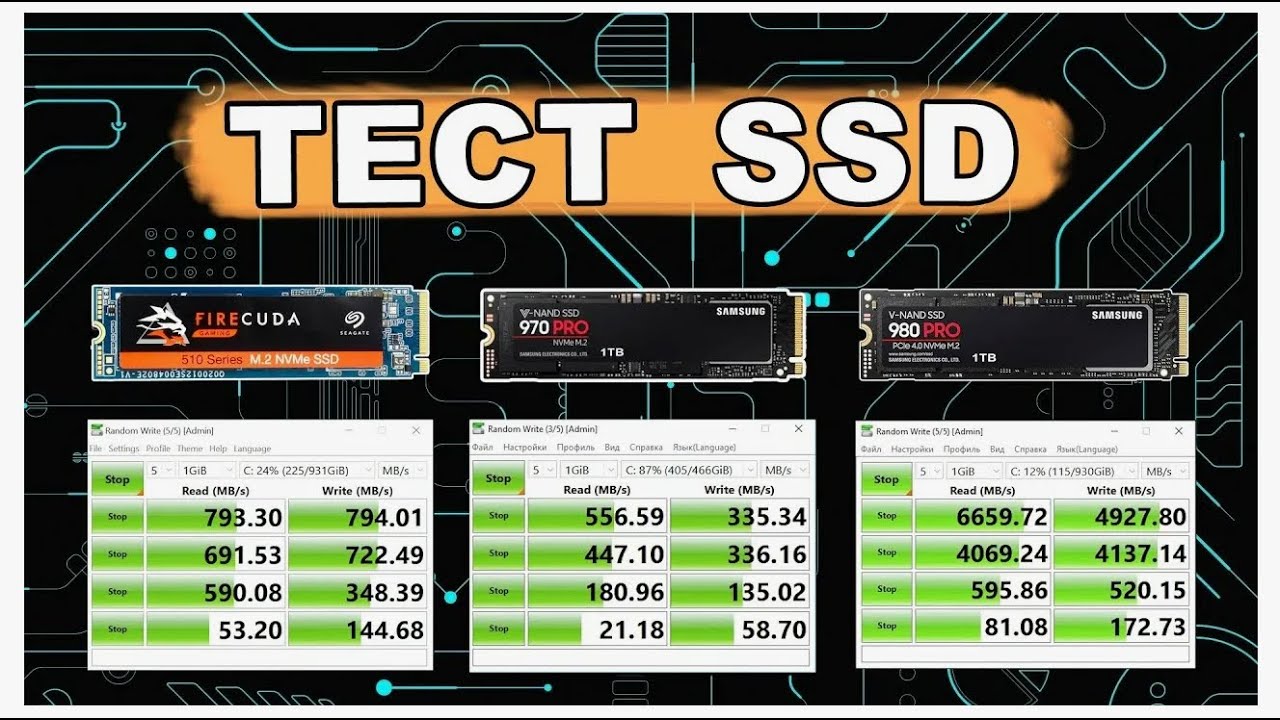
Эта программа стала своего рода «негласным стандартом»: если вы ищете обзор новой модели SSD в интернете, скорее всего, увидите скриншот именно из Crystal Disk.
После установки и запуска приложения рекомендуется закрыть все остальные программы, которые могут повлиять на его работу, нагружая процессор и накопитель. Для начала тестов достаточно нажать кнопку «All». Чтобы проверить скорость записи и чтения, нажмите соответствующую зеленую кнопку.
По завершении замеров программа предоставит результаты. Для базовых тестов лучше оставить значения по умолчанию. Если вы опытный пользователь и знакомы с функционалом, вы можете настроить следующие параметры тестирования:
- Количество циклов. Для ускорения можно изменить стандартные 5 циклов на 3.
- Размер тестового файла. По умолчанию установлен 1 GiB, что соответствует 1024 Мб.
- Диск, который будет подвергнут тестированию.
Для каждого теста выводятся результаты как в мегабайтах в секунду, так и в операциях в секунду. Чтобы увидеть второе значение, наведите курсор мыши на результаты замеров. Обратите внимание, что значения тестов могут изменяться после обновления прошивки. Также учтите, что в процессе тестирования нагрузка ложится не только на SSD, но и на процессор, поэтому результаты могут быть не совсем точными и зависеть от характеристик процессора.
К сожалению, в настоящее время нет более точных инструментов для измерения. Прикладное программное обеспечение остается единственным помощником в тестировании скорости SSD, даже если оно не обеспечивает 100% точности.

Прочие утилиты для проверки скорости SSD
Crystal Disk Mark — одна из лучших программ для тестирования, но не единственная:
- HD Tune и AS SSD Benchmark — популярные утилиты, часто используемые тестировщиками.
- DiskSpd — работает через командную строку и является «предшественником» Crystal Disk Mark, на основе которого она была создана.
- PassMark — условно-бесплатное ПО, требующее покупки после 30 дней использования. Оно проверяет множество компонентов компьютера, включая SSD и жесткие диски.
- UserBenchmark — бесплатный инструмент для быстрого тестирования различных параметров работы ПК. Работает в онлайн-режиме и использует веб-интерфейс.
Аналогичные тесты могут проводить программы от производителей накопителей, предназначенные только для «родных» SSD, например, Samsung Magician. Однако популярный инструмент AIDA64, используемый для различных измерений, не подходит для проверки скорости работы твердотельных накопителей.
Также вам будет интересно узнать, как проверить SSD на наличие ошибок, узнать о его сроке службы и как правильно прошить SSD-диск. Буду признателен, если вы поделитесь этой статьей в социальных сетях. До новых встреч!
С уважением, автор блога Андрей Андреев.
| Параметр | Значение (МБ/с) | Примечания |
|---|---|---|
| Скорость чтения | 5000 | Максимальная скорость чтения |
| Скорость записи | 3000 | Максимальная скорость записи |
| Время доступа | 0.1 | Время доступа к данным |
| Формат накопителя | M.2 NVMe | Форм-фактор SSD |
| Подключение | PCIe 3.0 | Интерфейс подключения |
| Объем накопителя | 1 ТБ | Общий объем хранения |
| Тип памяти | TLC | Тип используемой флеш-памяти |
Интересные факты
Вот несколько интересных фактов о проверке скорости твердотельных SSD накопителей на чтение и запись:
-
Разница между последовательным и случайным доступом: При тестировании SSD важно учитывать, что скорость чтения и записи может значительно различаться в зависимости от типа доступа. Последовательное чтение и запись (например, при копировании больших файлов) обычно показывает высокие скорости, в то время как случайный доступ (например, при работе с множеством мелких файлов) может продемонстрировать гораздо более низкие показатели. Это связано с архитектурой NAND-памяти и алгоритмами управления.
-
Влияние контроллера и прошивки: Скорость SSD во многом зависит от используемого контроллера и версии прошивки. Разные производители могут использовать различные технологии управления памятью, что влияет на производительность. Обновление прошивки может улучшить скорость и стабильность работы накопителя, поэтому важно следить за обновлениями от производителя.
-
Тестирование в реальных условиях: Стандартные тесты скорости (например, CrystalDiskMark) могут не всегда отражать реальную производительность SSD в повседневных задачах. Для более точной оценки стоит проводить тесты в условиях, приближенных к реальным, например, при запуске приложений, загрузке операционной системы или работе с базами данных. Это поможет лучше понять, как SSD будет вести себя в вашей конкретной рабочей среде.

Сравнение с HDD накопителями
Твердотельные накопители (SSD) и жесткие диски (HDD) представляют собой два основных типа устройств хранения данных, которые используются в современных компьютерах и ноутбуках. Основное отличие между ними заключается в технологии, используемой для хранения информации. SSD используют флеш-память, в то время как HDD основаны на механических компонентах, таких как вращающиеся пластины и считывающие головки.
Когда речь идет о скорости чтения и записи данных, SSD значительно превосходят HDD. Это связано с тем, что SSD не имеют движущихся частей, что позволяет им обеспечивать более быстрый доступ к данным. В то время как HDD могут иметь время доступа в пределах 10-15 миллисекунд, SSD способны достигать времени доступа менее 0,1 миллисекунды. Это означает, что операции чтения и записи на SSD происходят практически мгновенно.
Скорость чтения и записи данных на SSD может варьироваться в зависимости от модели и типа накопителя. Например, SATA SSD, которые подключаются через интерфейс SATA III, могут обеспечивать скорость чтения до 550 МБ/с и записи до 500 МБ/с. В то же время NVMe SSD, использующие интерфейс PCIe, могут достигать значительно более высоких скоростей, превышающих 3000 МБ/с как на чтение, так и на запись. Это делает NVMe SSD идеальными для задач, требующих высокой производительности, таких как работа с большими объемами данных, видеомонтаж или игры.
Кроме того, важно учитывать, что производительность SSD может зависеть от объема свободного пространства на накопителе. При заполнении SSD до 70-80% его производительность может снизиться из-за необходимости управления данными и выполнения операций по очистке. В отличие от этого, HDD могут сохранять свою производительность даже при заполнении, хотя скорость доступа к данным может ухудшаться из-за фрагментации.
Сравнение скорости SSD и HDD также можно провести на основе различных тестов производительности. В тестах на последовательное чтение и запись, SSD показывают результаты, которые в несколько раз превышают показатели HDD. Например, в тестах на чтение больших файлов SSD может продемонстрировать скорость до 5000 МБ/с, в то время как HDD может показать лишь 150-200 МБ/с. В тестах на случайное чтение и запись, которые более актуальны для повседневного использования, разница также остается значительной: SSD может обрабатывать тысячи операций в секунду, в то время как HDD — лишь сотни.
В заключение, твердотельные накопители предлагают значительно более высокую скорость чтения и записи по сравнению с жесткими дисками, что делает их предпочтительным выбором для большинства пользователей, особенно в условиях, когда важна производительность. Однако, несмотря на высокую стоимость SSD по сравнению с HDD, преимущества в скорости и надежности делают их более привлекательными для современных вычислительных задач.
Влияние формата и интерфейса на скорость
Скорость работы твердотельных накопителей (SSD) во многом зависит от их формата и интерфейса подключения. Важно понимать, что разные форматы и интерфейсы могут существенно влиять на производительность устройства, что, в свою очередь, отражается на скорости чтения и записи данных.

Существует несколько основных форматов SSD, среди которых наиболее распространенными являются 2.5-дюймовые SATA SSD, M.2 и PCIe NVMe SSD. Каждый из этих форматов имеет свои особенности, которые влияют на скорость передачи данных.
2.5-дюймовые SATA SSD являются наиболее распространенными и часто используются для замены традиционных жестких дисков (HDD). Они подключаются через интерфейс SATA III, который имеет максимальную теоретическую скорость передачи данных до 6 Гбит/с (примерно 600 МБ/с). Однако на практике скорость чтения и записи таких накопителей обычно составляет от 500 до 550 МБ/с, что связано с ограничениями самого интерфейса и внутренними характеристиками накопителя.
M.2 SSD представляют собой более компактный формат, который может использовать как SATA, так и PCIe интерфейсы. M.2 SATA SSD имеют аналогичные ограничения по скорости, как и 2.5-дюймовые SATA накопители. Однако M.2 SSD, использующие PCIe интерфейс, могут значительно превзойти их по производительности. PCIe 3.0 x4, например, может обеспечить скорость передачи данных до 32 Гбит/с (примерно 4 ГБ/с), что позволяет достигать реальных скоростей чтения и записи до 3-3.5 ГБ/с в зависимости от модели и производителя.
PCIe NVMe SSD являются наиболее современными и быстрыми накопителями на рынке. Они используют протокол NVMe (Non-Volatile Memory Express), который оптимизирован для работы с флеш-памятью и обеспечивает низкую задержку и высокую пропускную способность. Современные PCIe 4.0 NVMe SSD могут достигать скорости чтения до 7 ГБ/с и записи до 5 ГБ/с, что делает их идеальными для задач, требующих высокой производительности, таких как работа с большими объемами данных, видеомонтаж или игры.
Важно также учитывать, что скорость SSD может зависеть от других факторов, таких как тип используемой флеш-памяти (TLC, MLC, SLC), наличие кэш-памяти и контроллера. Например, SSD с SLC-кэшированием могут временно увеличивать скорость записи, используя часть памяти в качестве кэша, что позволяет достичь более высоких показателей при записи данных.
В заключение, выбор формата и интерфейса SSD имеет критическое значение для достижения максимальной скорости чтения и записи. При выборе накопителя важно учитывать не только его форм-фактор, но и интерфейс подключения, чтобы обеспечить оптимальную производительность в соответствии с вашими потребностями.
Оптимизация производительности SSD накопителя
Оптимизация производительности SSD накопителя является важным аспектом для пользователей, стремящихся максимально эффективно использовать свои устройства. Существует несколько ключевых факторов, которые могут повлиять на скорость чтения и записи данных на твердотельных накопителях.
1. Обновление прошивки: Производители SSD регулярно выпускают обновления прошивки, которые могут улучшить производительность и стабильность работы накопителя. Убедитесь, что у вас установлена последняя версия прошивки, скачав её с официального сайта производителя.
2. Использование правильного интерфейса: SSD накопители могут использовать различные интерфейсы, такие как SATA, NVMe и PCIe. NVMe и PCIe обеспечивают значительно более высокие скорости передачи данных по сравнению с SATA. Если ваш накопитель поддерживает NVMe, убедитесь, что он подключен к соответствующему слоту на материнской плате.

3. Настройки операционной системы: Некоторые настройки операционной системы могут влиять на производительность SSD. Например, отключение функции индексирования файлов и отключение дефрагментации может помочь улучшить скорость работы накопителя. Также стоит убедиться, что TRIM включен, так как эта команда помогает системе управлять удалением данных и поддерживать производительность SSD на высоком уровне.
4. Объем свободного места: SSD накопители работают лучше, когда на них достаточно свободного места. Рекомендуется оставлять не менее 10-20% свободного пространства для оптимизации работы накопителя. Заполнение SSD до предела может привести к снижению скорости записи и увеличению времени доступа к данным.
5. Использование программного обеспечения для оптимизации: Существуют специальные утилиты, разработанные производителями SSD, которые могут помочь в оптимизации работы накопителя. Эти программы могут выполнять такие задачи, как очистка ненужных файлов, управление пространством и мониторинг состояния накопителя.
6. Охлаждение накопителя: Высокая температура может негативно сказаться на производительности SSD. Убедитесь, что ваш накопитель имеет достаточное охлаждение, особенно если он используется в условиях высокой нагрузки. Некоторые материнские платы и корпуса имеют встроенные радиаторы или вентиляторы для охлаждения SSD.
Следуя этим рекомендациям, вы сможете значительно улучшить производительность вашего SSD накопителя, что, в свою очередь, положительно скажется на общей скорости работы системы и времени загрузки приложений.


