В современном мире, где общение и взаимодействие в виртуальном пространстве становятся все более актуальными, правильное подключение микрофона к компьютеру играет ключевую роль в обеспечении качественного звука. Эта статья поможет вам разобраться в различных вариантах подключения микрофонов, включая разъемы и адаптеры, а также ответит на вопросы о совместимости с другими устройствами, такими как наушники от телефона. Узнав, как правильно подключить микрофон, вы сможете улучшить качество своих видеозвонков, стримов и записей, что сделает ваше общение более комфортным и эффективным.
USB микрофон
В данной ситуации все просто: подключите штекер в любой доступный разъем на передней или задней панели и дождитесь, пока операционная система распознает устройство. Обычно драйверы устанавливаются автоматически благодаря технологии Plug’n’Play.
Чаще всего такие порты используются в устройствах для звукозаписи начального или среднего уровня. Они отлично подходят для Skype и других приложений для голосовой связи. Однако для профессиональной звукозаписи это может быть не оптимальным выбором, в зависимости от конкретной модели.
Также можно подключить микрофон от наушников. В этом случае через USB-порт осуществляется как ввод, так и вывод аудиосигнала. Такой тип гарнитуры более удобен, так как у нее всего один провод, в отличие от традиционных разъемов 3.5 мм, где их обычно два.
Микрофон с пальчиковым штекером
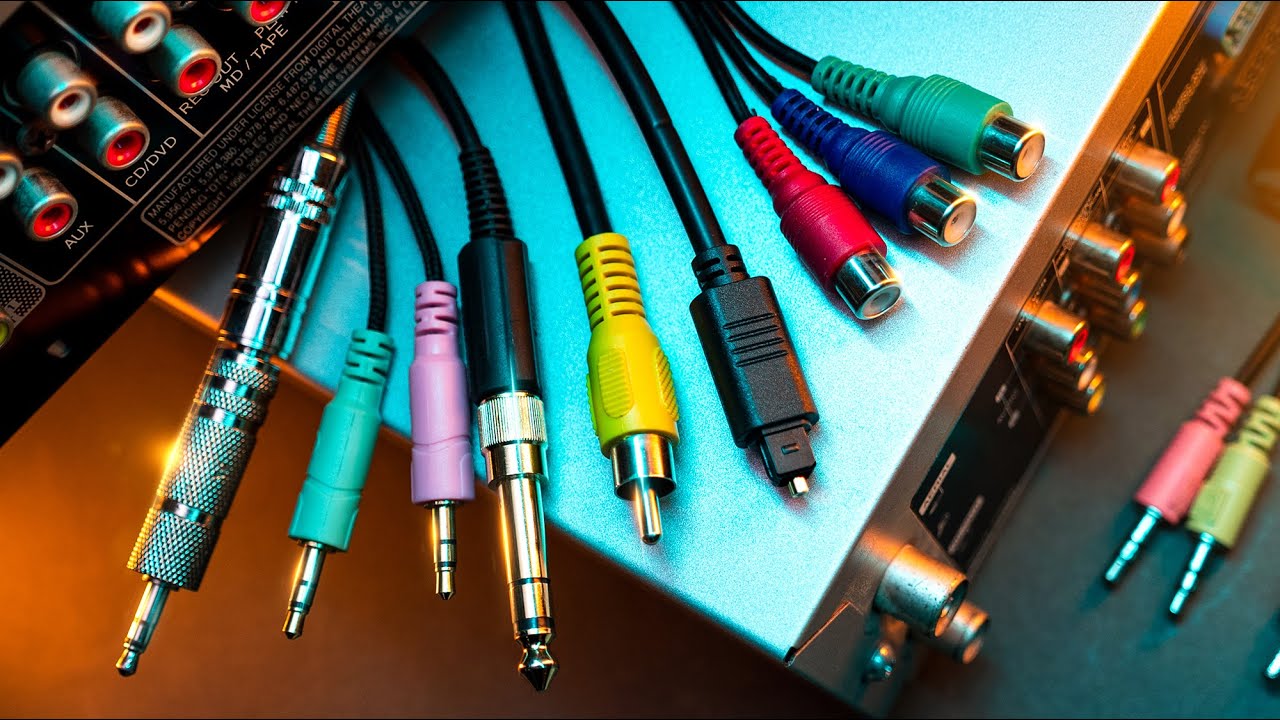
Устройства для записи звука, такие как микрофоны от гарнитур, часто имеют 3.5 мм штекер, известный как джек. Они подключаются в соответствующий разъем звуковой карты на материнской плате.
Как правило, такие разъемы находятся на задней панели системного блока. Микрофонный вход обычно обозначается красным цветом. Штекер устройства звукозаписи от гарнитуры также может иметь такую же маркировку.
Линейный вход, предназначенный для подключения внешних источников сигнала, таких как звукосниматели электрогитары, обозначается синим цветом. Если подключить микрофон к этому разъему, устройство, скорее всего, не будет работать, так как напряжение, подаваемое через линейный порт, недостаточно для его питания.
Существует вероятность случайного подключения микрофонного джека в зеленое гнездо, предназначенное для колонок. В этом случае устройство также не будет работать, но поломки не произойдет.
В отличие от настольных ПК, ноутбуки обычно не имеют линейного входа из-за экономии пространства. Микрофонный вход может быть обозначен красным цветом, изображением микрофона или надписью MIC. Подключать внешний микрофон к ноутбуку стоит только в том случае, если встроенное устройство не обеспечивает приемлемое качество звука. Однако это довольно редкое явление, так как базовые параметры встроенных микрофонов обычно достаточно для голосовой связи.
| Тип подключения | Описание подключения | Примечания |
|---|---|---|
| 3.5 мм джек | Стандартный разъем для наушников и микрофонов | Используется в большинстве ноутбуков и ПК |
| USB | Подключение через USB-порт | Поддерживает цифровой звук, часто используется для профессиональных микрофонов |
| XLR | Профессиональный разъем для микрофонов | Требует звуковую карту или адаптер для подключения к ПК |
| Bluetooth | Беспроводное подключение | Удобно для мобильных устройств, но может иметь задержку |
| Lightning | Подключение для устройств Apple | Используется для iPhone и iPad, требует адаптера для подключения к ПК |
| RCA | Аналоговое подключение | Чаще используется в аудиосистемах, требует адаптер для подключения к ПК |
| Оптический (TOSLINK) | Цифровое подключение | Используется для передачи звука без потерь, требует соответствующий порт на ПК |
Интересные факты
Вот несколько интересных фактов о подключении микрофонов к компьютерам:

-
Разнообразие разъемов: Микрофоны могут подключаться к компьютерам через различные разъемы, включая USB, XLR и 3.5 мм джек. USB-микрофоны обеспечивают простоту подключения и часто имеют встроенные аудиоинтерфейсы, в то время как XLR-микрофоны требуют дополнительного оборудования, такого как аудиоинтерфейс или микшер, для преобразования аналогового сигнала в цифровой.
-
Питание через XLR: Многие профессиональные микрофоны используют разъем XLR и требуют фантомного питания (обычно 48 В), которое может подаваться через аудиоинтерфейс или микшерный пульт. Это позволяет использовать конденсаторные микрофоны, которые обеспечивают более высокое качество звука по сравнению с динамическими.
-
Адаптеры и переходники: Для подключения микрофонов с различными разъемами к компьютеру можно использовать адаптеры и переходники. Например, можно использовать адаптер XLR-USB для подключения профессионального микрофона к компьютеру без необходимости в аудиоинтерфейсе. Это делает профессиональное звукозаписывающее оборудование более доступным для домашних пользователей и стримеров.

Прочие устройства
Компьютерные микрофоны делятся на три категории: встроенные в гарнитуру, петличные (небольшие устройства, которые крепятся к одежде) и настольные (крупные устройства с внешними звуковыми фильтрами).
Студийные вокальные микрофоны могут использоваться как с штативом, так и в руках. Петличные модели отсутствуют, так как применяются большие мембраны. Это уже не компьютерная техника, и разъем у них больше — ¼ дюйма.
На системной плате такого разъема нет; он встречается только на звуковых картах среднего и высокого класса. Тем не менее, устройство можно подключить с помощью специального переходника. В магазинах компьютерных комплектующих их обычно не найти, но они доступны в музыкальных магазинах.
Что касается гарнитуры от телефона, то при подключении через красный разъем она работать не будет. Хотя размер джека совпадает, контакты в слоте и на джека не соответствуют.
Часто такую гарнитуру нельзя использовать и в качестве наушников — снова из-за несоответствия положения контактов. Однако если это обычные телефонные наушники без микрофона, то при подключении в зеленый разъем они будут функционировать. Громкость придется регулировать через настройки Windows, но это несущественно.
Более подробно на эту тему рекомендую ознакомиться с материалом «Подсоединяем и подключаем колонки к компьютеру» — там много интересной информации. Подписывайтесь на меня в социальных сетях и делитесь этим постом. До завтра!
С уважением, автор блога Андрей Андреев.
Микрофон с XLR-разъемом
Микрофоны с XLR-разъемом являются стандартом в профессиональной аудиозаписи и звукозаписи. Эти устройства обеспечивают высокое качество звука и надежное соединение, что делает их популярными среди музыкантов, звукорежиссеров и подкастеров. Подключение микрофона с XLR-разъемом к компьютеру требует использования дополнительного оборудования, так как большинство ПК не имеют прямых XLR-входов.
Для подключения XLR-микрофона к компьютеру существует несколько вариантов:

- Аудиоинтерфейс: Это наиболее распространенный способ подключения. Аудиоинтерфейс преобразует аналоговый сигнал с микрофона в цифровой, который может быть обработан компьютером. Убедитесь, что выбранный интерфейс имеет XLR-входы и совместим с вашей операционной системой. После подключения интерфейса к компьютеру через USB или Thunderbolt, просто подключите микрофон к интерфейсу с помощью XLR-кабеля.
- Микшерная консоль: Если у вас есть микшерная консоль, вы можете подключить микрофон к ней, а затем вывести звук на компьютер. Микшерная консоль позволяет регулировать уровень звука и добавлять эффекты, что может быть полезно для живых выступлений или записи. Для подключения консоли к компьютеру также потребуется аудиоинтерфейс или USB-выход на самой консоли.
- Адаптер XLR-USB: Это более простой и доступный вариант, который позволяет подключить XLR-микрофон напрямую к USB-порту компьютера. Такие адаптеры обычно имеют встроенный предусилитель и обеспечивают хорошее качество звука. Однако они могут не иметь всех функций, которые предлагает аудиоинтерфейс или микшерная консоль.
- Запись через камеру или диктофон: Если у вас нет доступа к компьютеру, вы можете записать звук с микрофона через видеокамеру или диктофон, которые поддерживают XLR-вход. После записи вы сможете перенести аудиофайл на компьютер для дальнейшей обработки.
При выборе способа подключения учитывайте свои потребности и бюджет. Аудиоинтерфейсы и микшерные консоли обеспечивают наилучшее качество звука и больше возможностей для обработки, в то время как адаптеры XLR-USB могут быть удобными для простых задач. Важно также помнить о необходимости использования качественных XLR-кабелей для минимизации потерь сигнала и помех.

Bluetooth микрофон
Bluetooth микрофоны становятся все более популярными благодаря своей беспроводной природе и удобству использования. Они идеально подходят для записи звука, проведения видеоконференций и стриминга, так как избавляют пользователя от необходимости иметь дело с проводами. Подключение Bluetooth микрофона к компьютеру может показаться сложным, но на самом деле это довольно просто, если следовать нескольким шагам.
Первым делом убедитесь, что ваш компьютер поддерживает Bluetooth. Большинство современных ноутбуков и настольных ПК имеют встроенные модули Bluetooth, но если у вас старое устройство, возможно, вам потребуется приобрести внешний Bluetooth-адаптер.
После того как вы убедились в наличии Bluetooth на вашем компьютере, выполните следующие шаги для подключения микрофона:
- Включите Bluetooth на компьютере: Для этого перейдите в настройки системы. На Windows это можно сделать через меню «Параметры» -> «Устройства» -> «Bluetooth и другие устройства». Убедитесь, что переключатель Bluetooth включен.
- Подготовьте микрофон: Включите Bluetooth микрофон и переведите его в режим сопряжения. Обычно это делается путем нажатия и удерживания кнопки питания или специальной кнопки сопряжения на устройстве. Индикатор на микрофоне должен начать мигать, что указывает на то, что он готов к подключению.
- Сопряжение устройств: Вернитесь в настройки Bluetooth на вашем компьютере и нажмите «Добавить Bluetooth или другое устройство». Выберите «Bluetooth» и дождитесь, пока ваш микрофон появится в списке доступных устройств. Нажмите на его название, чтобы начать процесс сопряжения.
- Подтверждение подключения: В некоторых случаях может потребоваться ввести код для подтверждения соединения. Обычно это 0000 или 1234, но точный код можно найти в инструкции к микрофону. После успешного сопряжения вы увидите уведомление о том, что устройство подключено.
- Настройка звука: После подключения микрофона вам может понадобиться настроить его в системе. Перейдите в «Параметры звука» и выберите ваш Bluetooth микрофон в качестве устройства ввода. Убедитесь, что уровень громкости установлен на оптимальное значение.
Важно отметить, что качество звука Bluetooth микрофонов может варьироваться в зависимости от модели и версии Bluetooth. Более новые версии (например, Bluetooth 5.0) обеспечивают лучшее качество звука и меньшую задержку. Также стоит учитывать, что расстояние между микрофоном и компьютером может влиять на стабильность соединения и качество звука, поэтому старайтесь находиться в пределах разумной близости.
В заключение, Bluetooth микрофоны предлагают отличное решение для пользователей, которые ценят свободу движений и удобство. Следуя вышеописанным шагам, вы сможете легко подключить свой Bluetooth микрофон к компьютеру и наслаждаться качественным звуком без проводов.
Аудиоинтерфейс для подключения микрофонов
Аудиоинтерфейс представляет собой устройство, которое служит промежуточным звеном между микрофоном и компьютером. Он обеспечивает качественную передачу звука и позволяет подключать различные типы микрофонов, включая конденсаторные и динамические. Аудиоинтерфейсы обычно имеют несколько входов и выходов, что делает их универсальными для использования в студийной записи, стриминге и других аудиоприложениях.
Одним из основных преимуществ использования аудиоинтерфейса является возможность подключения микрофонов через XLR-разъемы. Эти разъемы обеспечивают надежное соединение и минимизируют помехи, что особенно важно для профессиональной записи. Кроме того, многие аудиоинтерфейсы имеют встроенные предусилители, которые усиливают сигнал микрофона до необходимого уровня, что позволяет избежать потери качества звука.
Для подключения микрофона к аудиоинтерфейсу необходимо выполнить несколько шагов:

- Выбор подходящего аудиоинтерфейса: Убедитесь, что выбранный интерфейс поддерживает тип микрофона, который вы собираетесь использовать. Например, для конденсаторных микрофонов может потребоваться фантомное питание, которое предоставляют многие аудиоинтерфейсы.
- Подключение микрофона: Используйте XLR-кабель для подключения микрофона к соответствующему входу на аудиоинтерфейсе. Убедитесь, что соединение надежное и кабель не поврежден.
- Настройка уровней: После подключения микрофона необходимо настроить уровни громкости на аудиоинтерфейсе. Это можно сделать с помощью регуляторов на устройстве, чтобы избежать искажений и перегрузки сигнала.
- Подключение к компьютеру: Используйте USB-кабель для подключения аудиоинтерфейса к компьютеру. Убедитесь, что драйвера для устройства установлены, если это необходимо.
- Настройка программного обеспечения: В аудиоредакторах или стриминговых приложениях выберите аудиоинтерфейс в качестве входного устройства. Это позволит вашему компьютеру распознавать микрофон и обрабатывать звук.
Важно отметить, что аудиоинтерфейсы могут варьироваться по цене и функциональности. Более дорогие модели часто предлагают дополнительные функции, такие как возможность записи нескольких дорожек одновременно, встроенные эффекты и более высокое качество преобразования звука. При выборе аудиоинтерфейса стоит учитывать ваши потребности и бюджет.
В заключение, использование аудиоинтерфейса для подключения микрофона к компьютеру является оптимальным решением для достижения высокого качества звука. Это устройство не только упрощает процесс подключения, но и значительно улучшает качество записи, что особенно важно для профессионалов в области музыки и звука.


