Клавиатура — один из основных инструментов взаимодействия пользователя с компьютером, и понимание функционального назначения её клавиш может значительно упростить работу и повысить продуктивность. В этой статье мы подробно рассмотрим основные группы клавиш, их функции и сочетания, а также поделимся полезными нюансами, которые помогут вам эффективно использовать клавиатуру в повседневной деятельности. Знание этих аспектов не только ускорит выполнение задач, но и сделает процесс работы более комфортным и интуитивно понятным.
Буквенно-цифровые клавиши
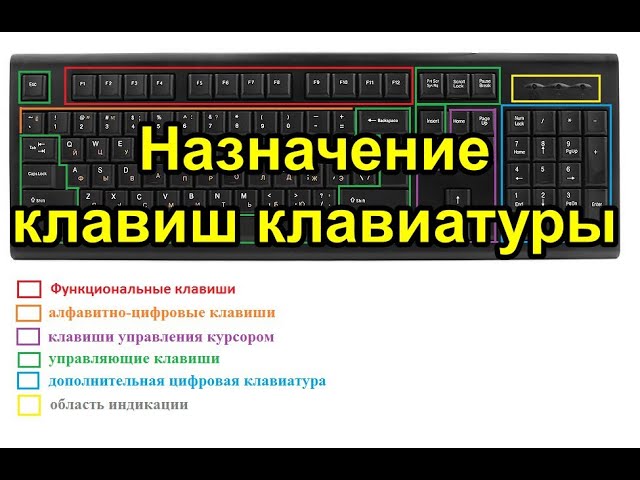
Клавиатуры предназначены для ввода текстовых символов и цифр. Наиболее распространенной раскладкой является Qwerty, название которой происходит от первых букв в верхнем ряду клавиш.
Обычно клавиатуры имеют русскую раскладку: латинские буквы находятся в верхнем левом углу клавиш, а кириллические — в нижнем правом. Однако отсутствие кириллических символов на клавишах не означает, что вы не сможете вводить текст на русском языке. Клавиатура — это вспомогательное устройство, а раскладка устанавливается в настройках операционной системы.
Вы можете добавить любой язык, включая японский, но без соответствующих обозначений на клавишах печатать будет затруднительно. Как изменить раскладку? Обычно для этого используются сочетания клавиш Alt+Shift или Ctrl+Shift.
Основная проблема большинства клавиатур, особенно бюджетных моделей, заключается в том, что со временем надписи на клавишах стираются, и распознать их становится сложно. Это не критично для тех, кто много печатает и хорошо знает раскладку наизусть.
Тем не менее, для большинства пользователей, которые печатают не так часто, стирание символов — одна из основных причин замены клавиатуры, наряду с пролитым чаем или другими напитками.
Стандартная клавиатура имеет отдельный цифровой блок справа, что удобно для математических расчетов. В компактных моделях и на большинстве ноутбуков этот блок отсутствует, но можно использовать цифровые символы, расположенные над буквами. Знаки препинания находятся на текстовых клавишах, и для их ввода необходимо дополнительно нажимать клавиши-модификаторы.

Функциональные клавиши
Клавиши от F1 до F12 расположены в верхней части клавиатуры. Следует отметить, что F11 и F12 были добавлены в стандарт AT относительно недавно, так как раньше их не существовало.
Основное назначение этих кнопок — быстрый доступ к различным функциям программ и операционной системы. Например, клавиша F1 обычно открывает раздел справки.
| Клавиша | Функциональное назначение | Примечания |
|---|---|---|
| Esc | Выход из программы или отмена действия | Часто используется для закрытия окон |
| F1 | Открытие справки | Обычно открывает справку для активного приложения |
| F2 | Переименование выбранного файла или папки | Работает в проводниках и некоторых приложениях |
| Ctrl + C | Копирование выделенного текста или объекта | Используется для копирования данных |
| Ctrl + V | Вставка скопированного текста или объекта | Используется для вставки данных |
| Ctrl + Z | Отмена последнего действия | Полезно для исправления ошибок |
| Alt + Tab | Переключение между открытыми приложениями | Упрощает навигацию между окнами |
| Windows + D | Скрытие или отображение рабочего стола | Быстрый доступ к рабочему столу |
| Shift | Ввод заглавных букв или специальных символов | Используется в сочетаниях с другими клавишами |
| Delete | Удаление выделенного объекта | Удаляет файлы, текст и т.д. |
Интересные факты
Вот несколько интересных фактов о клавишах клавиатуры и их функциональном назначении:
 Читайте также:

-
Функциональные клавиши (F1-F12): Эти клавиши часто используются для выполнения специфических команд в различных программах. Например, клавиша F1 обычно открывает справку, а F5 часто используется для обновления страницы в веб-браузерах. Однако их функции могут варьироваться в зависимости от приложения, что делает их универсальными инструментами для пользователей.
-
Клавиша «Escape» (Esc): Эта клавиша была введена в 1960-х годах и изначально предназначалась для выхода из режима редактирования в текстовых редакторах. Сегодня она используется для отмены действий, закрытия окон и выхода из полноэкранного режима. Интересно, что в некоторых играх клавиша Esc может использоваться для паузы или открытия меню.
-
Клавиша «Windows»: Появилась в 1994 году с выходом Windows 95 и стала символом перехода к графическим интерфейсам. Она открывает меню «Пуск» и позволяет быстро запускать приложения, а также выполнять различные команды. Интересно, что на клавиатурах Mac аналогичной функции соответствует клавиша «Command», что подчеркивает различия в подходах к пользовательскому интерфейсу между двумя основными операционными системами.
Клавиши управления курсором
Это стрелки слева от цифровой панели и шесть кнопок над ними – Insert, Delete и другие. Они предназначены для быстрого перемещения курсора и чаще всего используются в текстовых редакторах, таких как Word, и в табличных процессорах, например, Excel.
Такой способ управления удобнее, чем каждый раз тянуться к мыши для изменения положения курсора. Клавиша Scroll Lock блокирует курсор в фиксированном положении. При ее активации индикатор показывает, что курсор остается на месте, а клавиши для перемещения курсора сдвигают экран.
Тем не менее, в некоторых программах эта кнопка может выполнять другие функции. В операционных системах Windows 7 и Windows 10 она практически не используется. При отключенном Num Lock аналогичные функции может выполнять цифровая клавиатура.
Модификаторы и кнопки управления
К модификаторам относятся клавиши Shift, Ctrl, Alt, AltGr и Fn. Обычно они не используются самостоятельно, но в комбинации с другими клавишами изменяют их функции. Например, удерживая Shift, можно напечатать заглавную букву. Также стоит отметить следующие управляющие клавиши:
- Backspace – удаляет последний введенный символ;
- Enter – создает перенос строки или выполняет команду;
- ESC – отменяет последнее действие;
- Caps Lock – переключает режим заглавных букв;
- Win – открывает меню «Пуск» и используется в Windows для некоторых сочетаний клавиш;
- Print Screen – копирует изображение экрана в буфер обмена, в основном для создания скриншотов;
- Menu – открывает контекстное меню и часто выполняет ту же функцию, что и клик правой кнопкой мыши.

Мультимедийные кнопки
Эти элементы клавиатуры встречаются не на всех устройствах, а только на мультимедийных моделях. В зависимости от производителя и конкретной модели количество и функции таких клавиш могут различаться. Обычно они предназначены для быстрого запуска медиаплеера, переключения треков, регулировки громкости и выполнения других задач.
Существуют мультимедийные клавиатуры, специально разработанные для активных пользователей интернета. Они оснащены дополнительными кнопками для быстрого открытия браузера по умолчанию, мессенджера и удобной навигации по веб-сайтам.
Программируемые кнопки
Игровые клавиатуры часто оснащены специальными функциями, так как ПК считается лучшей платформой для игр.
С помощью программного обеспечения, входящего в комплект, можно настроить каждую клавишу для выполнения определенных действий. Это позволяет создавать длинные последовательности нажатий или сложные комбинации клавиш, которые часто используются в играх и не хочется вводить вручную каждый раз.
Важно отметить, что в ряде онлайн-игр есть система защиты от читеров, способная распознавать такие макросы как использование запрещенного программного обеспечения.

Тем не менее, возможность применения программируемых клавиш зависит от уровня осторожности разработчиков конкретной игры и настроек частных серверов популярных игр. Не стоит забывать и о пиратских версиях, которые, как известно, распространены на торрент-трекерах.
Функционально каждую группу клавиш нельзя заменить на другую или изменить их назначение. Использование клавиатуры не требует установки драйверов, так как все функции уже прописаны в БИОСе.
Существуют специальные программы, позволяющие изменить назначение каждой клавиши. Однако, на мой взгляд, десятилетиями отработанная раскладка и функционал являются оптимальными и не требуют доработки.
Единственное, что я бы предложил, — это запретить производителям клавиатур размещать кнопки для отключения компьютера и перехода в спящий режим в неудобных местах. Пользователи могут случайно нажать их в самый неподходящий момент, например, во время важной видеоконференции или в разгар киберспортивного матча.
Также вам могут быть интересны статьи «Как устроена клавиатура» и «Схема устройства ввода компьютера». Чтобы не пропустить новые увлекательные публикации, подписывайтесь на нашу новостную рассылку. До скорой встречи!
С уважением, автор блога Андрей Андреев
Специальные клавиши
Специальные клавиши на клавиатуре выполняют уникальные функции, которые значительно упрощают взаимодействие пользователя с компьютером. Эти клавиши не относятся к стандартному набору буквенно-цифровых клавиш, но их роль в повседневной работе с устройством трудно переоценить. Рассмотрим основные группы специальных клавиш и их функциональное назначение.
Клавиши управления курсором
Клавиши со стрелками (вверх, вниз, влево, вправо) позволяют перемещать курсор по тексту или интерфейсу. Они особенно полезны при редактировании текста, когда необходимо точно перемещаться между символами или строками. Дополнительно, комбинации клавиш с клавишами Shift, Ctrl и Alt могут расширить их функциональность, позволяя, например, выделять текст или перемещаться по словам.

Функциональные клавиши
Функциональные клавиши, обозначаемые от F1 до F12, имеют различные назначения в зависимости от используемого программного обеспечения. Например, клавиша F1 часто используется для вызова справки, а F5 может обновлять страницу в веб-браузере. Некоторые программы позволяют настраивать функциональные клавиши для выполнения определенных команд, что делает их мощным инструментом для повышения продуктивности.
Клавиши управления мультимедиа
На современных клавиатурах часто присутствуют специальные клавиши для управления мультимедийными функциями, такими как воспроизведение, пауза, перемотка и регулировка громкости. Эти клавиши позволяют пользователю быстро управлять аудио- и видеоплеерами, не отвлекаясь от основной работы. Обычно они обозначаются значками, что делает их интуитивно понятными.
Клавиша «Escape» (Esc)
Клавиша Esc используется для выхода из текущего режима или отмены действия. Например, в большинстве программ она закрывает диалоговые окна или отменяет текущую операцию. Это делает клавишу Esc важным инструментом для управления рабочим процессом и предотвращения нежелательных действий.
Клавиша «Print Screen» (PrtSc)
Клавиша Print Screen позволяет делать снимок экрана. При нажатии на эту клавишу изображение всего экрана копируется в буфер обмена, что позволяет пользователю вставить его в графический редактор или документ. Комбинации с клавишами Alt и Fn могут изменять область захвата, например, Alt + PrtSc делает снимок только активного окна.
Клавиша «Windows» (Win)

Клавиша Windows открывает меню «Пуск» в операционных системах Windows. Она также может использоваться в сочетании с другими клавишами для выполнения различных команд, таких как Win + D для отображения рабочего стола или Win + L для блокировки компьютера. Это делает клавишу Windows важным элементом для быстрого доступа к функциям системы.
Таким образом, специальные клавиши на клавиатуре играют ключевую роль в повышении удобства и эффективности работы с компьютером. Знание их функционального назначения позволяет пользователям оптимизировать свои действия и значительно ускорить выполнение задач.
Клавиши навигации
Клавиши навигации на клавиатуре играют важную роль в обеспечении удобства и эффективности работы с компьютером. Эти клавиши позволяют пользователям перемещаться по документам, веб-страницам и другим интерфейсам, а также выполнять различные команды, не прибегая к мыши. Рассмотрим подробнее основные клавиши навигации и их функциональное назначение.
Стрелочные клавиши (вверх, вниз, влево, вправо) являются основными инструментами для перемещения курсора по тексту или элементам интерфейса. Они позволяют точно и быстро перемещаться по строкам и абзацам, а также по меню и спискам. Например, при редактировании текста стрелочные клавиши помогают перемещаться между символами и словами, что значительно упрощает процесс редактирования.
Клавиша Home перемещает курсор в начало текущей строки, а клавиша End — в конец. Эти клавиши особенно полезны при работе с длинными текстами, так как позволяют быстро переходить к началу или концу строки без необходимости прокручивать текст вручную.
Клавиши Page Up и Page Down используются для перемещения по страницам документа или веб-страницы. Нажатие Page Up прокручивает содержимое вверх, а Page Down — вниз, что позволяет быстро просматривать большие объемы информации.
Клавиша Tab служит для перемещения между элементами интерфейса, такими как поля ввода, кнопки и ссылки. При работе с формами на веб-страницах или в приложениях клавиша Tab позволяет быстро переходить от одного поля к другому, что значительно ускоряет процесс ввода данных.
Клавиша Shift в сочетании с клавишами навигации позволяет выделять текст. Например, удерживая Shift и нажимая стрелочные клавиши, пользователь может выделить нужные символы или слова для последующего редактирования или форматирования. Это особенно полезно при работе с текстовыми редакторами.
Кроме того, многие клавиатуры имеют дополнительные клавиши навигации, такие как клавиши Insert и Delete, которые также могут влиять на навигацию в текстах. Клавиша Insert переключает режим ввода текста, а Delete удаляет символы, находящиеся после курсора, что может быть полезно при редактировании.
Таким образом, клавиши навигации являются неотъемлемой частью клавиатуры, обеспечивая пользователям удобство и скорость работы с текстом и интерфейсами. Знание их функционального назначения и умение эффективно использовать их значительно повышает продуктивность и комфорт при работе на компьютере.
Клавиши для доступа к системным функциям
Клавиши для доступа к системным функциям на клавиатуре играют важную роль в управлении операционной системой и обеспечении быстрого доступа к различным функциям и настройкам. Эти клавиши могут значительно упростить работу пользователя, позволяя выполнять задачи быстрее и эффективнее.
Одной из самых известных групп таких клавиш являются функциональные клавиши, расположенные в верхней части клавиатуры и обозначенные буквами F1-F12. Каждая из этих клавиш может выполнять различные функции в зависимости от контекста и используемого программного обеспечения. Например, клавиша F1 часто используется для вызова справки в большинстве приложений, тогда как клавиша F5 может служить для обновления страницы в веб-браузере.
Кроме функциональных клавиш, существуют и другие специальные клавиши, такие как Esc, Tab, Caps Lock, Shift, Ctrl и Alt. Клавиша Esc обычно используется для выхода из текущего режима или отмены действия, что делает её незаменимой в ситуациях, когда необходимо быстро прервать выполнение команды. Клавиша Tab позволяет перемещаться между элементами интерфейса, что особенно полезно при работе с формами и меню.
Клавиши Shift, Ctrl и Alt часто используются в сочетаниях с другими клавишами для выполнения различных команд. Например, комбинация Ctrl + C используется для копирования выделенного текста, а Ctrl + V — для вставки. Эти сочетания клавиш значительно ускоряют работу, позволяя пользователю избегать использования мыши.
Некоторые клавиши также имеют специальные функции, связанные с мультимедиа. Клавиши управления громкостью, воспроизведением и паузой обычно находятся на клавиатурах с мультимедийными функциями и позволяют пользователю управлять аудио и видео без необходимости переключаться между приложениями.
Наконец, стоит отметить, что многие клавиатуры имеют дополнительные клавиши, которые можно настраивать для выполнения определённых действий. Это может быть полезно для пользователей, которые хотят оптимизировать свой рабочий процесс и настроить клавиатуру под свои индивидуальные потребности.
Таким образом, клавиши для доступа к системным функциям на клавиатуре являются важным инструментом для повышения продуктивности и удобства работы с компьютером. Понимание их функционального назначения и возможностей позволяет пользователям более эффективно использовать свои устройства.


