В современном мире доступ к интернету стал неотъемлемой частью нашей жизни, и правильное подключение Wi-Fi роутера к компьютеру играет ключевую роль в обеспечении стабильного и быстрого соединения. В этой статье мы подробно рассмотрим процесс подключения любого роутера к вашему компьютеру, а также поделимся важными рекомендациями и нюансами, которые помогут избежать распространенных ошибок. Следуя нашим инструкциям, вы сможете самостоятельно настроить интернет-соединение и наслаждаться всеми преимуществами беспроводной сети.
Подключаем кабель
Процедура, описанная ниже, выполняется аналогично на всех устройствах и не зависит от производителя — будь то маршрутизаторы D-link, Zyxel, Tp-link или Asus. Единственное отличие заключается в настройках меню роутера, которые могут варьироваться у разных моделей.
Этот метод будет эффективен только при наличии проводного интернета, так как подключение осуществляется через кабель.
Для этого потребуется сетевой кабель — витая пара с разъемами RJ-45 на обоих концах.
Как правило, такой кабель входит в комплект поставки роутера или модема. Только с его помощью можно обновить прошивку и правильно настроить интернет. При подключении «по воздуху», то есть без провода, любые изменения в настройках могут привести к прерыванию беспроводного соединения, и настройки не сохранятся.
Сначала выберите место, где роутер будет находиться постоянно, а затем подключите его к стационарному компьютеру.
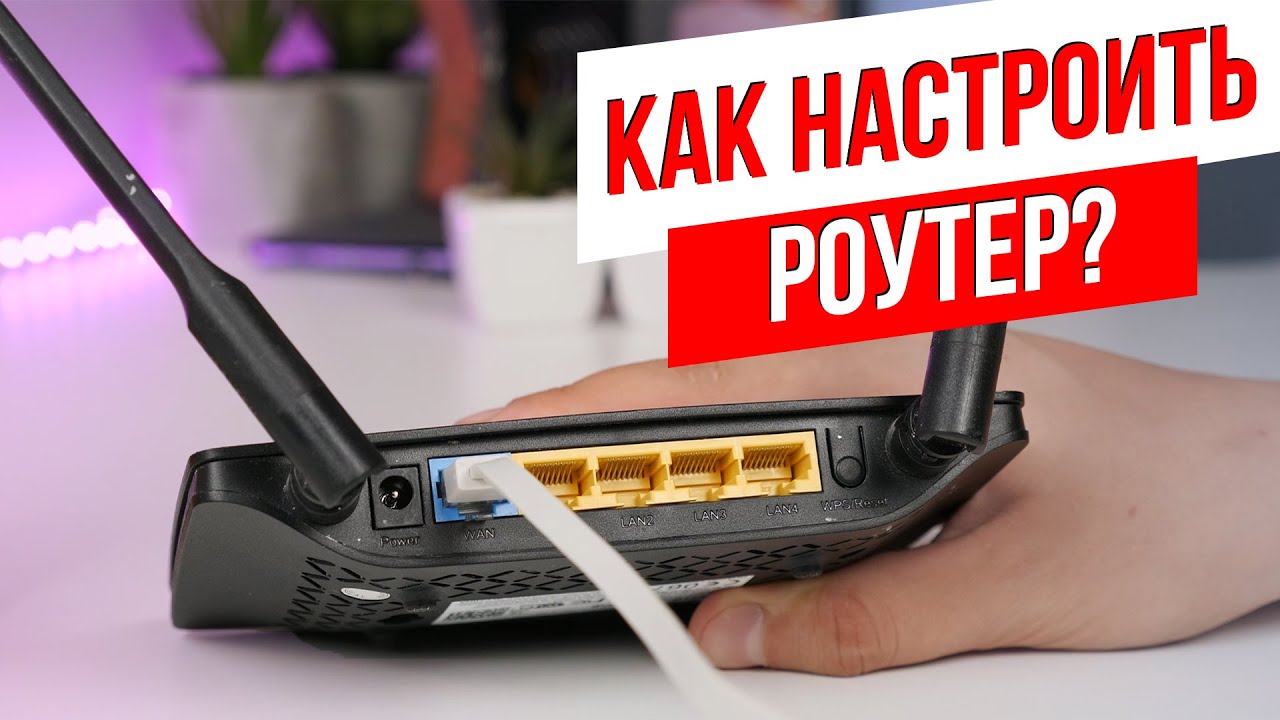
Один конец витой пары подключите к соответствующему разъему на сетевой карте ПК, который обычно расположен на задней панели корпуса. Второй конец вставьте в LAN-порт роутера.
Если у вас комбинированное устройство, выполняющее функции как роутера, так и модема, подключите кабель, по которому провайдер передает интернет, в WAN-порт. При использовании внешнего модема потребуется еще один сетевой кабель. Один его конец подключите в WAN-порт роутера, однако стоит отметить, что такой способ подключения может не сработать на некоторых моделях.
Если возникают трудности с доступом к настройкам роутера, подключите компьютер и внешний модем через LAN-порты. Второй конец второго кабеля необходимо подключить к LAN-порту модема.
https://youtube.com/watch?v=uze0hKjFdDE
Настраиваем маршрутизатор
Роутер, предоставляемый интернет-провайдером, может быть готов к использованию сразу после распаковки или автоматически получить настройки при первом подключении к сети, хотя это происходит довольно редко.

Устройства от независимых производителей требуют дополнительной настройки. Для этого нужно зайти в меню устройства, введя в адресной строке браузера один из следующих IP-адресов:
- 192.168.0.1;
- 192.168.1.1;
- 192.168.2.1;
- Иногда адреса указаны на наклейке, расположенной на нижней части устройства.
Мы говорим о беспроводном маршрутизаторе с функцией модема. Если вы используете внешний модем, номер маршрутизатора обычно заканчивается на цифру два.
В этом случае подключение к интернету настраивается на модеме, а на роутере вводятся параметры беспроводной сети. Других вариантов нет: либо так, либо иначе.
Перед вводом настроек рекомендую проверить работоспособность интернета, открыв несколько сайтов. Если контент загружается, дополнительных изменений не требуется.
После ввода IP-адреса в адресной строке браузера вы окажетесь на странице авторизации. В открывшихся полях введите логин и пароль пользователя (по умолчанию оба значения – admin). В некоторых случаях для подключения к стационарному компьютеру производитель может использовать стандартный пароль 1234, но это встречается редко и только в определенных моделях.
| Шаг подключения | Описание действия | Примечания |
|---|---|---|
| 1. Подключение роутера | Подключите роутер к источнику питания и модему. | Убедитесь, что все кабели надежно подключены. |
| 2. Подключение к компьютеру | Соедините компьютер с роутером через Ethernet-кабель или Wi-Fi. | Для Wi-Fi используйте пароль, указанный на роутере. |
| 3. Настройка роутера | Откройте браузер и введите IP-адрес роутера (обычно 192.168.1.1 или 192.168.0.1). | Введите логин и пароль (обычно admin/admin). |
| 4. Настройка Wi-Fi | В разделе «Беспроводная сеть» настройте имя сети (SSID) и пароль. | Сохраните изменения и перезагрузите роутер. |
| 5. Проверка подключения | Проверьте подключение к интернету на компьютере. | Убедитесь, что компьютер получает IP-адрес от роутера. |
Интересные факты
Вот несколько интересных фактов о подключении Wi-Fi роутеров к компьютерам:
-
Разнообразие способов подключения: Wi-Fi роутеры могут подключаться к компьютерам не только через беспроводную сеть, но и с помощью Ethernet-кабеля. Это позволяет обеспечить более стабильное и быстрое соединение, что особенно важно для задач, требующих высокой пропускной способности, таких как онлайн-игры или потоковая передача видео в высоком качестве.
-
Настройка в несколько кликов: Современные роутеры часто имеют функцию WPS (Wi-Fi Protected Setup), которая позволяет подключать устройства к сети всего одним нажатием кнопки. Это значительно упрощает процесс подключения, особенно для пользователей, не имеющих опыта в настройке сетевых устройств.
-
Безопасность и шифрование: При подключении к Wi-Fi роутеру важно учитывать безопасность сети. Использование современных стандартов шифрования, таких как WPA3, помогает защитить данные пользователей от несанкционированного доступа. Правильная настройка безопасности роутера может предотвратить множество угроз, включая кражу личной информации и несанкционированное использование интернет-ресурсов.
Настраиваем подключение к интернету и локальную сеть
К сожалению, не существует единой конфигурации для подключения маршрутизатора к сети, так как настройки зависят от модели устройства и провайдера.
Если у вас нет необходимых настроек, указанных в договоре с интернет-провайдером, самым простым решением будет обратиться в техническую поддержку. Специалисты помогут вам пройти пошаговую настройку по телефону, а в некоторых случаях могут даже удаленно подключиться к вашему маршрутизатору и выполнить все необходимые действия.
При подключении стационарного компьютера через кабель или мобильных устройств по Wi-Fi важно настроить безопасное соединение, установив пароль.
Это особенно актуально, если вы живете в многоквартирном доме и не хотите, чтобы соседи пользовались вашим интернетом без вашего ведома.
Информация о том, какой раздел отвечает за настройку безопасного соединения, обычно содержится в документации к маршрутизатору. Чаще всего нужные параметры находятся во вкладках Wi-Fi или «Безопасность».
Рекомендуется использовать проверку подлинности по протоколу WPA2 и в качестве метода шифрования выбрать TKIP/AES. Также необходимо установить пароль. Лучше всего, если это будет комбинация цифр и букв, включая строчные и заглавные, чтобы злоумышленники не смогли её подобрать, но при этом она была бы удобной для ввода с сенсорного экрана планшета или смартфона.
Не забудьте изменить стандартные настройки для доступа в меню маршрутизатора. Не переживайте, если вы забудете новые данные: любое устройство имеет кнопку Reset, с помощью которой можно вернуть заводские настройки.
После внесения всех изменений необходимо перезагрузить роутер. После этого должно появиться подключение к сети. Если вы настроили авторизацию по логину и паролю, то после их ввода можно приступать к серфингу в интернете.
Также вам могут быть интересны статьи «Может ли роутер влиять на скорость интернета» и «Устройство роутера». Подписывайтесь на нашу новостную рассылку, чтобы быть в курсе новых публикаций. На этом у меня всё, всем до свидания!
С уважением, автор Андрей Андреев.
Проверяем подключение к сети
После того как вы подключили WI-FI роутер к компьютеру, следующим шагом является проверка подключения к сети. Это важный этап, который позволяет убедиться, что все настройки выполнены корректно и ваш компьютер может получить доступ к интернету.
Для начала, убедитесь, что ваш роутер включен и все индикаторы работают нормально. Обычно на передней панели устройства находятся светодиоды, которые сигнализируют о состоянии питания, подключении к интернету и активности WI-FI. Если индикаторы не горят или горят красным, это может указывать на проблемы с подключением.
Теперь перейдем к проверке подключения на компьютере. В зависимости от операционной системы, процесс может немного отличаться.

Для Windows:
- Нажмите на иконку сети в правом нижнем углу экрана. Это может быть значок WI-FI или значок Ethernet, если вы используете проводное соединение.
- В открывшемся меню вы увидите доступные сети. Если ваш роутер настроен правильно, вы должны увидеть его название (SSID) в списке.
- Если ваше устройство подключено к сети, вы увидите статус «Подключено». Если нет, попробуйте выбрать вашу сеть и ввести пароль, если он требуется.
- Для более детальной информации о подключении, вы можете открыть «Центр управления сетями и общим доступом». Для этого щелкните правой кнопкой мыши на значок сети и выберите соответствующий пункт.
- В центре управления вы сможете увидеть статус подключения, а также информацию о вашем IP-адресе, шлюзе и других параметрах.
Для macOS:
- Нажмите на иконку WI-FI в верхнем меню. Если ваш компьютер подключен к сети, вы увидите название сети с галочкой рядом.
- Если вы не подключены, выберите вашу сеть из списка доступных и введите пароль, если это необходимо.
- Для получения более подробной информации о подключении, откройте «Системные настройки» и выберите «Сеть». Здесь вы сможете увидеть статус подключения, а также настройки IP и DNS.
Если вы не можете подключиться к сети, проверьте следующие моменты:
- Убедитесь, что вы ввели правильный пароль для WI-FI сети.
- Проверьте, включен ли WI-FI адаптер на вашем компьютере. На некоторых устройствах есть физическая кнопка или комбинация клавиш для его активации.
- Перезагрузите роутер и компьютер, чтобы устранить временные сбои.
- Если проблема не решается, попробуйте подключиться к роутеру с другого устройства, чтобы исключить неисправность самого роутера.
После успешного подключения к сети вы сможете использовать интернет на вашем компьютере. Если у вас возникли дополнительные вопросы или проблемы, обратитесь к документации вашего роутера или к провайдеру интернет-услуг для получения помощи.
Настраиваем безопасность Wi-Fi сети
Настройка безопасности Wi-Fi сети является одним из самых важных шагов при подключении роутера к компьютеру. Безопасная сеть защищает ваши данные и предотвращает несанкционированный доступ к вашему интернет-соединению. Рассмотрим основные аспекты, которые необходимо учесть при настройке безопасности вашей Wi-Fi сети.
1. Изменение стандартного имени сети (SSID)
Первым шагом в настройке безопасности является изменение стандартного имени сети (SSID). Большинство роутеров имеют предустановленные имена, которые могут выдать информацию о производителе и модели устройства. Это может облегчить злоумышленникам задачу по взлому вашей сети. Чтобы изменить SSID, зайдите в настройки роутера через веб-интерфейс, найдите раздел, отвечающий за настройки беспроводной сети, и введите новое имя.
2. Установка надежного пароля
Следующим важным шагом является установка надежного пароля для доступа к вашей Wi-Fi сети. Используйте комбинацию букв (как заглавных, так и строчных), цифр и специальных символов. Рекомендуется использовать пароль длиной не менее 12 символов. Избегайте использования простых паролей, таких как «12345678» или «password», так как они легко поддаются взлому.
3. Выбор типа шифрования
Для защиты данных, передаваемых по вашей сети, необходимо выбрать подходящий тип шифрования. Наиболее безопасными являются WPA3 и WPA2. WPA3 является последней версией протокола и обеспечивает более высокий уровень защиты, однако не все устройства его поддерживают. Если ваше устройство не поддерживает WPA3, используйте WPA2, который также обеспечивает надежную защиту.
4. Отключение вещания SSID
Для повышения уровня безопасности можно отключить вещание SSID. Это означает, что ваша сеть не будет отображаться в списке доступных сетей для других пользователей. Чтобы подключиться к такой сети, вам нужно будет вручную ввести имя сети и пароль. Однако стоит учитывать, что это может усложнить подключение новых устройств к вашей сети.
5. Ограничение доступа по MAC-адресам
Еще одним способом повышения безопасности является ограничение доступа к вашей сети по MAC-адресам. Каждый сетевой адаптер имеет уникальный MAC-адрес, и вы можете настроить роутер так, чтобы разрешить доступ только определенным устройствам. Для этого в настройках роутера найдите раздел, отвечающий за фильтрацию MAC-адресов, и добавьте адреса тех устройств, которым вы хотите разрешить доступ.
6. Регулярное обновление прошивки роутера
Не забывайте регулярно проверять наличие обновлений прошивки для вашего роутера. Производители часто выпускают обновления, которые исправляют уязвимости и улучшают безопасность устройства. Чтобы обновить прошивку, зайдите в настройки роутера и найдите раздел, отвечающий за обновление программного обеспечения. Следуйте инструкциям на экране для завершения процесса.
Следуя этим рекомендациям, вы сможете значительно повысить уровень безопасности вашей Wi-Fi сети и защитить свои данные от несанкционированного доступа. Помните, что безопасность сети — это не разовая задача, а постоянный процесс, требующий внимания и регулярного обновления настроек.
Обновляем прошивку роутера
Обновление прошивки роутера – это важный шаг, который может значительно улучшить его производительность, безопасность и стабильность работы. Прошивка – это программное обеспечение, которое управляет работой устройства. Производители периодически выпускают обновления, которые могут исправлять ошибки, добавлять новые функции или улучшать защиту от угроз. Рассмотрим, как правильно обновить прошивку вашего WI-FI роутера.
 Читайте также:

Шаг 1: Подготовка к обновлению
Перед тем как приступить к обновлению, необходимо выполнить несколько подготовительных действий:
- Узнайте модель роутера: Найдите информацию о модели вашего устройства. Обычно она указана на наклейке на самом роутере.
- Подключитесь к роутеру: Используйте Ethernet-кабель для подключения компьютера к роутеру. Это обеспечит стабильное соединение во время обновления.
- Сделайте резервную копию настроек: Войдите в веб-интерфейс роутера и сохраните текущие настройки. Это поможет восстановить конфигурацию в случае неудачного обновления.
Шаг 2: Поиск обновлений прошивки
Теперь, когда вы подготовились, необходимо найти актуальную версию прошивки для вашего роутера:
- Перейдите на сайт производителя: Зайдите на официальный сайт компании, производящей ваш роутер.
- Найдите раздел поддержки: Обычно на сайте есть раздел, посвященный поддержке и загрузкам. Введите модель вашего роутера в поисковую строку.
- Скачайте последнюю версию прошивки: Убедитесь, что вы скачиваете прошивку, соответствующую вашей модели и версии устройства.
Шаг 3: Обновление прошивки
После того как вы скачали файл прошивки, можно переходить к обновлению:
- Войдите в веб-интерфейс роутера: Откройте браузер и введите IP-адрес вашего роутера (обычно это 192.168.1.1 или 192.168.0.1). Введите логин и пароль (по умолчанию это может быть admin/admin).
- Перейдите в раздел обновления прошивки: Найдите раздел, связанный с обновлением прошивки. Он может называться «Firmware Update», «System Update» или аналогично.
- Загрузите файл прошивки: Нажмите кнопку «Обзор» или «Выбрать файл» и выберите скачанный файл прошивки. Затем нажмите кнопку «Обновить» или «Начать обновление».
Шаг 4: Завершение процесса
После начала обновления не отключайте роутер от питания и не прерывайте процесс. Это может привести к повреждению устройства. Обычно обновление занимает несколько минут. После завершения роутер автоматически перезагрузится.
После перезагрузки рекомендуется снова войти в веб-интерфейс роутера и проверить, что прошивка обновилась до последней версии. Также стоит восстановить ранее сохраненные настройки, если это необходимо.
Заключение
Обновление прошивки роутера – это важная процедура, которая помогает поддерживать устройство в актуальном состоянии и защищает вашу сеть от потенциальных угроз. Регулярно проверяйте наличие обновлений и следуйте инструкциям производителя для обеспечения стабильной работы вашего WI-FI роутера.


