В современном мире компьютерной периферии подсветка мыши стала неотъемлемой частью дизайна и функциональности устройств. Однако многие пользователи сталкиваются с проблемой, когда подсветка мыши продолжает гореть даже после выключения компьютера или ноутбука, что может вызывать дискомфорт и лишние затраты электроэнергии. В этой статье мы рассмотрим различные способы отключения подсветки мыши как при выключенном ПК, так и при включенном, включая настройки в БИОСе и альтернативные методы. Знание этих приемов поможет вам не только сэкономить электроэнергию, но и продлить срок службы вашего устройства.
Почему при выключенном компьютере работает мышь
Даже если компьютер выключен, но остается подключенным к сети, на USB-портах сохраняется напряжение. Это удобно для пользователей, которые хотят зарядить смартфоны или планшеты с помощью специального кабеля. Современные игровые мыши с подсветкой также получают питание через USB, что позволяет светодиодам работать.
Чтобы отключить подсветку на мыши, нужно деактивировать эту функцию. В следующем разделе мы расскажем, как это сделать.

Светится мышка при выключенном компьютере windows 10
Проблема затрагивает не только Windows 10, но и более ранние версии этой операционной системы. Мыши, подключенные через порт PS/2, не испытывают таких трудностей, так как современные игровые мыши не используют этот порт.
Редкие модели мышей с интерфейсом PS/2, которые все еще доступны на рынке, обычно являются офисными устройствами и применяются с устаревшими компьютерами.
| Способ отключения подсветки мыши | Описание действия | Условия выполнения |
|---|---|---|
| Использование программного обеспечения | Откройте программу настройки мыши и отключите подсветку | ПК включен |
| Отключение через BIOS | Зайдите в BIOS и найдите настройки USB-устройств, отключите подсветку | ПК выключен, требуется перезагрузка |
| Отключение через USB-порт | Вытащите мышь из USB-порта | ПК выключен |
Интересные факты
Вот несколько интересных фактов о том, как отключить подсветку мыши:
-
Программное управление: Многие современные игровые мыши имеют собственное программное обеспечение, которое позволяет настраивать подсветку. Даже если ПК выключен, некоторые модели могут сохранять настройки, и при следующем включении они автоматически применяются. Это позволяет пользователям заранее настроить мышь на отключение подсветки.
-
Использование USB-хабов: Если вы используете USB-хаб с функцией отключения питания, вы можете отключить питание от порта, к которому подключена мышь. Это позволяет быстро отключить подсветку, не выключая сам компьютер. Некоторые хабы имеют механические переключатели, что делает процесс еще более удобным.
-
Физические переключатели на мыши: Некоторые модели игровых мышей имеют встроенные переключатели или кнопки, которые позволяют быстро отключить подсветку. Это может быть полезно, если вы хотите снизить яркость или полностью отключить подсветку во время работы или отдыха, не прибегая к программным настройкам.
Эти методы позволяют пользователям гибко управлять подсветкой своих устройств в зависимости от ситуации и предпочтений.

Как настроить подсветку на мышке при помощи BIOS
Чтобы войти в БИОС и отключить подсветку мыши после выключения компьютера, перезагрузите устройство и до загрузки Windows нажмите одну из клавиш: ESC, Delete или F2. Конкретная клавиша зависит от модели материнской платы и версии BIOS.
В интерфейсе БИОС найдите раздел Power Management, который обычно расположен в категории Advanced. Установите значение ErP на Disabled.
В некоторых версиях БИОС эта опция может называться On/Off Play или Deep Sx.

Эти настройки отключают подачу питания через USB-порты, благодаря чему светодиоды не будут светиться после выключения ПК.
Как отключить подсветку мыши у разных производителей во время включенного ПК
Теперь обсудим, как отключить подсветку мыши от известных производителей, специализирующихся на геймерских аксессуарах.
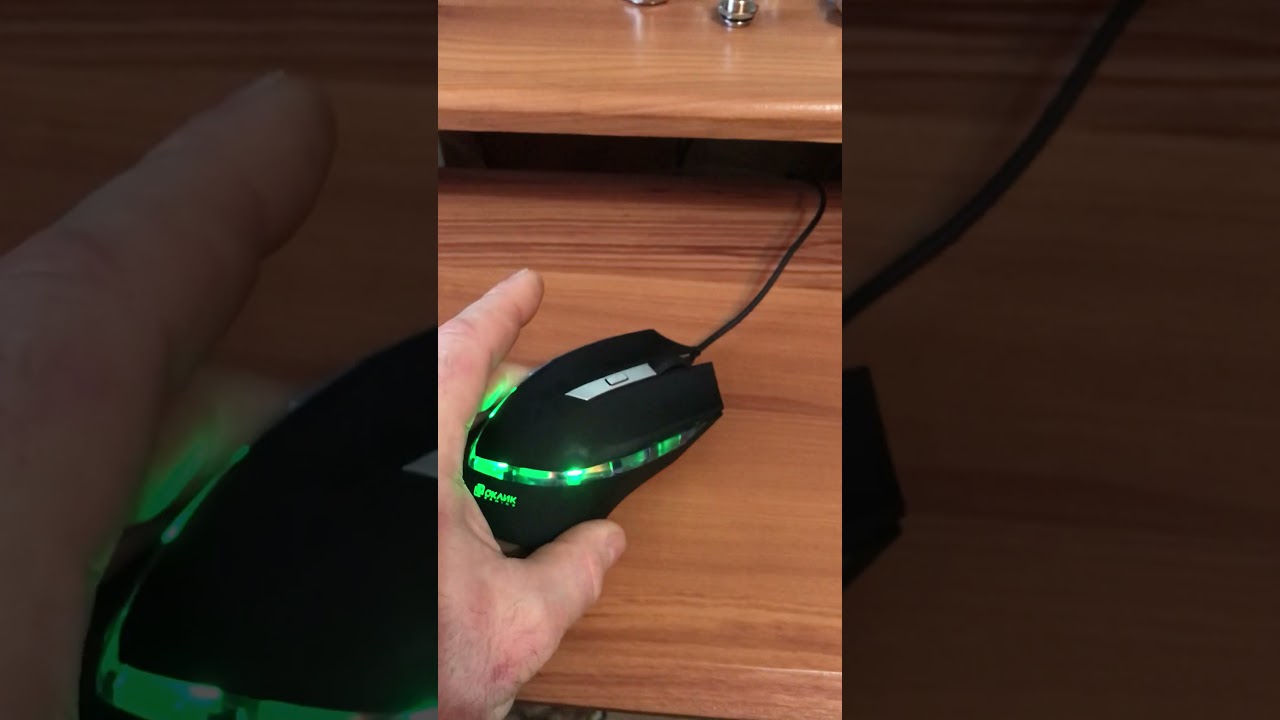
У Дефендер
Утилита для настройки мыши этого бренда называется Defender Game Center. С её помощью можно регулировать скорость курсора, переназначать функции кнопок и создавать макросы.
К сожалению, управление подсветкой в приложении отсутствует. Настройку нужно производить через БИОС.
У мыши Razer
Приложение Razer Synapse позволяет синхронизировать световые эффекты всех совместимых устройств, включая мыши, клавиатуры, геймпады и светодиоды в системном блоке.
Драйвера для этих устройств автоматически загружаются из облачного хранилища при их подключении. Для каждого устройства доступны настройки яркости подсветки и возможность отключения подсветки при выключении экрана или бездействии в течение заданного времени. Для этого нужно открыть приложение, дождаться загрузки драйверов и выбрать нужное устройство.
Выключаем у Logitech
Универсальный центр управления для устройств этого бренда называется G HUB. В настройках мыши нужно снять галочку с опции «Всегда включено». У некоторых моделей можно настроить яркость подсветки и эффекты мерцания.
Настройки можно сохранить как в профиле приложения, так и во встроенной памяти мыши. Второй вариант удобнее, так как не требует постоянного запуска утилиты для её активности в системном трее.
Отключаем у DEXP
У данного бренда нет специального приложения для настройки подсветки. Рекомендую отключить её через настройки БИОС.

Подписывайтесь на мои страницы в социальных сетях и делитесь этим постом, чтобы поддержать развитие блога. До новых встреч!
С уважением, автор блога Андрей Андреев.
Использование программного обеспечения для управления подсветкой
Современные игровые мыши и устройства для работы часто оснащены подсветкой, которая может быть как эстетическим дополнением, так и функциональным элементом. Однако в некоторых случаях пользователи могут захотеть отключить подсветку, чтобы сэкономить заряд батареи или просто избежать отвлекающего эффекта. Для этого существует множество программных решений, которые позволяют управлять подсветкой мыши как при включенном, так и при выключенном ПК.
Первым шагом к отключению подсветки является установка специального программного обеспечения, предоставляемого производителем вашей мыши. Большинство брендов, таких как Razer, Logitech, Corsair и SteelSeries, предлагают собственные приложения для настройки параметров своих устройств. Эти программы обычно позволяют не только отключать подсветку, но и изменять ее цвет, яркость и режимы работы.
После установки программного обеспечения, следуйте этим шагам:
- Запустите приложение: Откройте установленное программное обеспечение для вашей мыши. Обычно оно автоматически обнаруживает подключенные устройства.
- Выберите вашу мышь: В интерфейсе программы найдите и выберите вашу мышь из списка подключенных устройств.
- Настройка подсветки: Перейдите в раздел, отвечающий за настройки подсветки. Здесь вы сможете отключить подсветку полностью или настроить ее параметры.
- Сохраните изменения: После внесения изменений не забудьте сохранить настройки. Некоторые программы могут требовать перезагрузки устройства для применения изменений.
Если вы хотите отключить подсветку при выключенном ПК, это может быть немного сложнее, так как большинство программ не работают без активной операционной системы. Однако некоторые мыши имеют встроенные функции, которые позволяют отключить подсветку через аппаратные кнопки. Например, на некоторых моделях можно удерживать определенную кнопку на мыши в течение нескольких секунд, чтобы переключить режим подсветки.
Также стоит отметить, что некоторые производители предлагают возможность отключения подсветки через BIOS или UEFI. Для этого вам нужно будет войти в настройки BIOS при загрузке компьютера и найти соответствующий раздел, который отвечает за управление периферийными устройствами. Однако этот метод подходит не для всех моделей мышей и требует определенных знаний о работе с BIOS.
В заключение, использование программного обеспечения для управления подсветкой мыши является наиболее простым и эффективным способом отключения подсветки как при включенном, так и при выключенном ПК. Не забывайте проверять обновления программного обеспечения, так как производители часто добавляют новые функции и исправления, которые могут улучшить управление подсветкой.
Отключение подсветки через настройки операционной системы
Отключение подсветки мыши через настройки операционной системы — это один из самых простых и доступных способов, который не требует дополнительных программ или сложных манипуляций. В зависимости от используемой операционной системы, процесс может немного отличаться. Рассмотрим, как это сделать на примере Windows и macOS.
 Читайте также:

Для пользователей Windows
В Windows отключить подсветку мыши можно через панель управления или настройки системы. Вот пошаговая инструкция:
- Открытие настроек: Нажмите комбинацию клавиш Win + I для открытия меню «Параметры». Также можно зайти в «Панель управления» через меню «Пуск».
- Выбор устройства: Перейдите в раздел «Устройства», затем выберите «Мышь» в левом меню.
- Настройки мыши: В открывшемся окне найдите раздел, связанный с дополнительными параметрами мыши. Обычно это кнопка «Дополнительные параметры мыши» или «Дополнительные настройки». Нажмите на нее.
- Отключение подсветки: В зависимости от модели вашей мыши, в открывшемся окне может быть вкладка, связанная с настройками подсветки. Найдите опцию, отвечающую за подсветку, и отключите ее.
- Сохранение изменений: После внесения изменений не забудьте нажать кнопку «Применить» и затем «ОК» для сохранения настроек.
Для пользователей macOS
На macOS процесс отключения подсветки мыши также достаточно прост:
- Открытие системных настроек: Кликните на иконку «Системные настройки» в доке или выберите ее через меню Apple в верхнем левом углу экрана.
- Выбор мыши: Найдите и выберите раздел «Мышь».
- Настройки подсветки: В этом разделе вы можете увидеть различные параметры, связанные с вашей мышью. Если ваша мышь поддерживает настройку подсветки, вы сможете найти соответствующую опцию. Отключите подсветку, если такая возможность доступна.
- Сохранение изменений: Закройте окно настроек, чтобы изменения вступили в силу.
Важно отметить, что не все модели мышей имеют возможность отключения подсветки через операционную систему. В таких случаях может потребоваться использование специализированного программного обеспечения, предоставляемого производителем устройства. Также стоит учитывать, что некоторые игровые мыши могут иметь свои собственные утилиты для настройки подсветки, которые могут предложить более широкий функционал.
Таким образом, отключение подсветки мыши через настройки операционной системы — это удобный и быстрый способ, который подходит для большинства пользователей. Если же стандартные методы не помогают, стоит обратить внимание на дополнительные программы или утилиты, которые могут помочь в решении данной задачи.
Физическое отключение подсветки на мыши
Физическое отключение подсветки на мыши может быть выполнено несколькими способами, в зависимости от модели устройства и его функциональности. Рассмотрим основные методы, которые помогут вам отключить подсветку без необходимости включать компьютер.
1. Использование переключателя на мыши
Некоторые модели игровых и офисных мышей оснащены специальным переключателем, который позволяет быстро отключить подсветку. Обычно он располагается на нижней или боковой стороне устройства. Если ваша мышь имеет такой переключатель, просто переведите его в положение «выключено».
2. Отключение через USB-порт
Если ваша мышь не имеет встроенного переключателя, вы можете отключить ее от компьютера. Для этого просто извлеките USB-кабель или отключите беспроводной приемник. Это приведет к отключению питания, и подсветка автоматически погаснет. Однако этот метод не всегда удобен, особенно если вы часто используете мышь.

3. Использование программного обеспечения
Некоторые производители предлагают специальное программное обеспечение для настройки параметров мыши, включая управление подсветкой. Если у вас есть доступ к такому ПО, вы можете предварительно настроить параметры подсветки, чтобы она отключалась при выключении ПК. Однако для этого потребуется включить компьютер хотя бы один раз, чтобы установить и настроить программу.
4. Изменение настроек питания
В некоторых случаях можно изменить настройки питания USB-портов в BIOS или UEFI вашего компьютера. Это позволит отключить подачу питания на порты USB при выключенном ПК, что также приведет к отключению подсветки. Для этого необходимо войти в BIOS/UEFI при загрузке компьютера и найти соответствующие настройки, которые могут называться «USB Power» или «ErP».
5. Использование адаптера с выключателем
Если вы хотите иметь возможность быстро отключать подсветку, можно использовать USB-адаптер с выключателем. Такие устройства позволяют подключать мышь и управлять подачей питания на нее с помощью простого переключателя. Это удобный и быстрый способ отключить подсветку, не прибегая к отключению мыши от компьютера.
Каждый из этих методов имеет свои преимущества и недостатки, и выбор подходящего способа зависит от ваших предпочтений и возможностей вашей мыши. Важно помнить, что отключение подсветки может продлить срок службы батареи в беспроводных моделях и снизить уровень отвлекающих факторов при работе или игре в темноте.


