В мире компьютерной графики артефакты видеокарты могут стать настоящей головной болью для пользователей, нарушая качество изображения и создавая помехи в игровом процессе. Эти нежелательные визуальные эффекты могут проявляться в различных формах, от искажений текстур до мерцания экранов, и их появление может быть связано с множеством факторов, включая перегрев, неисправности оборудования или проблемы с драйверами. В данной статье мы подробно рассмотрим, как выглядят артефакты видеокарты, какие виды существуют и какие причины их возникновения, а также предложим рекомендации по устранению этой проблемы, что поможет вам сохранить стабильную работу вашего компьютера и наслаждаться качественной графикой.
Что такое артефакты
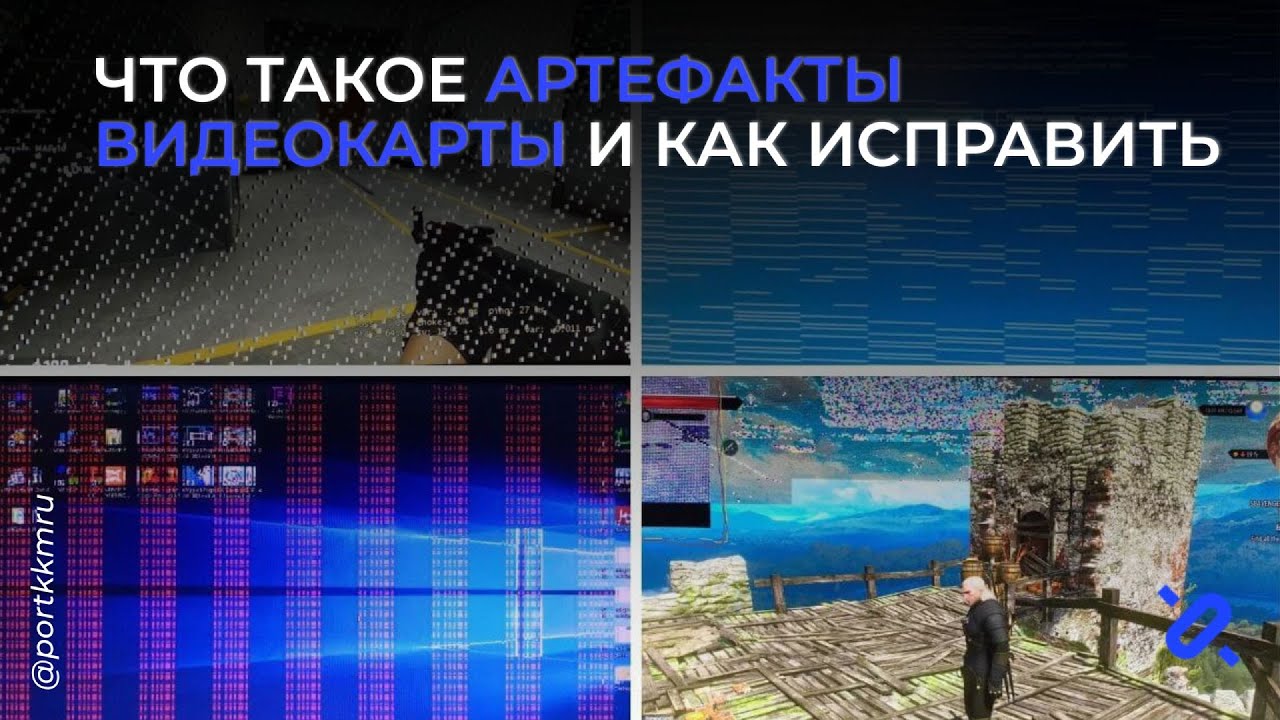
Артефакты — это искажения на экране, возникающие без видимой причины. Они могут проявляться не только в играх, но и в браузере, на рабочем столе и во время загрузки Windows. Артефакты могут выглядеть по-разному:
- Хаотично расположенные элементы, не гармонирующие с общей картиной;
- Отсутствие изображения вдоль вертикальных или горизонтальных линий, как будто оно не загрузилось;
- Засветы, напоминающие блики.
Иногда артефакты путают с битыми пикселями, но это не совсем корректно. Битые пиксели появляются на экране монитора и могут быть черного, зеленого или белого цвета. Они остаются статичными и не исчезают, независимо от режима работы компьютера.
Артефакты могут возникнуть неожиданно и так же внезапно исчезнуть.
Из-за чего возникают артефакты
Причины возникновения можно разделить на две основные группы: аппаратные и программные.
Важно отметить, что независимо от типа причины, их появление связано с неправильной работой графического процессора.
| Тип артефакта | Описание артефакта | Причины появления |
|---|---|---|
| Артефакты текстур | Искажения или неправильные текстуры на экране | Перегрев видеокарты, проблемы с драйверами, сбои в памяти |
| Полосы и артефакты | Вертикальные или горизонтальные полосы | Неправильная работа видеопамяти, проблемы с подключением |
| Мерцание и мигание | Временные вспышки или мигание изображения | Неправильные настройки частоты обновления, сбои в драйверах |
| Искажения геометрии | Неправильное отображение объектов (например, треугольники) | Ошибки в шейдерах, проблемы с видеопамятью |
| Чёрные квадраты | Объекты отображаются как черные квадраты или пятна | Повреждение видеопамяти, перегрев |
Интересные факты
Вот несколько интересных фактов о артефактах видеокарт и причинах их появления:
-
Типы артефактов: Артефакты видеокарт могут проявляться в различных формах, включая полосы, искажения, мерцание, а также неправильные цвета. Эти артефакты могут быть вызваны как аппаратными, так и программными проблемами, включая перегрев, неисправные компоненты или ошибки в драйверах.
-
Перегрев и его последствия: Одной из основных причин появления артефактов является перегрев видеокарты. Когда температура GPU превышает допустимые пределы, это может привести к нестабильной работе и искажению графики. Для предотвращения этого важно следить за температурой и чистотой системы охлаждения.
-
Проблемы с памятью: Артефакты также могут возникать из-за неисправностей в видеопамяти (VRAM). Если ячейки памяти повреждены или работают неправильно, это может привести к неправильной обработке графических данных, что, в свою очередь, вызывает визуальные артефакты. В некоторых случаях замена видеокарты может быть единственным решением проблемы.

Аппаратные артефакты
Проблемы могут возникать как в 3D играх, так и в 2D приложениях. Их появление не связано с нагрузкой на видеокарту, и они могут проявляться и исчезать без очевидных причин. Одной из главных причин может быть физическое повреждение видеокарты, например, отслоение графического чипа. Это может произойти независимо от бренда или модели устройства, и риск существует для любого оборудования.
В такой ситуации разумным решением будет отправка устройства в сервисный центр. Однако стоит учитывать, что после ремонта видеокарта может функционировать недолго — в среднем, не более года. Это может стать поводом для размышлений о её замене.
Еще одной распространенной причиной является перегрев устройства, особенно графического чипа. Для проверки рабочей температуры можно воспользоваться утилитами Everest или AIDA 64. Если температура превышает 90 градусов, необходимо обратить внимание на систему охлаждения.
Первым шагом в этом случае может стать замена термопасты между кулером видеокарты и графическим чипом. Для этого аккуратно разберите устройство, снимите вентилятор с кулером и равномерно нанесите 2 мг термопасты на поверхность чипа.
Для дополнительной безопасности рекомендую установить корпусной вентилятор, который поможет отводить тепло от устройства.

Не забывайте также регулярно очищать кулер и вентилятор от пыли, так как её скапливается довольно много. Рекомендуется проводить чистку не реже одного раза в месяц, особенно если компьютер находится под столом, а вентиляторы работают на всасывание воздуха.
И последняя причина, на которую стоит обратить внимание, — недостаток питания. Это может произойти после апгрейда компьютера, когда владелец устанавливает мощный графический ускоритель и подключает его к старому блоку питания. В таком случае стоит уточнить характеристики блока питания и видеокарты, чтобы убедиться, что мощности достаточно для работы графического ускорителя.
Программные артефакты
Артефакты возникают в 3D-приложениях, чаще всего в видеоиграх. Иногда искажения проявляются только в одной игре, в то время как другие работают без проблем. В таком случае можно предпринять следующие шаги:
- Обновите драйвера видеокарты. Рекомендуется использовать утилиты, такие как Nvidia Experience или AMD Catalyst Control Center. Эти программы автоматически загрузят актуальные драйвера для вашего устройства.
- Обновите DirectX.
- Установите последние версии библиотек .NET Framework и Visual C++.
Часто причиной артефактов становится ошибка пользователя: при установке новой игры могут быть пропущены необходимые визуальные компоненты. Обычно обновление всех перечисленных элементов помогает решить проблему.

Неправильный разгон
Неправильный разгон видеокарты может вызвать проблемы. Если вы увеличите рабочие частоты выше рекомендованных значений, артефакты могут появиться даже на рабочем столе. При запуске 3D-приложений они часто начинают глючить на короткое время, а затем закрываются с ошибкой из-за сбоя в графическом драйвере.
Если вы используете программы, такие как MSI Afterburner или Riva Tuner, рекомендуется разгонять видеокарту постепенно. Увеличивайте частоты немного и проверяйте, как ведет себя графический чип под нагрузкой.
Для этого можно использовать встроенные бенчмарки или специализированную программу FurMark, предназначенную для стресс-тестирования устройства.
Как только вы заметите артефакты во время рендеринга, немедленно прекратите увеличивать рабочие частоты. Верните их к предыдущему значению, при котором искажения изображения отсутствуют.
Также вам могут быть интересны статьи «Что такое графическая память видеокарты» и «Какие бывают разъемы у видеокарт». Узнать о режиме Boost в видеокартах и его назначении можно здесь. Буду признателен всем, кто поделится этой записью в социальных сетях. До скорой встречи!

С уважением, автор блога Андрей Андреев.
Как предотвратить появление артефактов
Появление артефактов на экране может быть вызвано множеством факторов, и предотвращение их возникновения требует комплексного подхода. Вот несколько ключевых рекомендаций, которые помогут минимизировать риск появления артефактов видеокарты.
1. Поддержание оптимальной температуры: Одной из основных причин появления артефактов является перегрев видеокарты. Для предотвращения этого важно следить за температурой компонентов. Убедитесь, что система охлаждения работает эффективно: регулярно очищайте вентиляторы и радиаторы от пыли, а также проверьте, чтобы термопаста была в хорошем состоянии. Если температура видеокарты превышает 80 градусов Цельсия, стоит рассмотреть возможность улучшения охлаждения, например, установив дополнительные вентиляторы или заменив систему охлаждения на более производительную.
2. Обновление драйверов: Устаревшие или некорректно установленные драйверы могут вызывать проблемы с отображением графики. Регулярно проверяйте наличие обновлений для драйверов видеокарты на сайте производителя. Установка последних версий может устранить известные ошибки и улучшить совместимость с новыми играми и приложениями.
3. Проверка на наличие аппаратных неисправностей: Иногда артефакты могут быть следствием аппаратных проблем, таких как поврежденные элементы видеокарты или неисправные соединения. Проверьте, правильно ли установлена видеокарта в слоте, и убедитесь, что все кабели подключены надежно. Если есть возможность, протестируйте видеокарту в другой системе, чтобы исключить проблемы с материнской платой или другими компонентами.
4. Настройки графики: Параметры графики в играх и приложениях могут также влиять на появление артефактов. Попробуйте снизить настройки графики, такие как разрешение, качество текстур и уровень детализации. Это может снизить нагрузку на видеокарту и уменьшить вероятность появления артефактов.
5. Мониторинг состояния системы: Используйте специальные программы для мониторинга состояния видеокарты и других компонентов системы. Такие утилиты, как MSI Afterburner или HWMonitor, помогут отслеживать температуру, нагрузку и другие параметры в реальном времени. Это позволит вам вовремя заметить отклонения от нормы и предпринять необходимые меры.
6. Регулярное обслуживание: Проводите регулярное обслуживание системы, включая чистку от пыли, проверку соединений и обновление программного обеспечения. Это поможет поддерживать стабильную работу видеокарты и снизить риск возникновения артефактов.
Следуя этим рекомендациям, вы сможете значительно снизить вероятность появления артефактов на экране и обеспечить стабильную работу вашей видеокарты. Помните, что профилактика всегда проще и дешевле, чем устранение последствий неисправностей.

Методы диагностики артефактов
Диагностика артефактов видеокарты – это важный процесс, который позволяет выявить и устранить проблемы, возникающие при работе графического адаптера. Существует несколько методов, которые помогут определить наличие артефактов и их причины.
1. Визуальный осмотр
Первый шаг в диагностике артефактов – это визуальный осмотр экрана. Обратите внимание на любые искажения изображения, такие как полосы, точки, мерцание или неправильные цвета. Если артефакты появляются только в определённых играх или приложениях, это может указывать на программные проблемы, а не на неисправность видеокарты.
2. Тестирование с помощью стресс-тестов
Существует множество программ для стресс-тестирования видеокарт, таких как FurMark, 3DMark и Unigine Heaven. Эти приложения нагружают графический адаптер на 100%, что позволяет выявить артефакты, которые могут не проявляться в обычных условиях. Во время тестирования внимательно следите за температурой видеокарты, так как перегрев может быть одной из причин появления артефактов.
3. Проверка драйверов
Устаревшие или повреждённые драйверы видеокарты могут вызывать артефакты. Убедитесь, что у вас установлены последние версии драйверов, доступные на сайте производителя видеокарты. Если артефакты начали появляться после обновления драйверов, возможно, стоит вернуться к предыдущей версии.
4. Оценка температуры и питания
Перегрев видеокарты может привести к появлению артефактов. Используйте программы мониторинга, такие как MSI Afterburner или HWMonitor, чтобы следить за температурой GPU. Если температура превышает допустимые значения, проверьте систему охлаждения: убедитесь, что вентиляторы работают, и радиаторы не забиты пылью. Также стоит проверить блок питания на предмет достаточной мощности для вашей видеокарты.

5. Проверка на наличие аппаратных проблем
Если предыдущие методы не помогли, возможно, проблема кроется в аппаратной части видеокарты. Проверьте, правильно ли установлена видеокарта в слоте PCIe, и убедитесь, что все кабели питания подключены. Если есть возможность, протестируйте видеокарту в другом компьютере, чтобы исключить проблемы с материнской платой или другими компонентами.
6. Использование программ для диагностики
Существуют специальные программы, такие как GPU-Z и AIDA64, которые могут предоставить детальную информацию о состоянии видеокарты, включая её работу, температуру, напряжение и другие параметры. Эти данные могут помочь в выявлении проблем, связанных с артефактами.
Каждый из этих методов может помочь в диагностике артефактов видеокарты. Важно помнить, что артефакты могут быть вызваны как программными, так и аппаратными проблемами, поэтому комплексный подход к диагностике является наиболее эффективным.
Влияние температуры на артефакты
Температура является одним из ключевых факторов, влияющих на стабильность работы видеокарт и, соответственно, на появление артефактов. Видеокарты, как и любые другие электронные устройства, имеют свои температурные пределы, при превышении которых могут возникать различные проблемы, включая визуальные артефакты.
Когда видеокарта работает при высоких температурах, это может привести к перегреву графического процессора (GPU) и других компонентов. Перегрев вызывает изменение электрических характеристик полупроводников, что может привести к неправильной интерпретации данных и, как следствие, к появлению артефактов на экране. Эти артефакты могут проявляться в виде искажений изображения, полос, мерцаний или даже полного зависания системы.
Одной из основных причин перегрева видеокарты является недостаточная система охлаждения. Если вентиляторы не работают должным образом или если радиаторы забиты пылью, это может значительно ухудшить теплоотвод. В результате температура GPU может достигать критических значений, что и приводит к возникновению артефактов. Также стоит отметить, что высокая температура может негативно сказаться на сроке службы видеокарты, что делает регулярное обслуживание системы охлаждения особенно важным.
Кроме того, температура может повышаться не только из-за проблем с охлаждением, но и в результате чрезмерной нагрузки на видеокарту. Игры и приложения, требующие высокой производительности, могут заставить GPU работать на пределе своих возможностей, что также приводит к увеличению температуры. В таких случаях важно следить за температурными показателями с помощью специализированного программного обеспечения и при необходимости снижать настройки графики или использовать режимы энергосбережения.
Важно отметить, что не только высокая температура может вызывать артефакты. Резкие перепады температур, например, при включении или выключении системы, также могут негативно сказаться на работе видеокарты. Это связано с тем, что различные компоненты могут расширяться и сжиматься, что может привести к механическим повреждениям или нарушению контактов.
В заключение, температура является критически важным фактором, влияющим на стабильность работы видеокарт и появление артефактов. Регулярное обслуживание системы охлаждения, мониторинг температурных показателей и разумное распределение нагрузки на видеокарту помогут минимизировать риск возникновения артефактов и продлить срок службы устройства.


