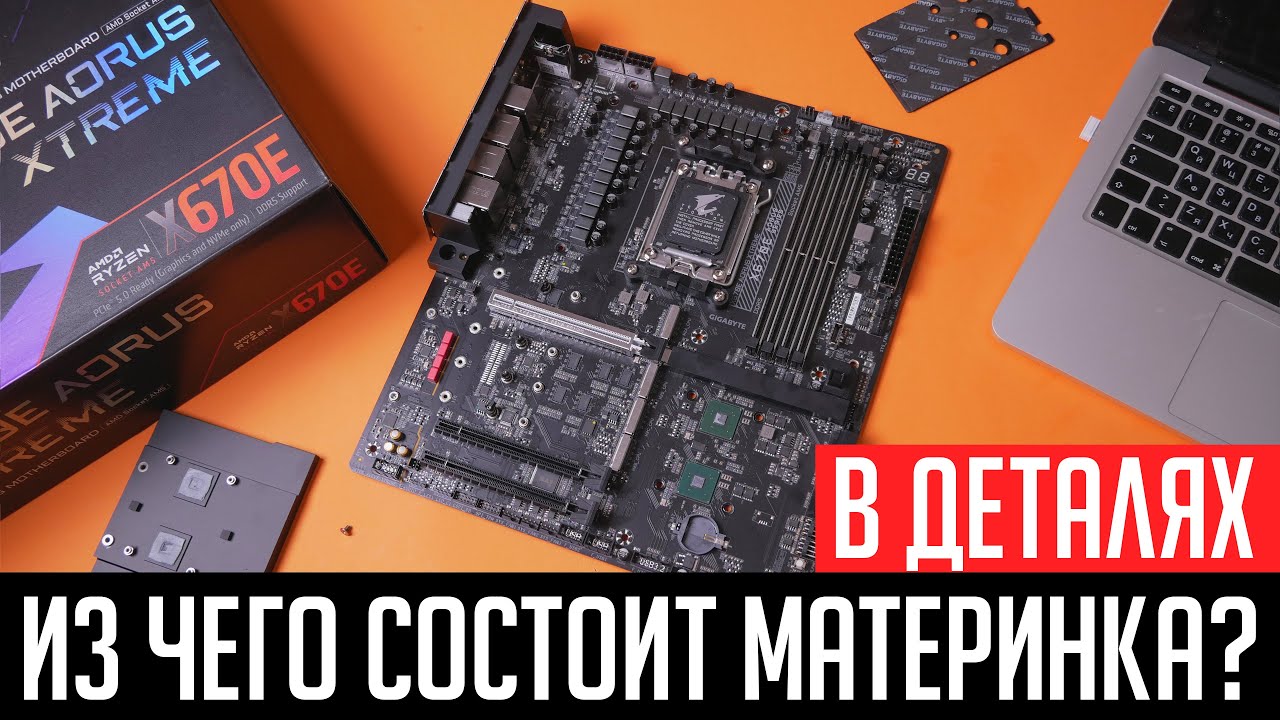
Материнская плата является центральным элементом любого компьютера, обеспечивая взаимодействие между всеми компонентами системы. В этой статье мы подробно рассмотрим все разъемы и выходы, которые можно найти на материнской плате, их назначения и типы. Знание этих деталей поможет вам лучше понять, как правильно подключать устройства и карты расширения, а также упростит процесс сборки и настройки вашей системы. Эта информация будет полезна как новичкам, так и опытным пользователям, стремящимся оптимизировать свою конфигурацию.
Какими разъемами должны обладать современные системные платы
Для более глубокого понимания выходов, расположенных по краям текстолита, я разделил обозначения на несколько подкатегорий:
- разъем материнской платы;
- источники питания;
- системы охлаждения;
- видеокарты и сопутствующее оборудование;
- жесткие диски и SSD;
- оперативная память;
- передняя панель;
- задняя панель.

Сокет
Центральный разъем для подключения процессора. При выборе материнской платы важно учитывать совместимость с конкретной моделью процессора. На данный момент выделяют четыре наиболее распространенных сокета для ЦП:
- Socket 1151v2, 2066 (Intel);
- Socket AM4, TR4 (AMD).
Хотя существуют и устаревшие сокеты, мы рекомендуем использовать современные технологии и подбирать актуальные компоненты для современных платформ.
| Название разъема/выхода | Описание | Применение |
|---|---|---|
| ATX | Основной разъем питания | Подключение блока питания |
| CPU Power | Разъем питания процессора | Питание процессора |
| PCIe | Разъем для видеокарт и других карт | Установка видеокарт, SSD и других расширений |
| DIMM | Разъем для оперативной памяти | Установка модулей ОЗУ |
| SATA | Разъем для подключения HDD/SSD | Подключение накопителей |
| M.2 | Разъем для NVMe SSD | Подключение высокоскоростных SSD |
| USB | Разъемы для USB устройств | Подключение периферийных устройств |
| HDMI | Видеоразъем | Подключение мониторов и телевизоров |
| DisplayPort | Видеоразъем | Подключение мониторов |
| Ethernet | Сетевой разъем | Подключение к сети |
| Audio | Аудиоразъем | Подключение наушников и микрофонов |
| CMOS Battery | Разъем для батареи | Питание BIOS |
| Front Panel | Разъем для кнопок и индикаторов | Подключение кнопок включения и индикаторов |
| Thunderbolt | Высокоскоростной разъем | Подключение внешних устройств |
Интересные факты
Вот несколько интересных фактов о разъемах и выходах на материнской плате:
-
Разнообразие интерфейсов: На современных материнских платах можно найти множество различных интерфейсов, таких как USB, HDMI, DisplayPort, SATA и M.2. Каждый из них предназначен для определенных задач: USB для подключения периферийных устройств, HDMI и DisplayPort для передачи видео и аудио, а SATA и M.2 для подключения накопителей. Это разнообразие позволяет пользователям настраивать свои системы под конкретные нужды.
-
Поддержка нескольких графических карт: Многие материнские платы поддерживают технологии, такие как NVIDIA SLI и AMD CrossFire, которые позволяют использовать несколько графических карт одновременно. Это достигается благодаря наличию нескольких слотов PCIe, что значительно увеличивает производительность в играх и графических приложениях.
-
Обратная совместимость: Разъемы на материнских платах часто имеют обратную совместимость. Например, слоты PCIe 4.0 могут работать с картами, предназначенными для PCIe 3.0, что позволяет пользователям обновлять свои системы без необходимости полной замены всех компонентов. Это делает процесс модернизации более гибким и экономически выгодным.

Питание
Сегодня все современные материнские платы используют схему подключения 24+8 pin. Существуют также бюджетные модели на чипсетах A320 (AMD) и H310 (Intel), которые не предназначены для разгона и не требуют дополнительного питания для компонентов. Разогнать такие платы невозможно. В этом случае конфигурация изменяется на 24+4 pin.
- 24 контакта – для материнской платы;
- 8 (4) контактов – для процессора.
Охлаждение
Практически каждый персональный компьютер нуждается в охлаждении компонентов, что осуществляется с помощью вентиляторов или систем водяного охлаждения, особенно в высокопроизводительных системах. На материнской плате по краям расположены 4-контактные разъемы для подключения вентиляторов (SYSFAN). Один из таких разъемов, обозначаемый как CPUFAN, находится рядом с процессором.
Количество разъемов для кулеров на системной плате может варьироваться в зависимости от модели и составлять от 3 до 10-12.
Видеокарта и дополнительное оборудование
Вы, вероятно, заметили несколько длинных разъемов, напоминающих рельсы, расположенных под сокетом процессора. Это разъемы PCI-E, которые представлены в следующих форматах:
PCI-Ex16 (для видеокарт);
PCI-Ex4 (для высокоскоростных SSD NVMe, карт видеозахвата, звуковых плат с поддержкой Hi-Fi и Hi-Res звука);
PCIx1 (для сетевых карт, ТВ-тюнеров, модемов, RAID-контроллеров и адаптеров для дополнительных USB-портов).

Обратите внимание, что PCI-E и PCI – это разные типы портов, отличающиеся как внешним видом, так и функциональностью.
Средства хранения данных
Для подключения жестких дисков (HDD) и твердотельных накопителей (SSD) чаще всего используется SATA-интерфейс (SATA 3.0), обеспечивающий скорость передачи данных до 6 ГБ/сек. Этот стандарт заменил устаревший интерфейс IDE.
Существуют также менее распространенные, но востребованные разъемы:
- М.2 – современный стандарт для высокоскоростных SSD;
- eSATA – интерфейс, позволяющий подключать диски с возможностью горячей замены;
- IDE – устаревший порт с низкой пропускной способностью, который был вытеснен SATA.
Оперативная память
В современных материнских платах обычно предусмотрено от 2 до 8 слотов для оперативной памяти стандарта DDR4. Эти разъемы могут располагаться справа от процессорного сокета или по обеим сторонам, что характерно для высококлассных E-ATX плат, совместимых с сокетами s2066 и TR4.
Каждый разъем имеет одну или две защелки, которые надежно фиксируют модули памяти на месте.
Передняя панель
Многие люди не задумываются о работе USB-портов, разъемов для наушников и микрофонов, а также кнопок включения и перезагрузки компьютера.
Интерфейсы для их подключения находятся на нижней части материнской платы в виде широкой гребенки с цветовой маркировкой. Здесь расположены USB 2.0 и 3.0, а также выводы для встроенной звуковой системы.
При покупке современных материнских плат разобраться с обозначениями несложно, так как все они четко подписаны и пронумерованы. Нужно приложить немало усилий, чтобы не добиться успеха в подключении.
Задняя панель
Если посмотреть на материнскую плату сверху, с левой стороны можно увидеть ряд распаянных интерфейсов для подключения различных периферийных устройств и компонентов ввода/вывода. При установке материнской платы эти разъемы располагаются на задней панели корпуса. В этот набор входят следующие порты:
- PS/2 – для подключения клавиатуры и мыши;
- USB – для принтеров, сканеров, мышей, клавиатур и веб-камер;
- VGA/DVI/HDMI – для подключения монитора (если на процессоре или северном мосту материнской платы есть встроенное видеоядро);
- кнопки для обновления и перепрошивки BIOS (в версиях высокого класса);
- антенны для Wi-Fi;
- разъем Ethernet RJ-45 для подключения сетевого кабеля;
- аудиоразъемы (включая S/PDIF);
- COM-порт – для подключения кабеля RS-232 (для старой периферии или перепрошивки ТВ-тюнеров).
Минимальный набор современной материнской платы
Если вы впервые собираете компьютер и не знаете, какие компоненты должны быть установлены на материнской плате, обратите внимание на несколько ключевых характеристик. Я сам сталкивался с подобными трудностями и теперь стал более внимательным к таким деталям. Рассмотрите следующие аспекты:
 Читайте также:

- Сокет – выбирайте в зависимости от вашего процессора;
- Питание от блока питания – 24+8 pin (в будущем многие захотят разогнать процессор или видеокарту);
- Количество слотов для оперативной памяти – минимум 2;
- Количество PCI-E x16 – 1;
- Общее количество PCI-портов – 3-4;
- SATA0 для подключения HDD, SSD и оптических приводов – от 4 (обратите внимание на их расположение на плате. Не выбирайте материнскую плату, где SATA находятся на одной линии с PCI-E – видеокарта может перекрыть несколько разъемов);
- Порты для внешних USB0 – 1 и более;
- USB0 на задней панели – 4 и более;
- USB0 – 2 и более;
- PS/2 для мыши или клавиатуры – не обязательно, но лучше, чтобы он был;
- Разъемы для системы охлаждения (кулеров) – 4 и более;
- Звуковая подсистема – минимум 3 различных входа;
- Сетевой порт Ethernet – обязательно.
В дальнейшем ориентируйтесь на количество комплектующих, которые у вас имеются. Например, 4 планки оперативной памяти в 2 слота установить не получится, как и подключить 5 HDD при наличии только 4 SATA-портов.
Надеемся, что наши советы были полезны. Удачи в сборке вашего идеального ПК. Не забывайте делиться информацией с друзьями и подписываться на обновления. Всего хорошего!
С уважением, автор Андрей Андреев.
USB-порты
USB-порты (Universal Serial Bus) являются одними из самых распространенных и универсальных разъемов на материнских платах. Они предназначены для подключения различных периферийных устройств, таких как клавиатуры, мыши, флеш-накопители, принтеры и многие другие устройства. USB-порты обеспечивают как передачу данных, так и питание для подключаемых устройств.
Существует несколько версий USB, каждая из которых имеет свои особенности и преимущества:
- USB 1.1: Первая широко используемая версия, обеспечивающая скорость передачи данных до 12 Мбит/с. В основном используется для подключения старых устройств.
- USB 2.0: Эта версия значительно увеличила скорость передачи данных до 480 Мбит/с и стала стандартом для большинства периферийных устройств. USB 2.0 порты обычно окрашены в черный или белый цвет.
- USB 3.0: Обеспечивает скорость передачи данных до 5 Гбит/с. Порты USB 3.0 обычно имеют синий цвет и обратно совместимы с USB 2.0. Эта версия позволяет значительно ускорить работу с внешними накопителями и другими устройствами.
- USB 3.1: Данная версия увеличивает скорость передачи данных до 10 Гбит/с и вводит новый разъем USB Type-C, который можно подключать любой стороной. USB 3.1 также поддерживает более высокую мощность для зарядки устройств.
- USB 3.2: Эта версия еще больше увеличивает скорость передачи данных, достигая до 20 Гбит/с, и также поддерживает разъем USB Type-C.
- USB4: Самая последняя версия, которая поддерживает скорость передачи данных до 40 Гбит/с и совместима с Thunderbolt 3. USB4 также использует разъем USB Type-C и обеспечивает более эффективное распределение ресурсов между подключенными устройствами.
На современных материнских платах можно встретить различные комбинации USB-портов. Обычно они включают как стандартные порты USB-A, так и более новые USB-C. Некоторые материнские платы также предлагают дополнительные порты USB на задней панели и на передней панели корпуса, что обеспечивает удобный доступ к подключаемым устройствам.
Кроме того, многие материнские платы поддерживают технологии, такие как USB Power Delivery, которая позволяет передавать больше энергии через USB-порты, что особенно полезно для зарядки мобильных устройств и ноутбуков.
Важно отметить, что при выборе материнской платы стоит обратить внимание на количество и типы USB-портов, так как это может существенно повлиять на удобство использования системы и возможность подключения необходимых устройств.
Сетевые разъемы
Сетевые разъемы на материнской плате играют ключевую роль в обеспечении подключения компьютера к локальным и глобальным сетям. Они позволяют обмениваться данными с другими устройствами, а также выходить в интернет. Рассмотрим основные типы сетевых разъемов, которые можно встретить на современных материнских платах.

RJ-45 (Ethernet) — это наиболее распространенный разъем для подключения к проводным сетям. Он используется для подключения сетевого кабеля, который передает данные по технологии Ethernet. Разъем RJ-45 обычно располагается на задней панели материнской платы и может поддерживать различные скорости передачи данных, такие как 10/100/1000 Мбит/с (Gigabit Ethernet). В современных материнских платах также могут быть реализованы разъемы для 2.5G или 10G Ethernet, что обеспечивает более высокую скорость передачи данных.
Wi-Fi модули — многие современные материнские платы имеют встроенные модули Wi-Fi, которые позволяют подключаться к беспроводным сетям. Эти модули могут поддерживать различные стандарты, такие как 802.11ac или 802.11ax (Wi-Fi 6), обеспечивая высокую скорость и стабильность соединения. Для подключения таких модулей часто используются слоты M.2, которые позволяют установить дополнительные карты расширения.
Bluetooth — некоторые материнские платы также оснащены Bluetooth-модулями, которые позволяют подключать беспроводные устройства, такие как мыши, клавиатуры, наушники и другие аксессуары. Bluetooth обычно интегрирован в Wi-Fi модуль, что позволяет экономить место на плате и упрощает подключение различных устройств.
Сетевые контроллеры — на материнских платах могут быть установлены различные сетевые контроллеры, которые отвечают за обработку сетевых данных. Они могут быть как встроенными, так и внешними (в виде карт расширения). Встроенные контроллеры обеспечивают стабильное соединение и могут поддерживать различные протоколы, такие как TCP/IP, что позволяет эффективно управлять сетевыми ресурсами.
В заключение, сетевые разъемы на материнской плате являются важным элементом, обеспечивающим связь компьютера с внешним миром. Правильный выбор и использование сетевых разъемов и модулей могут значительно улучшить производительность и стабильность сетевого соединения, что особенно важно для пользователей, работающих с большими объемами данных или играющих в онлайн-игры.
Аудиовыходы
Аудиовыходы на материнской плате играют важную роль в обеспечении качественного звука для различных мультимедийных приложений. Современные материнские платы обычно оснащены несколькими типами аудиовыходов, которые позволяют подключать различные устройства, такие как наушники, колонки и микрофоны.
Наиболее распространенные аудиовыходы включают:
- 3.5 мм аудиоразъемы: Это стандартные разъемы, которые используются для подключения наушников и колонок. Обычно на материнской плате можно найти несколько таких разъемов, каждый из которых может выполнять разные функции, такие как выход для наушников, линейный выход, микрофонный вход и т.д.
- Оптический аудиовыход (TOSLINK): Этот разъем предназначен для передачи цифрового звука через оптический кабель. Он обеспечивает высокое качество звука и часто используется для подключения к домашним кинотеатрам и аудиосистемам.
- HDMI: Хотя HDMI в первую очередь предназначен для передачи видео, он также поддерживает многоканальный звук. Многие материнские платы имеют HDMI-выход, который позволяет передавать как изображение, так и звук на телевизоры и мониторы.
- USB: Некоторые материнские платы предлагают возможность подключения внешних звуковых карт через USB. Это может быть полезно для пользователей, которые требуют более высокого качества звука или дополнительных функций, таких как поддержка многоканального звука.
Кроме того, современные материнские платы могут поддерживать различные аудиокодеки, которые обеспечивают улучшенное качество звука и поддержку многоканального аудио. Наиболее популярные кодеки включают Realtek ALC и Creative Sound Blaster. Эти кодеки могут обеспечивать поддержку 5.1 или 7.1 многоканального звука, что делает их идеальными для игр и просмотра фильмов.
Важно отметить, что для достижения наилучшего качества звука необходимо использовать качественные кабели и акустические системы, а также правильно настраивать параметры звука в операционной системе и приложениях. В некоторых случаях может потребоваться установка дополнительных драйверов для оптимизации работы аудиовыходов.
-
Читайте также:

В заключение, аудиовыходы на материнской плате являются ключевым компонентом для обеспечения качественного звука. Понимание различных типов аудиовыходов и их возможностей поможет пользователям выбрать подходящие устройства и настроить свою аудиосистему для достижения наилучших результатов.


