Джампер на материнской плате — это небольшой, но важный элемент, который играет ключевую роль в настройке и функционировании компьютера. В данной статье мы подробно рассмотрим, что такое джампер, какие функции он выполняет, как выглядит и где его можно найти на материнской плате. Знание о джамперах поможет пользователям лучше понимать работу своего устройства, а также упростит процесс диагностики и настройки системы.
Что такое джампер и для чего он нужен на материнской плате
Итак, давайте разберёмся, что такое джампер. Этот термин обычно относится к небольшой пластиковой перемычке, которая располагается на контактах. Она представляет собой маленький пластиковый брусок с отверстиями и не содержит никаких компонентов.
Джамперы можно встретить на материнских платах, и контакты, на которые они устанавливаются, выполняют разные функции. Чаще всего о них вспоминают, когда необходимо сбросить настройки БИОС, и именно об этом я расскажу далее.
На системной плате имеется батарейка БИОС. Она выглядит как небольшой серебристый диск и обеспечивает питание БИОС. Благодаря этой батарейке вы можете многократно включать и выключать компьютер, отсоединять материнскую плату для ремонта и возвращать её на место, не теряя сохранённые настройки, так как память БИОС питается отдельно.
Когда батарейка разряжается, её можно заменить или просто извлечь и снова установить, чтобы сбросить настройки БИОС. Более подробно об этом я упоминал в статье о сбросе настроек БИОС.
Обычно рядом с батарейкой находятся контакты с джамперами. Если правильно замкнуть эти контакты, память БИОС будет сброшена. Это может помочь решить некоторые проблемы с компьютером, например, когда система не распознаёт или не устанавливает какое-либо устройство.
https://youtube.com/watch?v=0tlSeVm—g0
Реализация на плате и принцип работы
Джампер легко найти на материнской плате. Обычно он расположен на краю платы, в правом нижнем углу, где находятся слоты для подключения компонентов передней панели компьютера, или рядом с батареей BIOS.
Все элементы, как правило, подписаны, поэтому ошибиться сложно. Если у вас есть сомнения, лучше найти спецификацию вашей материнской платы с соответствующей схемой. На ней обязательно будет указано место джампера и количество его пинов-контактов.
Если вы знаете, как выглядит нужная деталь, её трудно спутать с чем-то другим. Обычно джампер имеет яркую окраску — синюю, красную, жёлтую или белую, и снабжён крышечкой. Однако встречается и стандартный чёрный цвет, поэтому лучше ориентироваться на названия, а не на цвет. Подробности будут приведены далее.

| Параметр | Описание | Пример использования |
|---|---|---|
| Что такое джампер | Небольшой перемычка, которая соединяет два контакта на материнской плате | Настройка параметров BIOS |
| Функции | Изменение конфигурации устройства, сброс настроек, активация/деактивация функций | Сброс пароля BIOS, активация RAID |
| Внешний вид | Обычно представляет собой пластиковый блок с металлическими контактами | Джампер на материнской плате для CMOS |
Интересные факты
Вот несколько интересных фактов о джамперах на материнских платах:
-
Функции джампера: Джамперы используются для настройки различных параметров материнской платы, таких как сброс BIOS, выбор режима работы (например, включение или отключение встроенного звука) и установка конфигураций для процессора и оперативной памяти. Это позволяет пользователям настраивать систему под свои нужды без необходимости в сложных манипуляциях.
-
Внешний вид и конструкция: Джамперы представляют собой небольшие пластиковые элементы с металлическими контактами внутри. Обычно они имеют два или три контакта, и для их установки используется перемычка, которая замыкает определенные контакты. Это позволяет изменять настройки материнской платы, просто перемещая перемычку с одного контакта на другой.
-
Сброс BIOS: Один из самых распространенных способов использования джамперов — это сброс настроек BIOS. Если система не загружается или возникают проблемы с конфигурацией, пользователи могут переместить джамперы на специальные контакты, чтобы сбросить настройки BIOS к заводским. Это может помочь восстановить работоспособность системы без необходимости в сложных процедурах.

Другие названия перемычки
Перемычка имеет одно название — «джампер». Однако область с контактами для BIOS может называться по-разному в зависимости от производителя материнской платы.
В документации и на самой плате вы можете встретить обозначения, такие как CMOS, CLRTC — Clear CMOS, Clear RTC, CLRTC CHASSIS, CCMOS и другие. Все эти термины обозначают одно и то же.
Джампер на материнской плате MSI
На материнских платах MSI обычно есть перемычка, установленная на два контакта, обозначенные как CLR_CMOS или JBAT1. Эти контакты расположены рядом с батарейкой BIOS.
Перед началом любых манипуляций обязательно отключите компьютер от сети и извлеките все внешние устройства. Убедитесь, что системный блок удобно расположен для работы и доступа к нужным элементам.
Вам потребуется снять деталь и замкнуть контакты на несколько секунд, примерно на 5. Для этого лучше использовать отвёртку, держите её за ручку и убедитесь, что она касается только пинов, избегая соприкосновения с другими элементами. После этого верните перемычку на место и включите компьютер. Обратите внимание, что дата и время сбросятся, и их нужно будет установить заново.
Если перемычки изначально не было, вы можете использовать любой другой джампер для замыкания контактов, так как они имеют одинаковые размеры. Однако будьте осторожны и не снимайте детали с других частей материнской платы, если не уверены, что это не приведёт к проблемам.
На более дорогих моделях материнских плат MSI может не потребоваться выполнять эти действия, так как для сброса настроек BIOS достаточно нажать специальную кнопку на 5–10 секунд.
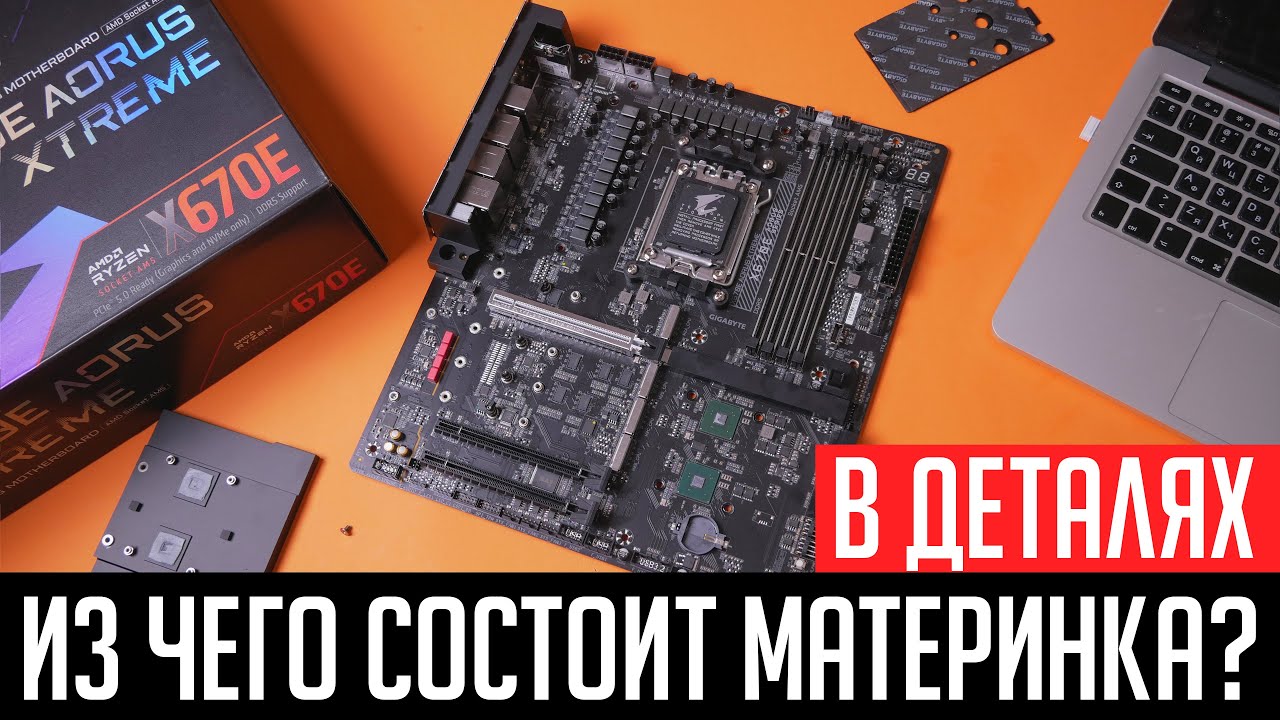
Где находится джампер на материнской плате Gigabyte
На материнских платах Gigabyte обычно есть трёхпиновый разъём CLR_CMOS. Для сброса настроек достаточно переместить перемычку с первых двух на последние два контакта.

Эту процедуру нужно выполнять только при выключенном компьютере. Важно не только отключить устройство от сети, но и выключить блок питания, нажав соответствующую кнопку на задней панели системного блока, которая находится в верхней части, рядом с местом подключения основного кабеля питания.
После установки перемычки на второй и третий контакты подождите 5–10 секунд, затем верните всё на место и включите компьютер. Учтите, что дату и время нужно будет установить заново.
На некоторых моделях Gigabyte может быть двухпиновый разъём CLR_CMOS. В этом случае для замыкания контактов потребуется использовать отвёртку, как уже упоминалось.
Перемычка на материнской плате Asus
На материнских платах ASUS обычно достаточно переключить перемычку. Убедитесь, что компьютер полностью обесточен, и найдите трехпиновый разъем CLRTC на краю материнской платы. Снимите джампер с первого и второго пинов и установите его на второй и третий на 10 секунд. Часто схема подключения указана прямо на плате.
После завершения процедуры не забудьте вернуть перемычку на прежнее место. Только после этого можно включать компьютер.
Иногда на платах ASUS встречается двухпиновый разъем. В этом случае просто снимите перемычку и замкните контакты с помощью отвертки на 10 секунд, затем верните все на место. При включении ПК учтите, что дата и время могут сбиться.
Теперь вы знаете, как выглядит джампер и где его искать на материнской плате, что значительно упростит процесс сброса BIOS. Если вам интересно узнать больше о различных аспектах системных плат и других компонентах ПК, подписывайтесь на мои социальные сети, чтобы не пропустить новые публикации — возможно, скоро появится что-то, что вас заинтересует. Всего доброго!
С уважением, автор блога Андрей Андреев.
Типы джамперов и их особенности
1. Стандартные джамперы
Стандартные джамперы представляют собой небольшие пластиковые блоки, которые содержат металлические контакты. Они используются для соединения двух или более контактов на материнской плате. Обычно такие джамперы имеют два или три контакта, и их можно перемещать для изменения конфигурации. Стандартные джамперы часто используются для настройки параметров BIOS, таких как сброс настроек или выбор режима работы.

2. Микроджамперы
Микроджамперы — это более компактные версии стандартных джамперов. Они предназначены для использования в устройствах с ограниченным пространством, таких как ноутбуки или мини-ПК. Микроджамперы могут выполнять те же функции, что и стандартные, но их размер позволяет устанавливать их в более плотные конструкции. Часто используются для изменения настроек, связанных с безопасностью или производительностью.
3. Переключатели (SWITCH)
Переключатели представляют собой альтернативу джамперам и могут выполнять аналогичные функции. Они позволяют пользователю вручную изменять настройки, просто переключая положение переключателя. Это может быть удобно в ситуациях, когда требуется частая смена конфигурации. Переключатели могут быть как механическими, так и электронными, и часто используются для настройки параметров системы, таких как выбор режима загрузки или активация определенных функций.
4. Джамперы с фиксированным положением
Некоторые джамперы имеют фиксированное положение, что означает, что они не могут быть перемещены пользователем. Эти джамперы устанавливаются на этапе производства и предназначены для обеспечения стабильной работы системы. Они могут использоваться для активации или деактивации определенных функций, таких как поддержка определенных типов оперативной памяти или отключение встроенных компонентов.
5. Джамперы с защитой от случайного изменения
В некоторых случаях производители материнских плат используют джамперы с защитой от случайного изменения. Эти джамперы могут быть защищены от случайного перемещения, например, с помощью специального механизма, который требует использования инструмента для изменения положения. Это особенно важно для критически важных настроек, которые могут повлиять на стабильность системы.
6. Специальные джамперы
Существуют также специальные джамперы, которые предназначены для выполнения уникальных функций. Например, некоторые материнские платы могут иметь джамперы для настройки параметров работы с RAID-массивами или для активации определенных функций, связанных с охлаждением. Эти джамперы могут быть менее распространены, но они играют важную роль в настройке системы для достижения оптимальной производительности.
Как правильно установить и снять джампер
Установка и снятие джампера на материнской плате — это процесс, который требует внимательности и аккуратности. Джамперы представляют собой небольшие пластиковые или металлические перемычки, которые используются для замыкания или размыкания контактов на материнской плате. Они могут выполнять различные функции, такие как настройка параметров BIOS, сброс настроек, выбор режима работы устройства и другие.
Перед тем как приступить к установке или снятию джампера, необходимо убедиться, что компьютер выключен и отключен от сети. Это поможет избежать короткого замыкания и повреждения компонентов. Рекомендуется также использовать антистатический браслет, чтобы предотвратить повреждение материнской платы статическим электричеством.
Для установки джампера необходимо выполнить следующие шаги:
- Откройте корпус компьютера, сняв боковую панель.
- Найдите нужный джампер на материнской плате. Обычно он расположен рядом с разъемами для подключения питания или на краю платы.
- Если джампер состоит из двух или трех контактов, определите, какие из них нужно замкнуть. Информация об этом обычно указана в документации к материнской плате.
- С помощью пинцета или пальцев аккуратно установите джампер на нужные контакты. Убедитесь, что он плотно сидит на контактах.
Снятие джампера также требует осторожности:

- Снова убедитесь, что компьютер выключен и отключен от сети.
- Найдите джампер на материнской плате.
- Аккуратно подденьте джампер с одного края с помощью пинцета или пальцев и снимите его с контактов.
После установки или снятия джампера рекомендуется закрыть корпус компьютера и включить его. В некоторых случаях может потребоваться зайти в BIOS для проверки правильности настроек. Если вы не уверены в своих действиях, лучше обратиться к инструкции к материнской плате или проконсультироваться со специалистом.
Распространенные проблемы и их решение с помощью джамперов
Джамперы на материнской плате могут использоваться для решения различных проблем, которые могут возникнуть в процессе эксплуатации компьютера. Эти небольшие перемычки позволяют изменять настройки аппаратного обеспечения, что может быть полезно в ряде ситуаций.
Одной из распространенных проблем является невозможность загрузки системы. В таких случаях джамперы могут помочь сбросить настройки BIOS к заводским. Обычно для этого необходимо найти на материнской плате джампер, обозначенный как CLR_CMOS или RESET. Перемещение джампера в положение «сброс» на несколько секунд, а затем возвращение его в исходное положение может восстановить стандартные настройки BIOS, что зачастую решает проблему загрузки.
Еще одной распространенной проблемой является неправильное определение компонентов системы, таких как оперативная память или процессор. В этом случае также может помочь сброс настроек BIOS с помощью джамперов. Если после сброса проблема не исчезла, возможно, потребуется проверить физическое подключение компонентов или их совместимость с материнской платой.
Джамперы также могут использоваться для изменения режима работы SATA-устройств. Например, если вы хотите переключить режим работы контроллера SATA с AHCI на IDE или наоборот, это может потребовать изменения настроек через джамперы. Важно помнить, что изменение режима может повлиять на загрузку операционной системы, поэтому перед выполнением таких действий рекомендуется создать резервную копию данных.
В некоторых случаях джамперы могут использоваться для активации или деактивации встроенных функций материнской платы, таких как встроенные видеокарты или сетевые адаптеры. Если вы сталкиваетесь с конфликтами оборудования или проблемами с совместимостью, стоит проверить, не нужно ли изменить настройки с помощью джамперов.
Наконец, стоит отметить, что неправильное использование джамперов может привести к серьезным проблемам, включая повреждение материнской платы. Поэтому перед изменением настроек рекомендуется внимательно изучить документацию к материнской плате и следовать инструкциям производителя. Это поможет избежать неприятных ситуаций и обеспечит стабильную работу вашего компьютера.


