В современном мире, где работа за компьютером стала неотъемлемой частью нашей жизни, проблемы с периферийными устройствами могут значительно снизить продуктивность и вызвать раздражение. Одной из распространенных неприятностей является некорректная работа колесика мыши, которое прокручивает страницы рывками. В данной статье мы рассмотрим причины такого поведения, а также предложим эффективные решения, которые помогут вернуть вашему манипулятору нормальную функциональность. Понимание этих аспектов не только сэкономит ваше время, но и улучшит комфорт при работе за компьютером.
Износ или загрязнение энкодера колеса
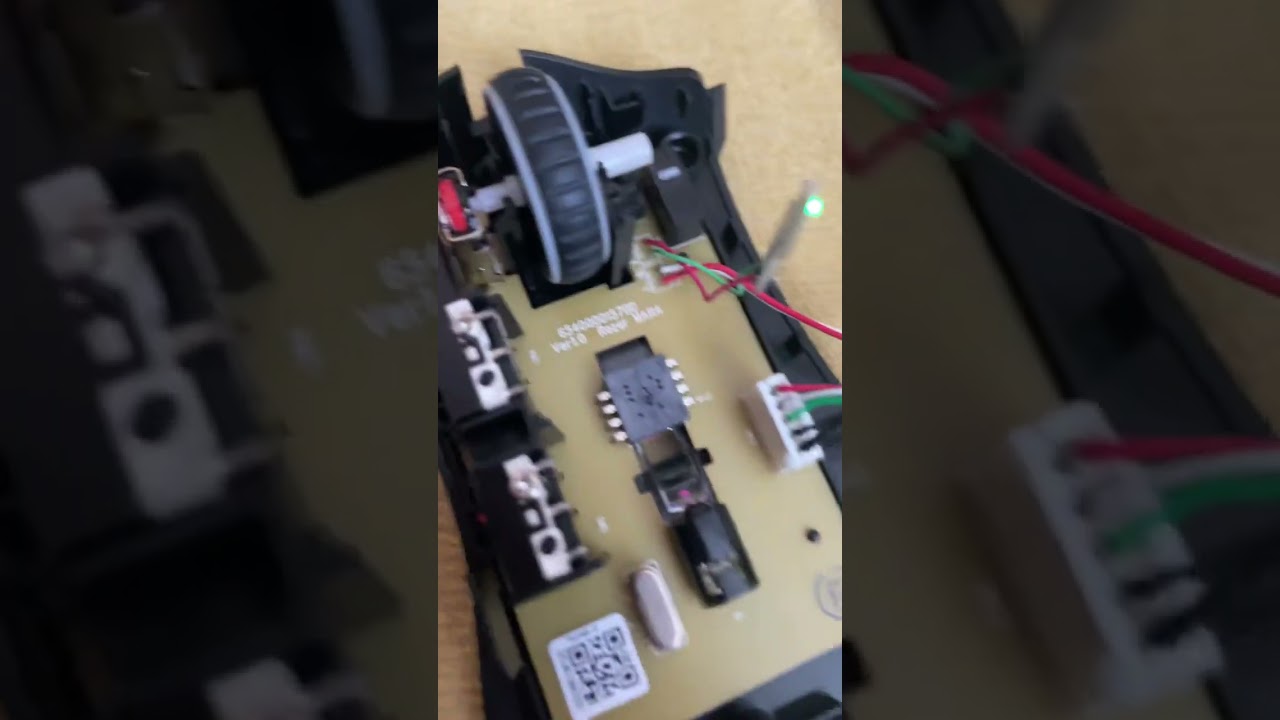
В большинстве современных компьютерных мышей, особенно выпущенных после 2015 года, колесо прокрутки работает не на механических контактах, а с использованием оптического энкодера. Внутри устройства находится прерыватель — пластиковый диск с прозрачными и непрозрачными сегментами, который вращается вместе с колесом. Светодиод и фотодатчик отслеживают прохождение света через эти сегменты и передают сигналы контроллеру.
Со временем пластиковый прерыватель может деформироваться, а оптическая пара загрязняться пылью или жиром. Это приводит к пропуску сигналов, и система теряет способность точно определять направление и скорость вращения. В результате страница может «прыгать», прокрутка происходит рывками или «залипает».
Чистка контактов с помощью зубочистки, как рекомендовали для старых механических мышей, в случае с оптическим энкодером оказывается малорезультативной. Это лишь временное решение, чаще всего требуется замена самого энкодера.
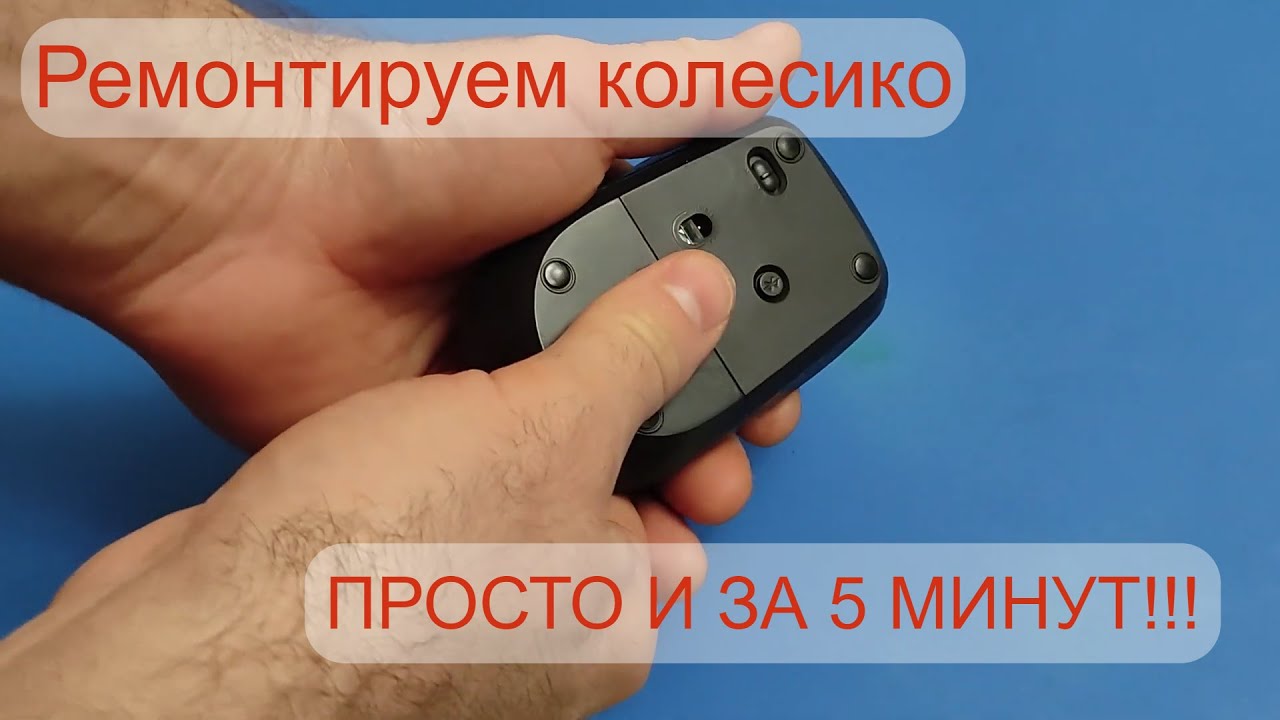
Разборка мыши — стандартная процедура: винты обычно находятся под ножками или наклейками на нижней части корпуса. После снятия крышки достаточно аккуратно протереть оптическую пару спиртом с ватной палочкой. Если проблема не устраняется, скорее всего, вышел из строя энкодер. Для популярных моделей (Logitech, Razer, A4Tech) замену можно выполнить самостоятельно — необходимые детали доступны на российских и международных маркетплейсах.
Проблемы с беспроводными устройствами
В 2025 году большинство пользователей предпочитают беспроводные мыши. Проблемы с прокруткой таких устройств часто возникают не из-за аппаратных неисправностей, а по следующим причинам:
- низкий уровень заряда аккумулятора или батареек — при снижении напряжения контроллер может пропускать команды;
- помехи от других беспроводных устройств, таких как Wi-Fi, Bluetooth-наушники и мобильные телефоны;
- неисправность USB-ресивера или слабый сигнал при использовании Bluetooth.
Чтобы быстро определить причину, можно временно подключить мышь через кабель (если это возможно) или заменить батарейки. Если после этого устройство начинает работать нормально, значит, проблема связана с питанием или передачей сигнала.
| Причина проблемы | Возможные решения | Дополнительные советы |
|---|---|---|
| Загрязнение колесика мыши | Очистите колесико с помощью сжатого воздуха или влажной ткани | Регулярно очищайте мышь для предотвращения загрязнения |
| Неправильные настройки в системе | Проверьте настройки прокрутки в панели управления | Попробуйте изменить скорость прокрутки |
| Программное обеспечение | Обновите драйверы мыши | Убедитесь, что используете последнюю версию ПО |
| Конфликт с другими устройствами | Отключите другие USB-устройства и проверьте работу мыши | Попробуйте подключить мышь к другому порту |
| Проблемы с совместимостью | Попробуйте использовать мышь на другом компьютере | Если проблема сохраняется, возможно, мышь неисправна |
Интересные факты
Вот несколько интересных фактов о проблемах с прокруткой колесика мыши и способах их решения:
-
Проблемы с драйверами: Часто рывки при прокрутке могут быть связаны с устаревшими или некорректно установленными драйверами мыши. Обновление драйверов может значительно улучшить производительность устройства. Это также может помочь устранить конфликты с другими устройствами.
-
Настройки чувствительности: Многие мыши имеют настройки чувствительности прокрутки, которые можно регулировать в программном обеспечении устройства или в настройках операционной системы. Увеличение или уменьшение чувствительности может помочь устранить рывки и сделать прокрутку более плавной.
-
Физические проблемы: Иногда причиной рывков может быть загрязнение колесика мыши или его механизма. Регулярная чистка мыши, особенно колесика, может помочь устранить накопившуюся пыль и грязь, что улучшит качество прокрутки.

Настройки операционной системы
В операционных системах Windows 10 и Windows 11 настройки прокрутки теперь доступны в обновлённом интерфейсе «Параметры», а не в Панели управления:
- Перейдите в «Параметры» → «Устройства» → «Мышь».
- Найдите раздел «Выберите, на сколько строк прокручивать колесико».
Стандартное значение составляет 3 строки. Установка слишком высокого значения (например, 100) может вызвать эффект «скачков» при прокрутке. Рекомендуемый диапазон для большинства пользователей — от 3 до 6 строк. После внесения изменений в настройки перезапуск приложений не требуется.
Хотя традиционный способ через «Панель управления → Мышь → вкладка “Колесико”» по-прежнему доступен, он считается устаревшим и не рекомендуется Microsoft для регулярного использования.

Драйверы и стороннее ПО
Сбои в работе колесика мыши могут возникать из-за конфликтов между драйверами или программным обеспечением от производителя. Например, утилиты Logitech Options+, Razer Synapse или A4Tech X7 могут захватывать управление устройством и использовать свои настройки.
Чтобы выяснить, как программное обеспечение влияет на работу колесика, выполните следующие действия:
- завершите все процессы, связанные с мышью, через Диспетчер задач;
- временно отключите автозагрузку фирменных программ;
- проверьте работу колесика в «чистой» системе, например, в безопасном режиме Windows с сетью.
Если прокрутка работает стабильно без сторонних программ, значит, проблема в них. Попробуйте обновить или переустановить соответствующее ПО. В некоторых случаях может помочь полное удаление драйвера через Диспетчер устройств с последующей перезагрузкой — Windows автоматически установит стандартный HID-драйвер.
Также учитывайте влияние универсальных утилит для переназначения кнопок, таких как X-Mouse Button Control. Они могут случайно изменять поведение колесика, особенно если активированы макросы или игровые профили.
Аппаратная неисправность: когда пора менять мышь
Если после всех проведённых действий — очистки, замены энкодера, проверки программного обеспечения и настроек — колесико всё ещё работает нестабильно, это может указывать на серьёзную аппаратную неисправность: повреждение дорожек на плате, сбой контроллера или механический износ оси колеса.
В таких случаях ремонт становится экономически невыгодным. Сегодня проводные и беспроводные мыши можно купить по цене от 800 рублей, а модели среднего ценового сегмента (1500–3000 рублей) обеспечивают надёжность на 2–3 года активного использования.
Более подробно о том, как выбрать надёжные модели, можно узнать в обзоре лучших бюджетных игровых мышей.
Также могут быть полезны статьи: «Что делать, если мышь прокручивает в обратную сторону» и «Как изменить курсор в Windows 10 и 11».
Проверка на наличие вирусов и вредоносного ПО
Если вы столкнулись с проблемой, когда колесико мыши прокручивает страницу рывками, это может быть вызвано различными факторами, включая наличие вирусов и вредоносного программного обеспечения. Вредоносные программы могут вмешиваться в работу вашего устройства, вызывая нестабильное поведение, включая проблемы с прокруткой. Поэтому важно провести проверку на наличие вирусов и других угроз.

Первым шагом в этом процессе является использование антивирусного программного обеспечения. Убедитесь, что у вас установлена актуальная версия антивируса, и выполните полное сканирование системы. Большинство современных антивирусов предлагают возможность быстрой и полной проверки. Полное сканирование займет больше времени, но оно более эффективно в обнаружении скрытых угроз.
Если у вас нет установленного антивируса, вы можете воспользоваться бесплатными онлайн-сканерами, такими как VirusTotal или ESET Online Scanner. Эти инструменты позволяют проверить вашу систему на наличие вирусов и вредоносного ПО без необходимости установки дополнительного программного обеспечения.
После завершения сканирования внимательно изучите результаты. Если антивирус обнаружит угрозы, следуйте его рекомендациям по удалению или карантину вредоносных файлов. Важно не игнорировать предупреждения, так как некоторые вирусы могут маскироваться под легитимные программы.
Кроме того, стоит обратить внимание на расширения браузера. Иногда вредоносные расширения могут вызывать проблемы с прокруткой. Проверьте список установленных расширений и удалите те, которые вам не знакомы или которые выглядят подозрительно. Это можно сделать через настройки вашего браузера.
Также рекомендуется обновить операционную систему и все установленные программы, так как устаревшее ПО может содержать уязвимости, которые злоумышленники могут использовать для внедрения вредоносных программ. Регулярные обновления помогают защитить вашу систему от новых угроз.
Если после всех проведенных действий проблема с прокруткой не исчезла, возможно, стоит рассмотреть возможность обращения к специалистам по IT или в сервисный центр. Они смогут провести более глубокую диагностику и выявить причины нестабильной работы вашего устройства.
Обновление прошивки мыши
Обновление прошивки мыши может стать важным шагом в решении проблемы с рывками при прокрутке страницы. Многие современные мыши, особенно игровые и профессиональные модели, имеют встроенные микропроцессоры, которые управляют их работой. Производители периодически выпускают обновления прошивки, которые могут улучшить производительность устройства, исправить ошибки и добавить новые функции.
Чтобы обновить прошивку мыши, выполните следующие шаги:
- Определите модель вашей мыши. Обычно модель указана на самой мыши или в документации, которая шла в комплекте. Знание точной модели поможет вам найти нужное программное обеспечение на сайте производителя.
- Перейдите на сайт производителя. Найдите раздел поддержки или загрузок, где можно найти драйверы и прошивки для вашей модели мыши. Например, для мышей Logitech это может быть раздел «Поддержка» на официальном сайте Logitech.
- Скачайте и установите программное обеспечение. В большинстве случаев производители предлагают специальное программное обеспечение для управления настройками мыши. Установите его на ваш компьютер, следуя инструкциям на экране.
- Подключите мышь к компьютеру. Убедитесь, что мышь правильно подключена и распознана системой. Если это беспроводная мышь, убедитесь, что она заряжена и находится в пределах досягаемости приемника.
- Запустите программное обеспечение. Откройте установленное приложение и найдите раздел, посвященный обновлению прошивки. Обычно он называется «Обновление» или «Проверка обновлений».
- Следуйте инструкциям на экране. Программное обеспечение должно автоматически проверить наличие доступных обновлений. Если обновление доступно, следуйте инструкциям для его установки. Не отключайте мышь от компьютера во время обновления, так как это может привести к повреждению устройства.
- Перезагрузите компьютер. После завершения обновления рекомендуется перезагрузить компьютер, чтобы изменения вступили в силу.
После обновления прошивки проверьте, исчезли ли рывки при прокрутке. Если проблема сохраняется, возможно, стоит рассмотреть другие аспекты, такие как настройки чувствительности мыши, состояние поверхности, на которой она используется, или наличие конфликтов с другими устройствами.

Использование альтернативного программного обеспечения для управления мышью
Если стандартные настройки и драйверы вашей мыши не решают проблему с рывками при прокрутке, стоит рассмотреть возможность использования альтернативного программного обеспечения для управления мышью. Существует множество программ, которые могут помочь вам настроить поведение колесика мыши и улучшить его работу.
Одним из популярных решений является использование специализированных утилит, таких как X-Mouse Button Control или AutoHotkey. Эти программы позволяют вам настраивать функции кнопок мыши, включая колесико прокрутки, и могут значительно улучшить пользовательский опыт.
С помощью X-Mouse Button Control вы можете изменить скорость прокрутки, а также задать различные действия для разных приложений. Например, вы можете установить более медленную прокрутку для веб-браузеров и более быструю для текстовых редакторов. Это позволяет адаптировать поведение мыши под ваши конкретные нужды.
AutoHotkey — это мощный инструмент для автоматизации задач в Windows. С его помощью вы можете создать скрипты, которые будут изменять поведение колесика мыши. Например, можно написать скрипт, который будет увеличивать или уменьшать скорость прокрутки в зависимости от того, какое приложение активно в данный момент. Это может быть особенно полезно, если вы часто работаете с документами или веб-страницами, где требуется точная прокрутка.
Кроме того, некоторые производители мышей предлагают собственное программное обеспечение для настройки. Например, Logitech Options или Razer Synapse позволяют настраивать параметры прокрутки, изменять скорость и даже программировать дополнительные функции для кнопок. Убедитесь, что у вас установлены последние версии драйверов и программного обеспечения для вашей мыши, так как это может существенно повлиять на её производительность.
Также стоит обратить внимание на настройки операционной системы. В Windows, например, можно изменить параметры прокрутки в разделе «Параметры мыши». Здесь вы можете настроить скорость прокрутки и другие параметры, которые могут помочь устранить рывки.
В заключение, использование альтернативного программного обеспечения для управления мышью может значительно улучшить работу колесика прокрутки и устранить проблемы с рывками. Экспериментируйте с различными программами и настройками, чтобы найти оптимальное решение для ваших нужд.


