Акселерация мыши – это функция, которая изменяет скорость перемещения курсора в зависимости от скорости движения самой мыши. Это означает, что при быстром движении мыши курсор перемещается быстрее, а при медленном – медленнее. В данной статье мы подробно рассмотрим, что такое акселерация мыши, как она работает и в каких случаях ее стоит отключить или оставить включенной. Понимание этой функции поможет вам оптимизировать работу с компьютером, улучшить точность управления курсором и повысить комфорт при выполнении различных задач.
Что это такое
Акселерация — это увеличение скорости перемещения курсора мыши, реализованное с помощью программного обеспечения. Она полезна, когда нужно быстро переместить указатель с одной части экрана в другую.
Однако у геймеров, проводящих много времени за играми, отношение к этой функции неоднозначное, так как в некоторых жанрах она может создавать неудобства.
Например, в изометрических играх, таких как MOBA (Дота 2, Heroes of the Storm, League of Legends, Smite, Paragon и другие), а также в изометрических RPG и хак-н-слешерах (Diablo, Path of Exile, Drakensang Online, Albion Online, Guardians of Ember, MU Legend, Pagan Online и прочие), скорость перемещения курсора имеет критическое значение.
В этих играх для уничтожения противников чаще всего применяются способности, активируемые горячими клавишами, поэтому точность позиционирования курсора не так важна. Поэтому поклонники таких игр обычно предпочитают использовать акселерацию мыши, независимо от размера экрана. В шутерах, таких как CS:GO, 1.6, Warface, Warframe, ARMA, Overwatch, наоборот, точное позиционирование курсора имеет первостепенное значение для успешного прицеливания. При включенной акселерации курсор часто движется с рывками, поэтому рекомендуется отключить эту функцию.
Это также касается игр смежных жанров, таких как «королевские битвы» (PUBG, Fortnite, Apex Legends, Firestorm), аркадные танковые и авиационные симуляторы (Crossout, World of Tanks, War Thunder, World of Warplanes, Armored Warfare: Проект Армата, Танки онлайн).
В RPG-играх необходимость включения акселерации мыши зависит от боевой системы. В таргетированных RPG (где активная цель выделяется маркером, например, в World of Warcraft, Lineage, Arche Age, Neverwinter Online, Perfect World) важнее скорость вращения камеры, поэтому акселерацию лучше оставить включенной.
В нон-таргетированных RPG (где персонаж атакует в воздух, а противники «попадают под раздачу», например, в Black Desert, Revelation, Tera, TESO, Skyforge) необходимо точно нацеливаться, поэтому рекомендуется отключить акселерацию.

Как отключить акселерацию мыши в Виндовс 7
Чтобы отключить эту функцию в Windows 7 и Windows 8, откройте Панель управления, нажав кнопку «Пуск». В разделе «Устройства и принтеры» выберите пункт «Оборудование и звук», затем найдите мышь в открывшемся меню.
В новом окне на вкладке «Параметры указателя» снимите галочку с опции «Включить повышенную точность» и нажмите кнопку «Применить».
 Читайте также:

| Параметр | Описание | Рекомендация |
|---|---|---|
| Что такое акселерация? | Это функция, которая изменяет скорость курсора в зависимости от скорости движения мыши. | Включать для повседневного использования. |
| Плюсы акселерации | Позволяет быстро перемещать курсор на большие расстояния, улучшает навигацию. | Полезно для офисной работы и серфинга. |
| Минусы акселерации | Может затруднить точное управление, особенно в играх или при графическом дизайне. | Выключать для игр и точной работы. |
Интересные факты
Вот несколько интересных фактов о акселерации мышки:
-
Что такое акселерация мышки? Акселерация мышки — это функция, которая изменяет скорость курсора в зависимости от того, как быстро вы двигаете мышь. Если вы двигаете мышь медленно, курсор перемещается медленно, но если вы делаете резкое движение, курсор перемещается дальше. Это может быть полезно для выполнения быстрых действий, но также может затруднить точное прицеливание в играх.
-
Проблемы с точностью: Многие профессиональные геймеры предпочитают отключать акселерацию мышки, так как она может мешать точному контролю. При отключенной акселерации курсор перемещается с постоянной скоростью, что позволяет лучше контролировать движения и улучшает точность прицеливания.
-
Настройки и предпочтения: Акселерация мышки может быть полезна для обычных пользователей, которые используют компьютер для повседневных задач, таких как серфинг в интернете или работа с документами. Однако для геймеров и профессионалов, работающих с графикой, отключение этой функции часто становится необходимым условием для достижения высокой производительности и точности.

Как отключить в Windows 10
Чтобы отключить акселерацию мыши в Windows 10, нажмите кнопку «Пуск» и введите в строке поиска слово «Мышь». Альтернативно, щелкните правой кнопкой мыши на рабочем столе и выберите «Диспетчер устройств» в контекстном меню. Затем найдите нужный манипулятор и выполните дальнейшие шаги, как описано ранее.
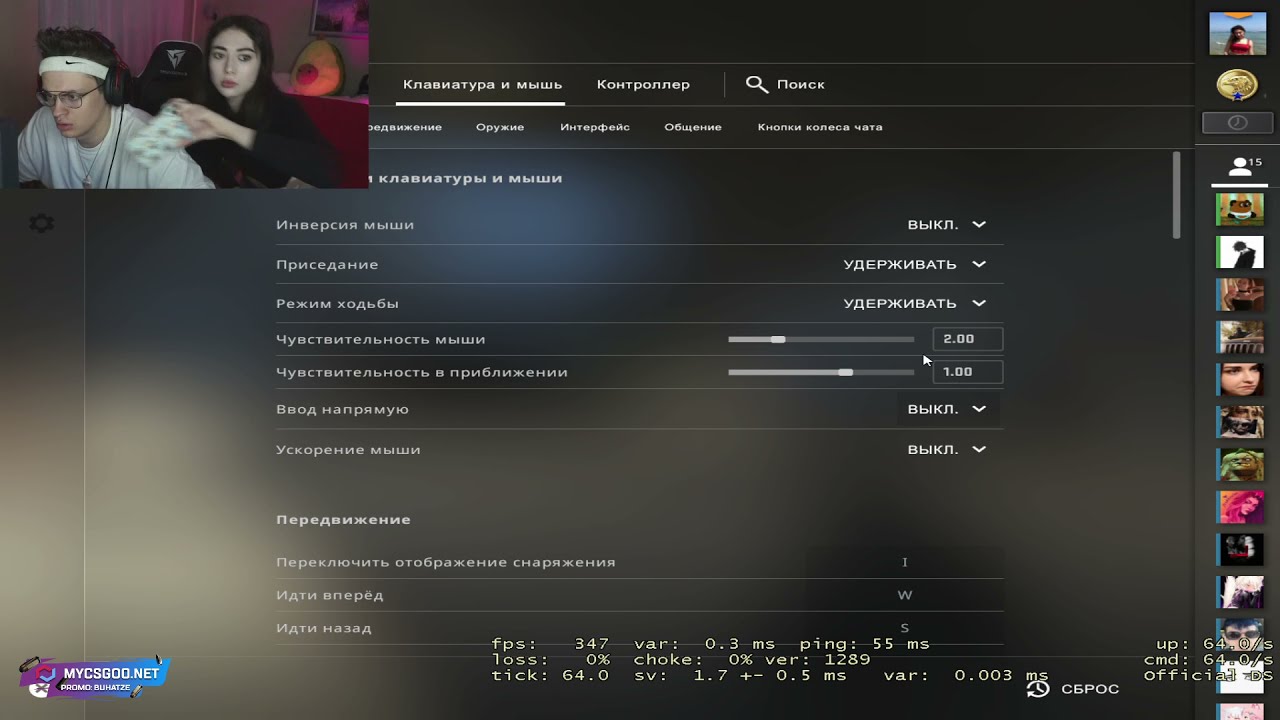
Как отключить в CS GO и других играх
Вы, возможно, уже отключили акселерацию в настройках вашей операционной системы. Однако иногда её активирует сам игровой клиент. В таких случаях для полного отключения акселерации нужно запускать приложение с определёнными параметрами.
Для этого откройте клиент Steam, найдите нужную игру в списке, кликните по ней правой кнопкой мыши и выберите «Свойства». В разделе «Установить параметры запуска» введите:
-noforcemparms –noforcemspd (можете просто скопировать и вставить). После сохранения изменений акселерация в игре больше не будет активироваться.
На этом всё. Буду признателен, если вы поделитесь этой статьей в социальных сетях — это поможет моему блогу стать более известным и полезным. Также рекомендую ознакомиться с материалами «Частота опроса или скорость отклика – что это, для чего нужно и как настроить?» и «Когда проводная мышь лучше беспроводной и наоборот». До встречи завтра!
С уважением, автор блога Андрей Андреев.
Плюсы и минусы акселерации мыши
Акселерация мыши, или ускорение указателя, представляет собой функцию, которая изменяет скорость перемещения курсора в зависимости от скорости движения мыши. Это означает, что если вы быстро двигаете мышь, курсор перемещается дальше, чем если вы делаете это медленно. Рассмотрим подробнее плюсы и минусы этой функции.
Плюсы акселерации мыши:

- Удобство в использовании: Акселерация может быть полезна для пользователей, которые часто переключаются между различными задачами. Она позволяет быстро перемещать курсор по экрану, что может быть удобно при работе с большими мониторами или при многозадачности.
- Экономия пространства: Благодаря акселерации пользователи могут управлять курсором на большом расстоянии, не перемещая мышь на всю длину стола. Это особенно актуально для ноутбуков или ограниченного рабочего пространства.
- Поддержка различных стилей работы: Некоторые пользователи предпочитают быстрые движения мыши, в то время как другие могут работать медленно и аккуратно. Акселерация позволяет адаптировать поведение курсора под индивидуальные предпочтения.
Минусы акселерации мыши:
- Непредсказуемость: Для многих пользователей, особенно тех, кто занимается играми или графическим дизайном, акселерация может сделать курсор непредсказуемым. Это связано с тем, что скорость перемещения курсора зависит от скорости движения мыши, что может затруднить точное управление.
- Трудности в обучении: Новички могут испытывать трудности в освоении управления мышью с включенной акселерацией, так как им нужно привыкнуть к изменяющейся скорости курсора. Это может привести к неэффективной работе и разочарованию.
- Проблемы с точностью: В некоторых случаях, особенно в играх, где требуется высокая точность, акселерация может мешать. Игроки могут предпочитать отключить эту функцию, чтобы обеспечить стабильное и предсказуемое поведение курсора.
Таким образом, акселерация мыши имеет как свои преимущества, так и недостатки. Выбор о том, включать или отключать эту функцию, зависит от индивидуальных предпочтений и задач, с которыми сталкивается пользователь. Для некоторых она может быть полезной, в то время как другие могут предпочесть более традиционный подход к управлению курсором.
Влияние на игровой процесс
Акселерация мышки, или ускорение указателя, представляет собой функцию, которая изменяет скорость перемещения курсора в зависимости от скорости движения мыши. Это означает, что при быстром движении мыши курсор перемещается быстрее, чем при медленном. Для многих пользователей, особенно геймеров, это может оказать значительное влияние на игровой процесс.
В играх, где точность и скорость реакции имеют критическое значение, активация акселерации мышки может привести к нежелательным последствиям. Например, если игрок пытается быстро повернуться, чтобы отразить атаку противника, ускорение может сделать его движения менее предсказуемыми. Это связано с тем, что игрок не всегда может точно контролировать скорость курсора, что может привести к ошибкам в прицеливании и, как следствие, к поражению в игре.
Кроме того, многие профессиональные геймеры и киберспортсмены предпочитают отключать акселерацию мышки, чтобы обеспечить максимальную предсказуемость и стабильность своих движений. Без акселерации курсор перемещается с постоянной скоростью, что позволяет игрокам лучше контролировать свои действия и адаптироваться к различным игровым ситуациям.
Также стоит отметить, что отключение акселерации может помочь в улучшении навыков прицеливания. Игроки, которые привыкли к постоянной скорости курсора, могут быстрее развить мышечную память, что в свою очередь улучшает их общую производительность в играх. Это особенно важно в шутерах от первого лица, где точность стрельбы и скорость реакции играют ключевую роль.
Однако, не все пользователи испытывают негативные последствия от включенной акселерации. Некоторые предпочитают эту функцию, так как она может облегчить навигацию по рабочему столу и в приложениях, где требуется быстрое перемещение курсора на большие расстояния. В таких случаях активация акселерации может быть полезной, так как она позволяет экономить время и усилия при работе с интерфейсом.
В конечном итоге, решение о том, включать или отключать акселерацию мышки, зависит от индивидуальных предпочтений и стиля игры каждого пользователя. Тем не менее, для серьезных геймеров, стремящихся к максимальной эффективности, рекомендуется отключить эту функцию, чтобы обеспечить более точное и предсказуемое управление курсором.
Рекомендации по настройке мыши для геймеров
Настройка мыши является важным аспектом для геймеров, стремящихся достичь максимальной эффективности и точности в играх. Одним из ключевых параметров, который необходимо учитывать, является акселерация мыши. Акселерация – это функция, которая изменяет скорость курсора в зависимости от скорости движения мыши. Это может быть полезно в некоторых сценариях, но для большинства геймеров она может стать источником проблем.

Для начала, важно понять, как работает акселерация. Когда вы двигаете мышь медленно, курсор перемещается на небольшое расстояние, а при быстром движении – на большее. Это может привести к тому, что игроки теряют контроль над курсором, особенно в играх, где требуется высокая точность, таких как шутеры от первого лица. В таких играх каждый миллиметр движения мыши может иметь значение, и даже небольшие изменения в скорости курсора могут привести к промахам.
Поэтому многие профессиональные геймеры рекомендуют отключать акселерацию мыши. Это позволяет добиться линейного соотношения между движением мыши и перемещением курсора на экране. В результате игроки могут лучше контролировать свои действия и достигать более высокой точности при прицеливании и стрельбе.
Для отключения акселерации мыши в Windows, необходимо зайти в настройки мыши. В разделе «Параметры указателя» следует снять галочку с опции «Ускорение указателя». Также рекомендуется установить чувствительность мыши на уровень, который комфортен для вас, и использовать программное обеспечение, предоставляемое производителем мыши, для более тонкой настройки.
Кроме того, стоит обратить внимание на DPI (dots per inch) вашей мыши. Этот параметр определяет, насколько быстро курсор перемещается по экрану в зависимости от движения мыши. Для большинства геймеров оптимальным является использование низкого значения DPI (например, 400-800), что позволяет добиться большей точности при прицеливании. Высокие значения DPI могут быть полезны в некоторых ситуациях, но они также могут привести к потере контроля.
Не менее важным аспектом является выбор правильной поверхности для мыши. Специальные игровые коврики могут значительно улучшить скольжение и точность мыши. Они обеспечивают оптимальное трение и позволяют мыши работать на максимуме своих возможностей.
В заключение, настройка мыши – это индивидуальный процесс, который требует времени и экспериментов. Отключение акселерации, правильный выбор DPI и использование качественного коврика могут значительно повысить вашу производительность в играх. Не бойтесь пробовать разные настройки, чтобы найти то, что подходит именно вам.


