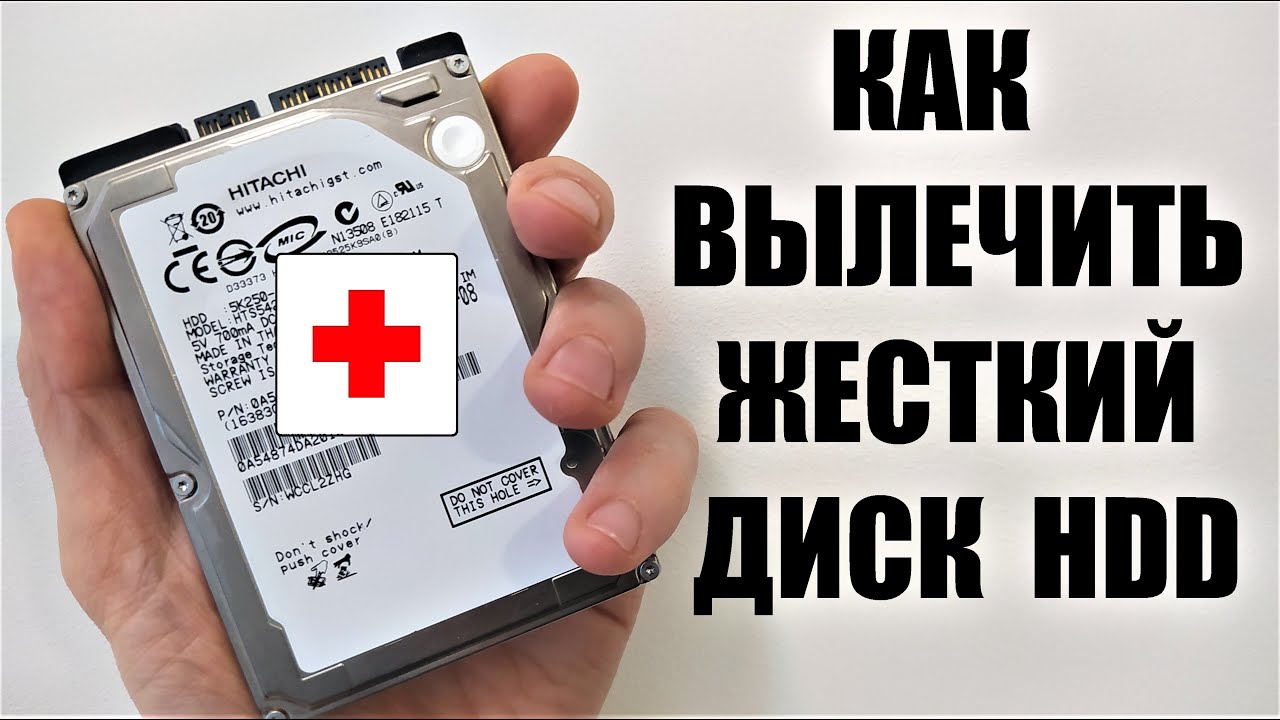
Жесткий диск — это один из ключевых компонентов компьютера, от работы которого зависит общая производительность системы. Если вы заметили, что ваш HDD стал медленно работать, это может вызывать значительные неудобства, замедляя выполнение задач и увеличивая время загрузки приложений. В этой статье мы подробно рассмотрим основные причины, по которым жесткий диск может функционировать неэффективно, а также предложим практические рекомендации по улучшению его работы. Понимание этих аспектов поможет вам не только выявить проблему, но и предпринять необходимые шаги для ее устранения, что в конечном итоге повысит общую производительность вашего устройства.
Причины медленной работы жесткого диска
Объединив все факторы, замедляющие работу жестких дисков, можно выделить следующие причины:
- Аппаратные неисправности устройства.
- Проблемы с подключением к материнской плате или источнику питания.
- Трудности с доступом к данным, а также с процессами записи и чтения.
- Перегрев устройства.
Также стоит учитывать, что жесткий диск может быть устаревшим, но этот вариант следует рассматривать в последнюю очередь.

Как исправить и что можно сделать
Проблемы с медленной работой жесткого диска можно устранить. Однако вам, возможно, придется протестировать несколько методов, прежде чем вы найдете наиболее эффективный.
Одним из первых шагов к нормализации работы диска могут стать программные процедуры восстановления. Поскольку они просты в реализации, начнем именно с них.
| Причина проблемы | Возможные решения | Рекомендации по профилактике |
|---|---|---|
| Фрагментация данных | Дефрагментация жесткого диска | Регулярная дефрагментация (для HDD) |
| Нехватка свободного места | Удаление ненужных файлов | Использование облачных хранилищ |
| Ошибки файловой системы | Проверка диска на ошибки (chkdsk) | Регулярное создание резервных копий |
| Сбои в работе контроллера | Обновление драйверов | Проверка совместимости оборудования |
| Слишком много фоновых процессов | Завершение ненужных процессов | Оптимизация автозагрузки |
| Износ жесткого диска | Замена жесткого диска | Использование SSD для повышения скорости |
| Неправильные настройки BIOS | Сброс настроек BIOS | Проверка обновлений BIOS |
| Плохие сектора на диске | Замена или восстановление сектора | Регулярная проверка состояния диска |
Интересные факты
Вот несколько интересных фактов о медленной работе жестких дисков и возможных причинах:
-
Фрагментация данных: Одна из основных причин медленной работы жесткого диска — это фрагментация данных. Когда файлы записываются и удаляются, они могут разбиваться на куски, которые хранятся в разных местах диска. Это заставляет головку жесткого диска перемещаться на большие расстояния для чтения одного файла, что замедляет доступ к данным. Регулярная дефрагментация может значительно улучшить производительность.
-
Состояние механических компонентов: Жесткие диски — это механические устройства, и их производительность может ухудшаться из-за износа. Например, проблемы с подшипниками или головками могут привести к увеличению времени доступа к данным. В отличие от SSD, которые не имеют движущихся частей, жесткие диски более подвержены физическому износу.
-
Температура и питание: Высокие температуры и нестабильное питание могут негативно сказаться на работе жесткого диска. Перегрев может привести к снижению производительности и даже к повреждению устройства. Убедитесь, что жесткий диск хорошо вентилируется и подключен к надежному источнику питания, чтобы избежать проблем с производительностью.
Запустить дефрагментацию
Прежде всего, необходимо выполнить дефрагментацию. Эта процедура нужна для организации данных на жестком диске, чтобы они располагались последовательно по секторам.
Проблема в том, что данные постоянно записываются и перезаписываются в одних и тех же секторах. На некоторых из них могут оставаться остатки удаленных программ, а в других — возникать ошибки доступа. В результате новые данные записываются не последовательно, а в случайные свободные места. Это заставляет диск искать фрагменты данных по всему пространству, что замедляет работу.
Дефрагментация поможет перераспределить данные и организовать их последовательное размещение, а также очистит ненужные остатки. Это положительно скажется на производительности жесткого диска. Более того, дефрагментация, в отличие от форматирования, не удаляет файлы.
Чтобы начать процесс дефрагментации, введите название утилиты в поисковой строке и следуйте инструкциям на экране. Обычно этот процесс не требует дополнительных настроек и проходит быстро. Существуют также специальные программы, которые не только выполняют дефрагментацию диска, но и позволяют запланировать этот процесс, делая его регулярным.

Отключение службы индексирования в Windows 10
В операционных системах Windows 7 и более ранних версиях функция индексирования отсутствует, так как она была внедрена только в Windows 10. Я уже упоминал об этом в отдельной статье, но кратко напомню, как это работает.
Когда индексирование жесткого диска активировано, операционная система отслеживает добавление файлов, присваивая им категории на основе содержимого и метаданных. Это значительно ускоряет поиск данных, так как система использует свои индексы, а не анализирует каждый файл заново при каждом запросе.
Индексирование упрощает поиск информации на диске, однако индексы занимают место, а сам процесс работает в фоновом режиме, что может создавать дополнительную нагрузку на оперативную память и процессор. Это может быть одной из причин, по которой ваш накопитель начал работать медленнее.
Если вы хотите отключить индексирование, зайдите в «Панель управления» и выберите «Параметры индексирования». В этом разделе снимите галочки со всех типов файлов, доступных для индексации.
Очистка диска стандартными средствами ОС
Остатки данных на жестком диске могут негативно влиять на его производительность, поэтому стоит провести очистку. Это можно сделать с помощью встроенных инструментов Windows.
Для начала введите в строку поиска меню «Пуск» фразу «Очистка диска». Утилита появится в результатах. Выберите диск, который хотите очистить, и запустите процесс. В ходе очистки будут удалены остатки удалённых файлов, временные файлы браузеров, ненужные системные отчёты и другие данные, которые операционная система считает несущественными.
Важно отметить, что этот процесс отличается от дефрагментации: при очистке существующие файлы не перезаписываются на новые сектора, их расположение остаётся неизменным.
Очистка программой Ccleaner
Многие пользователи не полностью доверяют встроенным инструментам Windows для обслуживания жёсткого диска и предпочитают сторонние приложения. Одной из самых популярных утилит в этой категории является CCleaner, которую можно бесплатно скачать с официального сайта разработчика.
Пользоваться этой программой очень просто. Вы можете запустить автоматический поиск ненужных файлов или настроить параметры в разделе «Custom Clean», чтобы выбрать конкретные места и типы данных для удаления.

Программа обычно предлагает удалить файлы, связанные с браузерами, а также системный мусор. После завершения сканирования вам покажут, сколько места можно освободить, и программа запросит ваше согласие на удаление. Подтвердив действие, вы сможете очистить жёсткий диск от ненужных данных.
Кроме того, в CCleaner можно узнать, какие типы файлов занимают больше всего места на диске, найти дубликаты и проверить наличие обновлений для установленных программ.
Проверка на исправность HDD
Если вы избавились от ненужных файлов и провели дефрагментацию, но диск по-прежнему работает медленно, стоит рассмотреть возможные неисправности самого устройства, а не его базовые функции.
Температура HDD
В первую очередь стоит рассмотреть перегрев жесткого диска. Недостаточное охлаждение может негативно сказаться на скорости обработки информации.
Наилучший способ решения этой проблемы — обеспечить жесткому диску надежное и эффективное охлаждение с помощью вентиляторов корпуса. Начните с очистки компьютера от пыли, а затем, если возможно, замените вентиляторы для обеспечения достаточного потока воздуха. В некоторых случаях устанавливают дополнительные вентиляторы для жестких дисков.
Если у вас ноутбук, разумным решением будет использование специальной подставки с вентиляторами для улучшения охлаждения.
Изменение режима работы
Если ваш диск работает в оптимальных температурных условиях, но демонстрирует низкую скорость, проверьте стабильность его подключения. Убедитесь, что кабели в хорошем состоянии, надежно подключены и не загрязнены или чрезмерно изогнуты. Также проверьте разъемы, в которые вставлены кабели.
После визуального осмотра, если проблем не обнаружено, попробуйте изменить режим работы SATA контроллера, который отвечает за подключение устройства к компьютеру через SATA кабель.
Для этого зайдите в BIOS, нажав соответствующие клавиши во время загрузки компьютера. Узнать, какие именно клавиши нужно нажимать, можно, выполнив поиск по модели вашей материнской платы.

Необходимые параметры обычно находятся в разделе дополнительных настроек, обозначаемых как Advanced. Найдите опцию, связанную с «Host Controller Interface», и выберите режим IDE или AHCI — названия могут варьироваться, но эти варианты останутся неизменными.
Я могу предложить общий алгоритм действий, так как BIOS не имеет единого стандарта для всех систем, и разные производители материнских плат могут оформлять его по-своему. Тем не менее, основные функции остаются схожими.
Переключите режим с IDE на AHCI. После этого сохраните изменения, выйдите из BIOS и перезагрузите компьютер как обычно. Часто это помогает решить проблему.
Проверка на ошибки
Если изменение режима работы SATA не дало результатов, проверьте диск на наличие ошибок. Они могут накапливаться и со временем замедлять работу устройства.
Самый простой и быстрый способ провести такую проверку — воспользоваться командной строкой. Для использования утилиты CHKDSK выполните следующие шаги:
- Откройте командную строку. Это можно сделать через поиск в меню «Пуск» или нажав комбинацию клавиш Win + R и введя «cmd».
- Введите команду chkdsk.exe A: /r /f, заменив «A» на букву диска, который хотите проверить и исправить. Обратите внимание на правильное размещение пробелов в команде.
Дождитесь завершения проверки. Если этот метод не поможет, вам предстоит выполнить более сложную процедуру, о которой я расскажу в следующем разделе.
Утилита Victoria – проверка на бэд блоки
Ранее я упоминал, что сектора жесткого диска могут быть заполнены ненужной информацией. Удаление этой информации увеличивает скорость чтения секторов. Однако бывают случаи, когда сектора теряют возможность чтения и записи. Такие сектора называются бэд-блоками, и их наличие указывает на начало неисправности устройства. Хотя этот процесс необратим, есть возможность временно восстановить доступ к секторам.
Для этого рекомендуется использовать программу Victoria, о которой я писал ранее. С ее помощью можно сканировать диск различными методами для выявления всех бэд-блоков. После этого можно попытаться восстановить их или заменить резервными, что является хорошим, но временным решением. Также возможно полное форматирование устройства, которое удалит все данные, но почти гарантированно восстановит работоспособность.
На вкладке Standart выберите нужный диск, затем перейдите на вкладку SMART и нажмите «Get SMART». Это позволит получить информацию об ошибках диска. Далее на вкладке «Test» выберите сначала «Ignore», а затем «Start», чтобы узнать количество поврежденных секторов.

После этого можно запустить проверку с функцией лечения. Опция «Remap» переназначит поврежденные сектора, используя резервные, а «Restore» попытается восстановить битые сектора. Функция «Erase» позволит принудительно очистить поврежденные сектора, то есть отформатировать их и весь диск вместе с ними.
С помощью Victoria вы можете ознакомиться с SMART атрибутами, которые отражают состояние вашего жесткого диска. Я уже писал о том, как правильно читать и интерпретировать SMART атрибуты. Изучив их, вы сможете оценить степень износа вашего накопителя.
Если ни один из предложенных методов не дал результата, а показатели SMART оставляют желать лучшего, возможно, стоит задуматься о приобретении нового устройства. Если же с вашим диском все в порядке и он еще не достиг предела своего срока службы, описанные мной способы могут оказаться эффективными.
В следующий раз я расскажу о других методах поддержания здоровья жестких дисков. Подписывайтесь на мои социальные сети, чтобы не пропустить эти и другие полезные статьи. До свидания!
С уважением, автор блога Андрей Андреев.
Обновление драйверов контроллера диска
Одной из распространенных причин медленной работы жесткого диска является устаревание или несовместимость драйверов контроллера диска. Драйверы — это программное обеспечение, которое позволяет операционной системе взаимодействовать с аппаратным обеспечением. Если драйверы не обновлены, это может привести к снижению производительности, сбоям в работе и другим проблемам.
Чтобы исправить ситуацию, необходимо регулярно проверять наличие обновлений драйверов. Это можно сделать несколькими способами:
- Автоматическое обновление через операционную систему: Большинство современных операционных систем, таких как Windows, имеют встроенные инструменты для автоматического обновления драйверов. Для этого достаточно зайти в «Диспетчер устройств», найти нужный контроллер диска, щелкнуть правой кнопкой мыши и выбрать «Обновить драйвер». Система автоматически найдет и установит последние версии драйверов.
- Посещение сайта производителя: Если автоматическое обновление не дало результатов, стоит посетить сайт производителя жесткого диска или материнской платы. На сайте можно найти раздел с поддержкой, где размещены последние версии драйверов. Установка драйверов напрямую с сайта производителя может обеспечить более стабильную работу устройства.
- Использование специализированных программ: Существуют программы, которые могут автоматически сканировать систему на наличие устаревших драйверов и предлагать их обновление. Такие утилиты могут быть полезны, если вы не хотите вручную проверять каждый драйвер.
После обновления драйверов рекомендуется перезагрузить компьютер, чтобы изменения вступили в силу. В некоторых случаях может потребоваться удалить старые драйверы перед установкой новых. Это можно сделать через «Диспетчер устройств», выбрав опцию «Удалить устройство».
Важно помнить, что обновление драйверов контроллера диска не всегда гарантирует улучшение производительности. Иногда проблемы могут быть связаны с другими факторами, такими как физическое состояние жесткого диска, наличие вирусов или недостаток свободного места. Однако, поддержание драйверов в актуальном состоянии — это важный шаг к оптимизации работы вашего компьютера.
Проверка на наличие вредоносного ПО
Одной из наиболее распространенных причин медленной работы жесткого диска является наличие вредоносного программного обеспечения. Вредоносные программы, такие как вирусы, трояны и шпионские программы, могут значительно замедлить работу системы, так как они используют ресурсы компьютера для выполнения своих задач. Поэтому важно регулярно проверять систему на наличие таких угроз.
Для начала, необходимо установить надежное антивирусное программное обеспечение. Существует множество решений, как платных, так и бесплатных, которые могут эффективно обнаруживать и удалять вредоносные программы. Рекомендуется выбирать антивирусы с хорошей репутацией и регулярными обновлениями баз данных вирусов.
После установки антивируса следует выполнить полное сканирование системы. Это позволит выявить и удалить все потенциальные угрозы, которые могут замедлять работу жесткого диска. Важно помнить, что некоторые вредоносные программы могут скрываться в системных файлах или маскироваться под легитимные приложения, поэтому полное сканирование является необходимым шагом.
Кроме того, стоит обратить внимание на наличие шпионских программ, которые могут отслеживать действия пользователя и передавать данные третьим лицам. Для этого можно использовать специальные утилиты, предназначенные для обнаружения и удаления шпионского ПО. Эти программы могут дополнить антивирусное решение и обеспечить более высокий уровень защиты.
Также рекомендуется регулярно обновлять антивирусное программное обеспечение и операционную систему. Обновления часто содержат патчи безопасности, которые помогают защитить систему от новых угроз. Важно не игнорировать уведомления о доступных обновлениях и устанавливать их своевременно.
Наконец, стоит помнить о важности безопасного поведения в интернете. Избегайте скачивания программ из ненадежных источников, не открывайте подозрительные электронные письма и ссылки, а также используйте надежные пароли для защиты своих аккаунтов. Все эти меры помогут снизить риск заражения системы вредоносным ПО и, как следствие, улучшить производительность жесткого диска.
Замена жесткого диска на SSD
Одним из самых эффективных способов улучшения производительности системы является замена традиционного жесткого диска (HDD) на твердотельный накопитель (SSD). SSD использует флеш-память для хранения данных, что обеспечивает значительно более высокую скорость чтения и записи по сравнению с механическими жесткими дисками.
При переходе на SSD пользователи часто отмечают резкое увеличение скорости загрузки операционной системы и приложений, а также более быструю работу с файлами. Это связано с тем, что SSD не имеет движущихся частей, что позволяет ему мгновенно получать доступ к данным, в отличие от HDD, где время доступа зависит от скорости вращения диска и перемещения головки.
Процесс замены жесткого диска на SSD включает несколько этапов:
- Выбор подходящего SSD: Перед покупкой SSD важно учитывать его объем, скорость чтения и записи, а также интерфейс подключения (SATA, NVMe). Для большинства пользователей объем от 250 ГБ до 1 ТБ будет оптимальным.
- Создание резервной копии данных: Перед заменой жесткого диска рекомендуется создать резервную копию всех важных данных. Это можно сделать с помощью внешнего жесткого диска или облачного хранилища.
- Физическая замена: Для замены HDD на SSD потребуется открыть корпус компьютера или ноутбука, отключить старый диск и установить новый. Важно следовать инструкциям производителя, чтобы избежать повреждений.
- Установка операционной системы: После установки SSD необходимо установить операционную систему. Это можно сделать с помощью загрузочного USB-накопителя или диска с установочными файлами.
- Перенос данных: После установки ОС можно вернуть ранее сохраненные данные на новый SSD. Существуют также программы для клонирования, которые позволяют перенести данные с HDD на SSD без необходимости переустановки ОС.
Важно отметить, что замена HDD на SSD не только улучшает скорость работы системы, но и повышает ее надежность. SSD менее подвержены механическим повреждениям, что делает их более устойчивыми к ударам и вибрациям. Однако стоит учитывать, что SSD имеют ограниченное количество циклов записи, поэтому для интенсивного использования рекомендуется следить за состоянием накопителя и использовать технологии, такие как TRIM, для оптимизации работы.
В заключение, замена жесткого диска на SSD является одним из наиболее эффективных способов улучшения производительности компьютера. Этот процесс не только ускоряет работу системы, но и повышает ее надежность, что делает его привлекательным вариантом для пользователей, стремящихся к максимальной эффективности своих устройств.


