Выбор жесткого диска для ноутбука — это важный шаг, который может существенно повлиять на производительность и функциональность вашего устройства. В этой статье мы подробно рассмотрим ключевые характеристики, на которые стоит обратить внимание при покупке, а также дадим рекомендации по выбору оптимального варианта в зависимости от ваших потребностей. Правильный выбор жесткого диска обеспечит надежное хранение данных, быструю загрузку системы и комфортную работу с приложениями, что делает эту информацию особенно актуальной для пользователей, стремящихся улучшить свой ноутбук.
Форм-фактор
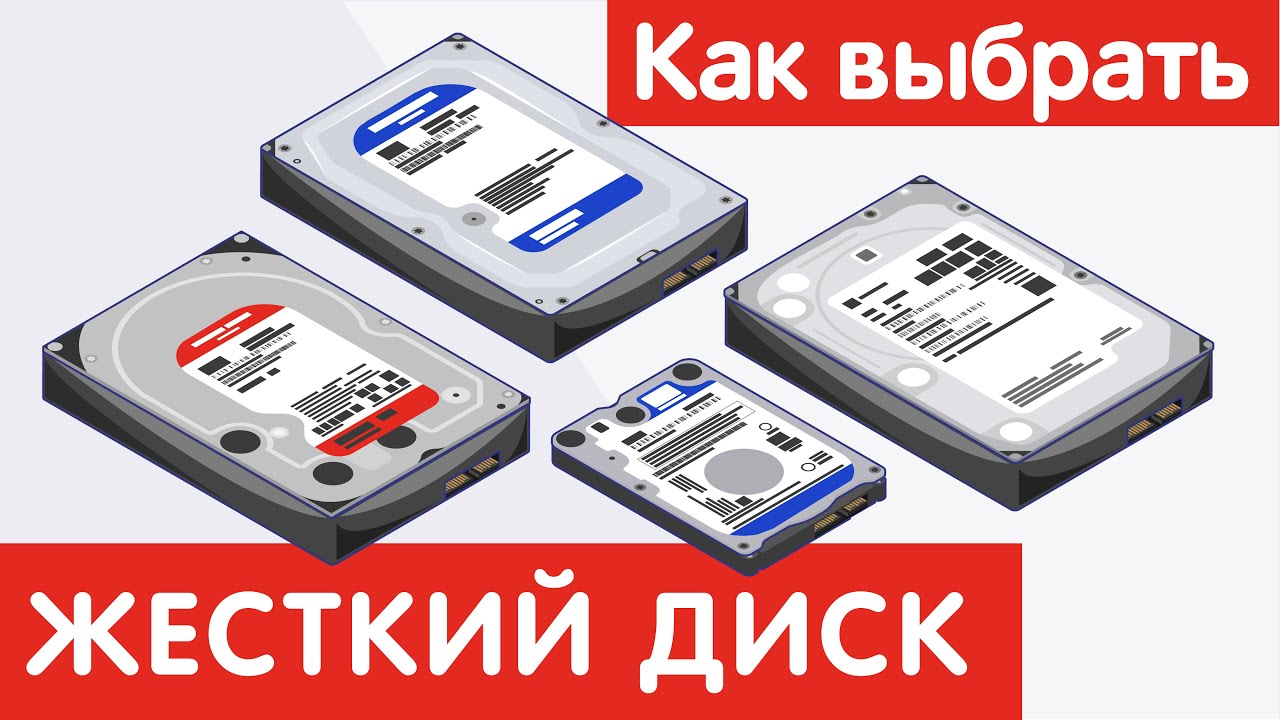
Из-за ограниченного пространства жесткие диски для ноутбуков имеют размер 2.5 дюйма. Внутренние накопители для настольных ПК размером 3.5 дюйма не подходят для ноутбуков из-за нехватки места.
В качестве альтернативы можно рассмотреть внешний жесткий диск для дополнительного хранилища. Такие устройства подключаются через USB-порт.
Еще один вариант — «карман», специальный адаптер для установки накопителя размером 2.5 или 3.5 дюйма. Подключение также осуществляется через USB. Однако такая сборка менее надежна по сравнению с обычными внешними накопителями, которые разработаны для жестких условий эксплуатации. На рынке представлено множество моделей, устойчивых к механическим повреждениям и воздействию влаги.
Подходящий интерфейс подключения
Внутренние накопители подключаются через интерфейс SATA. В современных ноутбуках используется протокол третьего поколения.
Ноутбуки с портом SATA II не производятся уже как минимум десять лет.
Одной из особенностей слота в ноутбуках является объединение интерфейса передачи данных и кабеля питания в одном корпусе. Это упрощает процесс замены накопителя. Установка происходит так же, как и с флешкой — достаточно правильно вставить коннекторы в разъем.
| Параметр | Описание | Рекомендации |
|---|---|---|
| Тип накопителя | HDD или SSD | SSD для скорости, HDD для объема |
| Форм-фактор | 2.5 дюйма или M.2 | 2.5 дюйма для большинства ноутбуков |
| Объем | 256 ГБ, 512 ГБ, 1 ТБ и более | Выбирайте в зависимости от нужд |
| Скорость чтения | МБ/с | SSD: 500-3500 МБ/с, HDD: 80-160 МБ/с |
| Интерфейс | SATA, NVMe | NVMe для SSD для максимальной скорости |
| Надежность | MTBF (среднее время наработки на отказ) | Выбирайте модели с высоким MTBF |
Интересные факты
Вот несколько интересных фактов о выборе жесткого диска для ноутбука:
-
Типы накопителей: Существует два основных типа жестких дисков для ноутбуков — HDD (жесткий диск) и SSD (твердотельный накопитель). SSD значительно быстрее, чем HDD, обеспечивая более быстрое время загрузки операционной системы и приложений. Однако HDD обычно предлагает больше объема за меньшую цену, что делает его привлекательным для хранения больших объемов данных.
-
Форм-фактор: Ноутбуки используют разные форм-факторы жестких дисков, наиболее распространенные из которых — 2.5 дюйма для HDD и M.2 для SSD. Важно убедиться, что выбранный накопитель совместим с вашим ноутбуком, так как некоторые модели могут поддерживать только определенные типы и размеры.
-
Скорость вращения и кэш: Для HDD важными характеристиками являются скорость вращения шпинделя (обычно 5400 или 7200 об/мин) и объем кэша. Более высокая скорость вращения и больший кэш могут значительно улучшить производительность, особенно при работе с большими файлами или многозадачности. Однако для SSD эти параметры не имеют значения, так как они основаны на флеш-памяти и не имеют движущихся частей.

Выбираем объём памяти
Давайте разберемся, как правильно выбрать жесткий диск для ноутбука в зависимости от его назначения. Рекомендуемый объем накопителя:
- Для рабочего ноутбука или домашнего медиацентра — до 500 Гб;
- Для программирования, обработки изображений и хранения фотографий — 1 Тб;
- Для игрового ноутбука и видеообработки — от 2 Тб.
Наименьшая стоимость хранения 1 Мб данных наблюдается у жестких дисков объемом от 2 Тб. Однако перед установкой такого устройства необходимо учесть несколько важных моментов:
- Контроллер материнской платы должен поддерживать накопители объемом от 2 Тб.
- Материнская плата должна иметь прошивку UEFI, позволяющую загружать операционную систему с накопителей объемом более 2 Тб. Если это дополнительный HDD, подойдет и Legacy BIOS.
- Операционная система должна поддерживать GPT (стандарт таблицы разделов жесткого диска). К таким системам относятся все версии Windows, начиная с «Семерки», все дистрибутивы Linux и Mac OS версии 10.6 и выше.
Эти требования выполняются практически всеми ноутбуками, выпущенными после 2010 года.

Проблемы могут возникнуть только с более старыми устройствами.
Скорость работы жёсткого диска и вращения шпинделя
Интерфейс SATA II обеспечивает передачу данных со скоростью 3 Гбит/с, а SATA III — 6 Гбит/с. Однако, если скорость чтения с магнитной поверхности не превышает 300 Мбит/с, интерфейс не повлияет на производительность: данные не могут передаваться быстрее, чем считываются.
Скорость вращения шпинделя напрямую влияет на запись и чтение информации с магнитной поверхности диска. На практике может возникнуть ситуация, когда части одного файла распределены по различным участкам диска, что замедляет процесс чтения.
Рекомендуется периодически выполнять дефрагментацию HDD для повышения производительности жесткого диска.
Наиболее распространенная скорость вращения жестких дисков для ноутбуков составляет 5400 оборотов в минуту (rpm). Хотя они немного уступают более быстрым моделям с 7200 rpm, работают тише. Для пользователей ноутбуков это может быть важным фактором, так как многие предпочитают минимальный уровень шума во время работы.
Тем не менее, шум не будет чрезмерно громким; для многих это не критично. Если требуется максимальная производительность, рекомендую выбирать HDD с оборотами 7200.

Размер кэша
Кэш-память жесткого диска — это специализированная микросхема с ограниченной емкостью. В ней хранятся данные, которые часто используются операционной системой и приложениями. На практике 32 Мб кэша достаточно для одновременного запуска нескольких программ или для игр с высокими требованиями.
Тем не менее, сегодня доступны варианты с кэш-памятью объемом 64 и 256 Мб, и такие объемы определенно будут полезны.
Важен ли бренд
Практически все жесткие диски производятся в Китае, Тайване или Таиланде. Доля других стран-производителей составляет незначительную часть рынка.
Некоторые бренды, при равной цене, показывают более высокое качество и надежность. Рекомендую обратить внимание на следующие марки:

- WD (Western Digital);
- Samsung;
- Seagate;
- Toshiba;
- Hitachi.
Другие бренды вызывают меньшее доверие. Хотя это не плохие жесткие диски, по качеству они уступают перечисленным выше.
HDD или SSD
Перед покупкой жёсткого диска для ноутбука стоит рассмотреть возможность выбора твердотельного накопителя (SSD).
Основное преимущество SSD — высокая скорость работы, что значительно ускоряет загрузку операционной системы и запуск программ.
Кроме того, такие накопители менее подвержены повреждениям при падениях и ударах, так как в их конструкции отсутствуют движущиеся элементы. Цены на SSD уже практически сравнялись с ценами на HDD аналогичного объема и отличаются лишь незначительно. Рекомендую рассмотреть этот вариант.
Подписывайтесь на меня в социальных сетях и делитесь ссылкой на этот пост. До скорой встречи!
С уважением, автор блога Андрей Андреев.
Надёжность и срок службы
При выборе жесткого диска для ноутбука одним из ключевых факторов является его надёжность и срок службы. Эти характеристики напрямую влияют на производительность устройства и безопасность хранения данных. Рассмотрим подробнее, что влияет на надёжность жестких дисков и как выбрать оптимальный вариант для вашего ноутбука.
Первым аспектом, который стоит учитывать, является тип жесткого диска. На сегодняшний день существуют два основных типа: HDD (жесткие диски) и SSD (твердотельные накопители). HDD, как правило, имеют более низкую стоимость за гигабайт, но они содержат движущиеся механические части, что делает их более подверженными физическим повреждениям и сбоям. В отличие от них, SSD не имеют движущихся частей, что делает их более надёжными и устойчивыми к ударам и вибрациям. Если вы планируете использовать ноутбук в условиях, где он может подвергаться механическим воздействиям, выбор SSD будет более разумным.
Вторым важным фактором является производитель жесткого диска. На рынке существует множество брендов, и некоторые из них зарекомендовали себя как более надёжные. Например, компании Western Digital, Seagate, Samsung и Crucial имеют хорошую репутацию в производстве жестких дисков. Перед покупкой стоит ознакомиться с отзывами пользователей и рейтингами надёжности конкретных моделей. Также полезно обратить внимание на гарантийный срок, который предлагает производитель. Обычно, чем дольше гарантия, тем выше вероятность, что продукт будет надёжным.

Третьим аспектом является условия эксплуатации жесткого диска. Жесткие диски, работающие в условиях высокой температуры, влажности или пыли, могут выходить из строя быстрее. Поэтому, если вы планируете использовать ноутбук в сложных условиях, стоит обратить внимание на модели, которые имеют защиту от внешних факторов. Некоторые производители предлагают специальные версии жестких дисков, которые предназначены для работы в экстремальных условиях.
Кроме того, стоит учитывать и срок службы жесткого диска, который обычно измеряется в часах работы. Для HDD этот показатель составляет около 50 000 — 100 000 часов, в то время как для SSD он может достигать 3000 — 5000 полных циклов записи. Однако, стоит помнить, что срок службы SSD также зависит от объема записываемых данных. Чем больше данных вы записываете, тем быстрее изнашиваются ячейки памяти.
Наконец, не забывайте о регулярном резервном копировании данных. Даже самый надёжный жесткий диск может выйти из строя, и наличие резервной копии поможет избежать потери важной информации. Используйте облачные сервисы или внешние накопители для создания резервных копий, чтобы обеспечить безопасность ваших данных.
Энергопотребление
Энергопотребление жесткого диска является одним из ключевых факторов, которые следует учитывать при выборе устройства для ноутбука. В отличие от настольных компьютеров, ноутбуки работают от аккумуляторов, и эффективность использования энергии напрямую влияет на время автономной работы устройства.
Жесткие диски (HDD) и твердотельные накопители (SSD) имеют разные уровни энергопотребления. HDD, как правило, потребляют больше энергии, особенно во время работы, когда шпиндель вращается для чтения и записи данных. В среднем, стандартный 2,5-дюймовый HDD может потреблять от 2 до 5 ватт в активном режиме и около 0,5 ватт в режиме ожидания. Это может значительно сократить время работы ноутбука от аккумулятора, особенно если вы часто используете ресурсоемкие приложения.
С другой стороны, SSD, благодаря отсутствию движущихся частей, имеют значительно более низкое энергопотребление. В активном режиме они могут потреблять всего 0,5-2 ватта, а в режиме ожидания — менее 0,1 ватта. Это делает SSD более предпочтительными для пользователей, которые ценят длительное время работы от батареи и мобильность.
При выборе жесткого диска для ноутбука также стоит обратить внимание на технологии энергосбережения, которые могут быть встроены в устройство. Некоторые модели HDD и SSD поддерживают режимы низкого энергопотребления, которые автоматически активируются, когда накопитель не используется. Это позволяет дополнительно сократить потребление энергии и продлить срок службы аккумулятора.
Важно также учитывать, что энергопотребление жесткого диска может варьироваться в зависимости от его загрузки. Например, при выполнении интенсивных операций записи или чтения, таких как копирование больших файлов или работа с базами данных, жесткий диск будет потреблять больше энергии. Поэтому, если вы планируете использовать ноутбук для ресурсоемких задач, стоит выбирать накопитель с оптимизированным энергопотреблением.
В заключение, при выборе жесткого диска для ноутбука, энергопотребление должно быть одним из основных критериев. SSD, как правило, обеспечивают более низкое потребление энергии и могут значительно увеличить время автономной работы устройства. Однако, если вы все же предпочитаете HDD, выбирайте модели с функциями энергосбережения и учитывайте их характеристики, чтобы найти оптимальный баланс между производительностью и эффективностью использования энергии.

Цена и соотношение цена-качество
При выборе жесткого диска для ноутбука одним из ключевых факторов является цена и соотношение цена-качество. На современном рынке представлено множество моделей, которые могут значительно различаться по стоимости, и важно понимать, что высокая цена не всегда гарантирует отличное качество или производительность.
Первое, на что стоит обратить внимание, это тип жесткого диска. Наиболее распространены два типа: HDD (жесткие диски с магнитными пластинами) и SSD (твердотельные накопители). HDD, как правило, имеют более низкую стоимость за гигабайт, что делает их привлекательными для пользователей, которым требуется много места для хранения данных. Однако они медленнее и менее надежны, чем SSD. В то же время, SSD обеспечивают высокую скорость чтения и записи данных, что значительно ускоряет работу системы, но их цена за гигабайт выше.
При анализе соотношения цена-качество важно учитывать не только стоимость самого диска, но и его характеристики. Например, для пользователей, которые планируют использовать ноутбук для игр или работы с тяжелыми приложениями, стоит рассмотреть SSD с высокой скоростью передачи данных, даже если его цена выше. В то же время, для простых задач, таких как работа с документами или просмотр веб-страниц, можно обойтись более дешевым HDD.
Также стоит обратить внимание на объем памяти. На рынке доступны жесткие диски с различными объемами, начиная от 128 ГБ для SSD и до нескольких терабайт для HDD. Выбор объема зависит от ваших потребностей: если вы храните много медиафайлов, игр или программ, вам потребуется больше места, что может увеличить стоимость. Важно найти баланс между необходимым объемом и вашим бюджетом.
Не забывайте о репутации производителя. Известные бренды, такие как Western Digital, Seagate, Samsung и Crucial, часто предлагают более надежные и долговечные продукты, хотя их цена может быть выше. В то же время, менее известные марки могут предложить более низкие цены, но с риском низкого качества и короткого срока службы.
Наконец, стоит учитывать отзывы пользователей и тесты производительности. Часто можно найти информацию о том, как конкретные модели жестких дисков ведут себя в реальных условиях, что поможет вам сделать более обоснованный выбор. Сравнение цен в различных магазинах также может помочь найти наиболее выгодное предложение.
В заключение, при выборе жесткого диска для ноутбука важно учитывать не только цену, но и характеристики, объем, репутацию производителя и отзывы пользователей. Это поможет вам найти оптимальное соотношение цена-качество, соответствующее вашим потребностям и бюджету.


