В современном мире беспроводные устройства становятся все более популярными, и беспроводные мыши не являются исключением. Подключение беспроводной мыши к компьютеру или ноутбуку может значительно упростить работу, обеспечивая свободу движений и избавляя от путаницы проводов. В этой статье мы подробно рассмотрим процесс подключения беспроводной мыши, включая особенности подключения моделей от Logitech, а также ответим на вопросы о возможности использования нескольких мышей одновременно и отключении тачпада при подключении внешнего устройства. Эти знания помогут вам максимально эффективно использовать вашу беспроводную мышь и улучшить качество работы за компьютером.
Что такое донгл и зачем он нужен
Все беспроводные мыши, доступные на рынке, независимо от типа соединения (радио или Bluetooth), комплектуются донглом — радиомодулем, который подключается к USB-порту и принимает сигнал от устройства. В большинстве случаев без этого адаптера манипулятор не будет функционировать.
Однако можно подключить соответствующую мышь к ноутбуку через Bluetooth. Практически все современные ноутбуки имеют такой модуль, что значительно расширяет возможности подключения.
С помощью Bluetooth можно подключать не только мыши, но и геймпады или мобильные устройства для обмена файлами. Поэтому, если у вас нет USB-приемника для Bluetooth-мыши или вы его потеряли, не стоит переживать.
С беспроводными мышами на радиочастотах ситуация сложнее. Они могут не соединяться с другим адаптером, даже если он работает на тех же частотах. Некоторые производители делают это намеренно, чтобы побудить пользователей приобретать только оригинальные компоненты.
Наилучший способ убедиться в совместимости такой «связки» — протестировать её при покупке нового донгла, взяв с собой мышь в магазин. Вы можете подключить столько мышей, сколько имеется свободных портов на компьютере. Все они будут работать одинаково, не имея преимуществ перед аналогичными устройствами.

Как правильно подсоединить радиомышку
Не имеет значения, используете ли вы ноутбук или настольный компьютер — процесс подключения очень прост. Следуйте этим шагам:
- Осторожно откройте упаковку, чтобы не повредить коробку. Она может понадобиться для гарантийного обслуживания.
- Найдите свободный USB-порт. Для настольного компьютера лучше использовать разъем на задней панели системного блока.
- Установите батарейки в устройство или полностью зарядите встроенный аккумулятор.
- Включите манипулятор.
Беспроводные мыши и клавиатуры работают по технологии plug-and-play, поэтому дополнительные настройки не требуются: драйвера устанавливаются автоматически из памяти подключаемого донгла.
Обратите внимание: некоторые мыши имеют специальную кнопку для соединения с адаптером, которую нужно нажать после включения устройства. Если такой кнопки нет, мышь автоматически подключится к донглу. Попробуйте немного подвигать манипулятором, чтобы убедиться, что курсор перемещается по экрану.
Готово! Теперь вы можете использовать эту мышь так же, как и обычную проводную.
| Шаг подключения | ПК/Ноутбук | Примечания |
|---|---|---|
| Включите мышь | ПК и ноутбук | Убедитесь, что батарейки установлены |
| Включите Bluetooth | ПК: Настройки > Устройства > Bluetooth | Ноутбук: Настройки > Bluetooth |
| Переведите мышь в режим сопряжения | ПК и ноутбук | Обычно это кнопка на мыши |
| Найдите устройство | ПК: Найти устройства | Ноутбук: Найти устройства |
| Подключите мышь | ПК и ноутбук | Выберите мышь из списка доступных |
| Проверьте работу | ПК и ноутбук | Убедитесь, что курсор движется |
Интересные факты
Вот несколько интересных фактов о подключении беспроводной мыши к ПК и ноутбуку:

-
Технология подключения: Большинство беспроводных мышей используют технологии Bluetooth или радиочастотную (RF) связь. Bluetooth позволяет подключать мышь без необходимости в дополнительных адаптерах, что делает процесс более удобным, особенно для ноутбуков. В то же время, RF-мыши требуют USB-приемник, который обычно поставляется в комплекте.
-
Энергосбережение: Современные беспроводные мыши часто оснащены функциями энергосбережения, такими как автоматическое отключение при длительном бездействии. Это позволяет значительно продлить срок службы батареи, что особенно важно для пользователей, которые часто работают в дороге.
-
Совместимость и драйверы: Многие беспроводные мыши поддерживают универсальные драйверы, что позволяет им работать на различных операционных системах, таких как Windows, macOS и Linux. Однако для использования всех функций, таких как программируемые кнопки или изменение DPI, может потребоваться установка специализированного программного обеспечения от производителя.
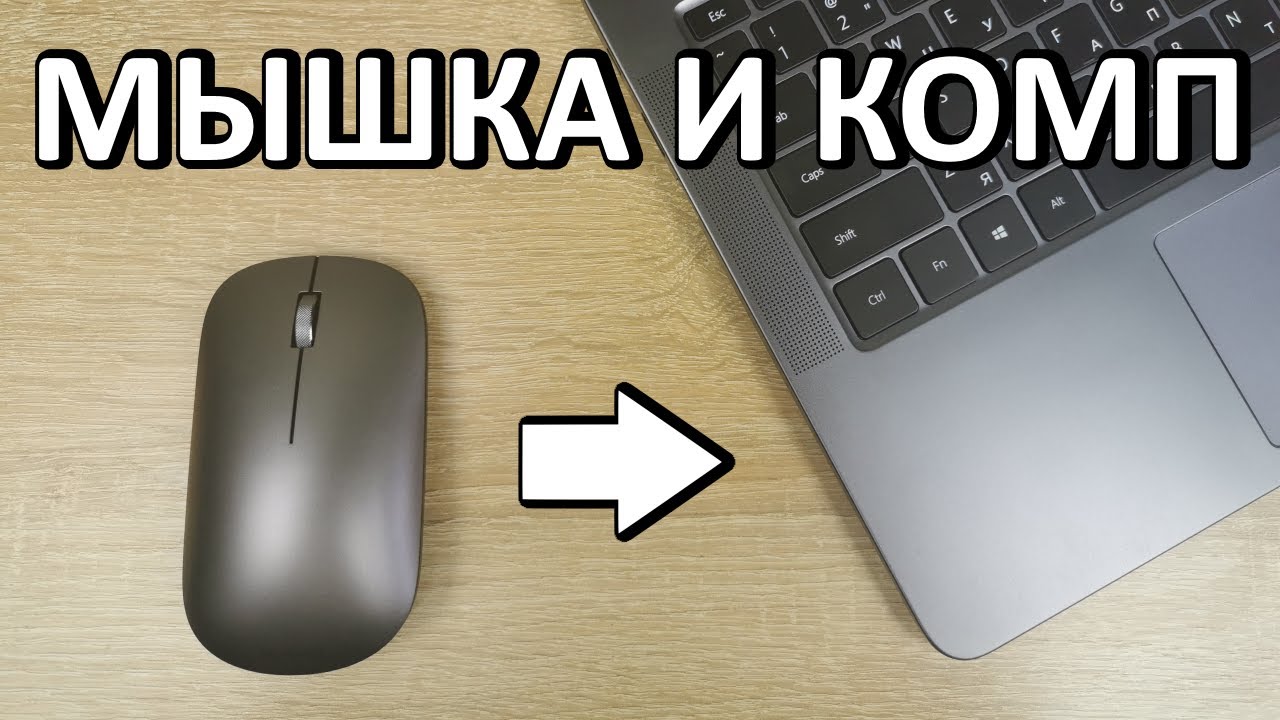
Как подключить мышь к ноутбуку по блютузу
Если вы подключаете манипулятор к компьютеру через Bluetooth с использованием донгла, следуйте ранее описанному алгоритму. Если у вас нет такого модуля и нужно соединить устройство с ноутбуком через встроенный Bluetooth, выполните следующие шаги (на примере Windows 10):
Нажмите на значок Windows на клавиатуре, чтобы открыть меню «Пуск», или кликните по иконке в правом нижнем углу экрана.
Выберите значок шестеренки для перехода в настройки.
В открывшемся меню найдите раздел «Устройства», затем выберите «Bluetooth и другие устройства».
Включите встроенный Bluetooth, переместив ползунок в положение «Включено».
Установите батарейки и активируйте устройство.
Нажмите кнопку сопряжения на манипуляторе, чтобы соединить его с обнаруженным Bluetooth-приемником. Если кнопки нет, устройство подключится автоматически.
В списке доступных устройств появится модель вашего манипулятора. Если вы видите несколько вариантов, выберите нужный. Если название не отображается, попробуйте отключить и снова включить Bluetooth.
Кликните на название устройства и нажмите «Сопряжение». После успешного добавления в список поддерживаемых устройств вы сможете использовать манипулятор так же, как обычную мышь.
Процесс подключения в Windows 7 практически идентичен, однако названия пунктов меню могут различаться в зависимости от версии.
Более подробную информацию о подключении манипулятора можно найти в сопутствующей инструкции, где все шаги объяснены для пользователей, впервые сталкивающихся с подобными устройствами. Дополнительные сведения о полной настройке компьютерной мыши на Windows 10 можно прочитать здесь.
Как отключить тачпад
Если вы используете мышь, тачпад может создавать неудобства. Во время набора текста существует высокая вероятность случайного касания тачпада ладонью, что приводит к перемещению курсора в произвольное место на экране. Поскольку многие печатают «вслепую», не глядя на экран, это может вызывать раздражение.
Рекомендую полностью отключить тачпад. Обычно для этого на клавиатуре есть специальная кнопка, часто работающая в сочетании с функциональной клавишей Fn. Узнать эту кнопку можно по изображению тачпада, перечеркнутого линией.
На этом все на сегодня. Буду признателен, если вы поделитесь этой записью в социальных сетях. Чтобы получать уведомления о новых публикациях, подписывайтесь на нашу рассылку. До завтра!
С уважением, автор блога Андрей Андреев.

Проблемы с подключением и их решение
При подключении беспроводной мыши к ПК или ноутбуку могут возникнуть различные проблемы, которые могут затруднить процесс настройки устройства. Важно знать, как их диагностировать и решать, чтобы обеспечить бесперебойную работу вашей мыши.
1. Проверьте батареи
Одной из самых распространенных причин, по которой беспроводная мышь не подключается, является разряженная батарея. Убедитесь, что в мыши установлены новые или полностью заряженные батареи. Если у вас есть возможность, попробуйте заменить батареи на новые и повторите попытку подключения.

2. Убедитесь, что приемник подключен
Беспроводные мыши обычно используют USB-приемник для подключения к компьютеру. Проверьте, правильно ли вставлен приемник в USB-порт вашего ПК или ноутбука. Попробуйте подключить приемник к другому USB-порту, чтобы исключить возможность неисправности порта.
3. Перезагрузка устройства
Иногда простая перезагрузка компьютера или ноутбука может решить проблемы с подключением. Перезагрузите устройство и попробуйте снова подключить мышь. Это может помочь обновить драйверы и устранить временные сбои в работе системы.
4. Проверка совместимости
Убедитесь, что ваша беспроводная мышь совместима с операционной системой вашего компьютера. Некоторые старые модели могут не поддерживать новые версии ОС. Проверьте документацию к мыши или на сайте производителя информацию о совместимости.
5. Установка драйверов
В некоторых случаях может потребоваться установка драйверов для правильной работы беспроводной мыши. Перейдите на сайт производителя и загрузите последние версии драйверов для вашей модели. Установите их и перезагрузите компьютер.
6. Устранение помех

Беспроводные устройства могут испытывать помехи от других электронных устройств, таких как маршрутизаторы Wi-Fi, мобильные телефоны или микроволновые печи. Убедитесь, что мышь и приемник находятся на достаточном расстоянии от таких устройств. Попробуйте подключить мышь в другом месте, чтобы исключить влияние помех.
7. Сброс настроек мыши
Некоторые модели беспроводных мышей имеют кнопку сброса, которая позволяет вернуть устройство к заводским настройкам. Если ваша мышь поддерживает эту функцию, попробуйте выполнить сброс и повторно подключить устройство.
8. Обратитесь в службу поддержки
Если ни одно из вышеперечисленных решений не помогло, возможно, ваша мышь имеет аппаратные неисправности. В этом случае рекомендуется обратиться в службу поддержки производителя для получения дополнительной помощи или замены устройства.
Следуя этим рекомендациям, вы сможете устранить большинство проблем с подключением беспроводной мыши к ПК или ноутбуку и наслаждаться комфортной работой с вашим устройством.
Обновление драйверов для беспроводной мыши
Перед тем как подключить беспроводную мышь к вашему ПК или ноутбуку, важно убедиться, что драйверы устройства обновлены до последней версии. Это поможет избежать проблем с совместимостью и обеспечит стабильную работу мыши. Вот пошаговая инструкция по обновлению драйверов для беспроводной мыши.
Шаг 1: Определите модель вашей мыши
Первым делом необходимо узнать модель вашей беспроводной мыши. Обычно эта информация указана на самой мыши или в документации, которая шла в комплекте с устройством. Зная модель, вы сможете найти нужные драйверы на сайте производителя.
Шаг 2: Посетите сайт производителя
Перейдите на официальный сайт производителя вашей мыши. В большинстве случаев на сайте есть раздел «Поддержка» или «Загрузки», где можно найти драйверы для различных устройств. Введите модель вашей мыши в строку поиска или выберите её из списка доступных продуктов.
Шаг 3: Скачайте драйверы
После того как вы нашли нужную модель, скачайте последнюю версию драйвера. Обратите внимание на совместимость драйвера с вашей операционной системой (Windows, macOS и т.д.). Если на сайте доступны разные версии драйверов, выбирайте ту, которая соответствует вашей системе.
Шаг 4: Установите драйверы
После завершения загрузки откройте файл установки и следуйте инструкциям на экране. Обычно процесс установки включает в себя принятие лицензионного соглашения и выбор места установки. После завершения установки рекомендуется перезагрузить компьютер, чтобы изменения вступили в силу.
Шаг 5: Проверьте работоспособность мыши
После перезагрузки компьютера подключите беспроводную мышь и проверьте, работает ли она корректно. Если мышь не реагирует, попробуйте переподключить её, а также убедитесь, что батареи в устройстве заряжены и правильно установлены.
Шаг 6: Обновление через диспетчер устройств (для Windows)
Если вы не можете найти драйверы на сайте производителя, вы можете попробовать обновить их через диспетчер устройств. Для этого:
- Нажмите правой кнопкой мыши на кнопку «Пуск» и выберите «Диспетчер устройств».
- Найдите раздел «Мыши и другие указывающие устройства».
- Щелкните правой кнопкой мыши на вашей беспроводной мыши и выберите «Обновить драйвер».
- Выберите «Автоматический поиск обновленных драйверов». Система попытается найти и установить последние версии драйверов.
Следуя этим шагам, вы сможете обновить драйверы для вашей беспроводной мыши, что обеспечит её стабильную и бесперебойную работу с вашим ПК или ноутбуком.
Выбор подходящей беспроводной мыши для вашего устройства
При выборе беспроводной мыши для вашего ПК или ноутбука важно учитывать несколько ключевых факторов, чтобы обеспечить максимальную совместимость и комфорт в использовании. В первую очередь, обратите внимание на тип подключения. Существуют два основных типа беспроводных мышей: с использованием USB-передатчика и Bluetooth. Мыши с USB-передатчиком обычно проще в подключении, так как достаточно вставить передатчик в USB-порт, и устройство будет готово к работе. Однако, если у вас ограниченное количество USB-портов или вы предпочитаете более универсальное решение, Bluetooth-мышь может стать лучшим выбором.
Следующий аспект — это эргономика и размер мыши. Если вы планируете использовать мышь в течение длительного времени, важно выбрать модель, которая удобно лежит в руке. Существуют различные формы и размеры, включая компактные модели для путешествий и более крупные, предназначенные для длительного использования. Также стоит обратить внимание на вес мыши: легкие модели могут быть удобнее для переноски, в то время как более тяжелые могут обеспечить лучшую стабильность при использовании.
Не менее важным является разрешение сенсора, измеряемое в DPI (dots per inch). Чем выше значение DPI, тем более чувствительной будет мышь. Это особенно важно для пользователей, занимающихся графическим дизайном или играми, где требуется высокая точность. Для повседневного использования достаточно мыши с разрешением от 800 до 1600 DPI, тогда как геймеры могут рассмотреть модели с возможностью настройки DPI до 4000 и выше.
Также стоит обратить внимание на время работы от батареи. Беспроводные мыши могут работать на батарейках или иметь встроенные аккумуляторы. Модели с аккумуляторами обычно требуют реже подзарядки, но могут быть дороже. Если вы выбираете мышь на батарейках, убедитесь, что она имеет долгий срок службы, чтобы избежать частой замены батарей.
Наконец, не забудьте про дополнительные функции, такие как программируемые кнопки, подсветка и возможность изменения настроек. Эти функции могут значительно улучшить ваш опыт использования мыши, особенно если вы планируете использовать её для специфических задач, таких как игры или работа с графикой.
В заключение, выбор подходящей беспроводной мыши зависит от ваших личных предпочтений и потребностей. Уделите время исследованию различных моделей и их характеристик, чтобы найти идеальное устройство, которое будет соответствовать вашим требованиям и обеспечит комфорт в работе.


