Выбор материнской платы — один из ключевых этапов при сборке компьютера, который напрямую влияет на производительность и функциональность всей системы. В этой статье мы подробно рассмотрим, как правильно подобрать материнскую плату, учитывая такие важные аспекты, как форм-фактор, сокет, разъемы и слоты расширения, а также количество портов для оперативной памяти. Этот гайд поможет вам избежать распространенных ошибок и сделать осознанный выбор, который обеспечит стабильную работу вашего ПК на долгие годы.
На что стоит обращать внимание
При сборке компьютера многие уделяют внимание видеокарте, процессору и корпусу, выбирая стильные и современные решения. Однако системная плата часто оказывается на втором плане. Некоторые покупатели рассматривают её как дополнительный элемент, что крайне не рекомендуется. В противном случае вы можете приобрести мощный процессор, например, Core i7-8700k, и столкнуться с тем, что чипсет не поддерживает его возможности. Это может вызвать разочарование.
Основные критерии выбора:
- форм-фактор;
- сокеты;
- чипсеты;
- слоты для оперативной памяти;
- разъемы для видеокарт и дополнительных плат;
- порты для периферийных устройств и накопителей;
- система охлаждения;
- полезные функции и детали.
Давайте разберемся в этом вопросе подробнее. Не стоит стремиться к дорогим материнским платам с флагманским чипсетом Z370 (Intel), если ваша система основана на процессоре Pentium G5400, который не поддерживает разгон.
Также обратите внимание на совместимость материнской платы с интегрированной графикой процессора, если она имеется. Если на задней панели отсутствуют разъемы VGA, DVI или HDMI, такой вариант не подходит, даже если он выглядит привлекательно и стоит недорого.

Форм-фактор всему голова
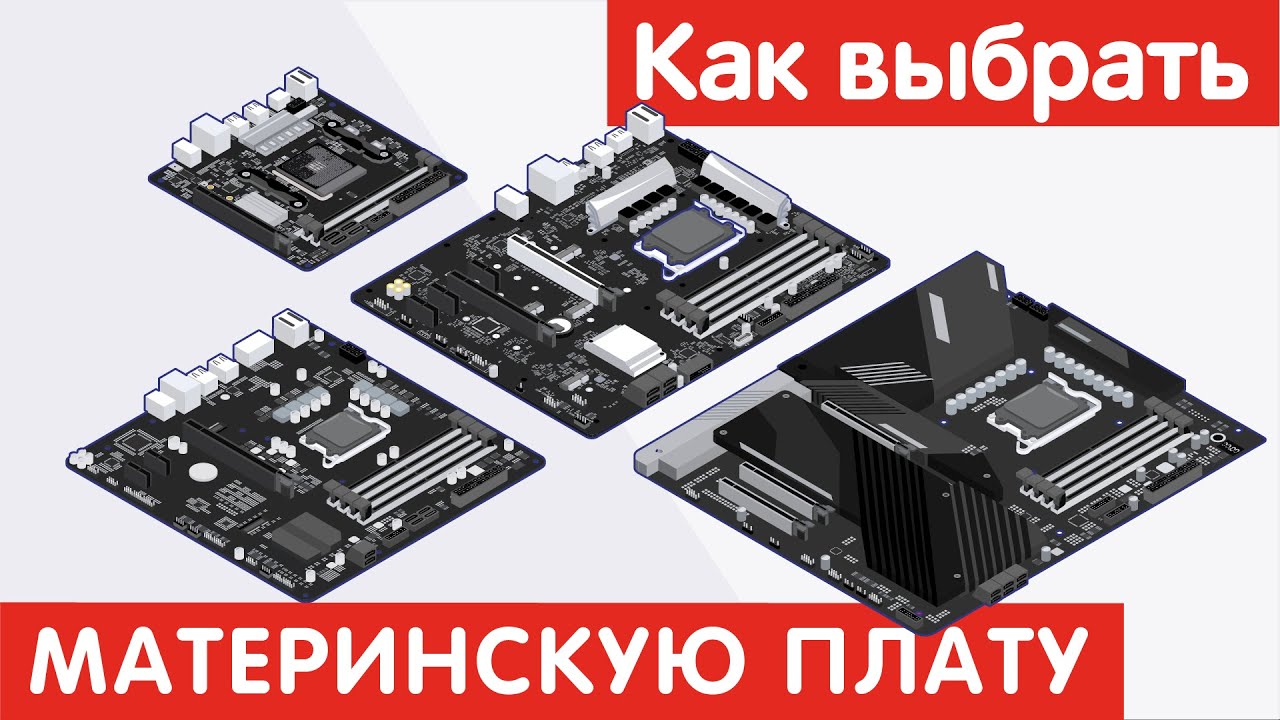
При выборе материнской платы важно учитывать её размеры. Покупку следует осуществлять только после того, как вы выбрали корпус и процессор. Ознакомьтесь с документацией корпуса, чтобы выяснить максимальные размеры платы, которые он может вместить:
ATX (305×244 мм) — полноразмерная материнская плата с наибольшим количеством слотов расширения, портов и разъемов. Это оптимальное решение для подключения множества устройств и дальнейшего апгрейда системы.
E-ATX (305×269 мм) — увеличенная версия ATX, предназначенная для высокопроизводительных систем. Большие размеры позволяют разместить больше слотов для оперативной памяти и добавить дополнительные элементы, такие как кнопки включения и перезагрузки, индикаторы пост-кодов и внешние USB-порты для тестирования комплектующих. Для установки такой платы потребуется просторный корпус.
MicroATX (244×244 мм) — уменьшенный формат материнской платы с базовым набором разъемов. Обычно здесь присутствует один слот PCI-Ex16 и до четырёх SATA 3.0, что достаточно для большинства пользователей. Часто производители используют схему питания 24+4 pin, поэтому будьте внимательны. Если планируете разгонять компоненты, включая процессор, выбирайте вариант с питанием 24+8 pin.
Mini-ITX (170×170 мм) — сверхкомпактные материнские платы для небольших корпусов, таких как HTPC или домашние мультимедийные центры. Эти платы обычно покупают те, кто точно понимает, для какого проекта они нужны. Они требуют тщательного подбора компонентов строго определённых размеров, иначе вы рискуете столкнуться с проблемами, когда видеокарта может перекрыть слоты для SATA или оперативной памяти, что крайне неприятно.

| Параметр | Описание | Рекомендации |
|---|---|---|
| Форм-фактор | Размер и форма материнской платы (ATX, Micro-ATX, Mini-ITX и т.д.) | Выберите в зависимости от корпуса ПК |
| Чипсет | Определяет совместимость с процессорами и функционал | Выбирайте чипсет, соответствующий процессору |
| Поддержка оперативной памяти | Максимальный объем и тип оперативной памяти (DDR4, DDR5 и т.д.) | Убедитесь в поддержке нужного объема и типа |
| Слоты расширения | Количество и тип слотов (PCIe, M.2 и т.д.) | Учитывайте потребности в видеокартах и SSD |
| Порты подключения | Наличие USB, HDMI, Ethernet и других портов | Проверьте наличие необходимых портов для периферии |
| Система питания | Количество и тип разъемов для питания компонентов | Убедитесь в совместимости с блоком питания |
Интересные факты
Вот несколько интересных фактов о подборе материнской платы для ПК:
-
Совместимость с процессором: Одним из ключевых факторов при выборе материнской платы является сокет, который должен соответствовать процессору. Разные производители (например, Intel и AMD) используют разные сокеты, и даже в рамках одного производителя могут быть разные версии сокетов для различных поколений процессоров. Это означает, что при обновлении процессора может потребоваться замена материнской платы.
-
Форм-фактор: Материнские платы бывают разных форм-факторов, таких как ATX, Micro-ATX и Mini-ITX. Форм-фактор определяет размеры платы и количество доступных слотов для расширения. Например, если вы планируете собрать компактный ПК, вам может подойти Mini-ITX, но он может иметь ограниченное количество слотов для оперативной памяти и видеокарт.
-
Поддержка технологий: Современные материнские платы поддерживают различные технологии, такие как PCIe 4.0 и 5.0, которые обеспечивают более высокую скорость передачи данных для видеокарт и SSD. Выбор материнской платы с поддержкой последних стандартов может значительно улучшить производительность системы и продлить срок службы вашего ПК, так как вы сможете использовать более современные компоненты в будущем.
Сокеты для процессора
Перейдем к следующему этапу и обсудим сокет для компьютера — разъем, в который устанавливается процессор. На рынке доминируют две компании: Intel и AMD, поэтому выбор ограничен:
AMD: AM4 (Athlon, A-Series, Ryzen 3, 5, 7) и TR4 (Threadripper);
Intel: S1151v2 (Celeron, Pentium, Core i3, i5, i7) и S2066 (Core i9, Core X-Series). Однако наличие сокета не решает всех вопросов — здесь важен чипсет.
Почему выбор чипсета так важен?
Не знаете, какую модель выбрать из линейки 2017-2018 годов? Появление процессоров Ryzen от AMD значительно разнообразило рынок материнских плат. У нас есть следующие варианты:
| Чипсет | Intel | AMD |
| Для офисных компьютеров | H310 | A320 |
| Для игровых и мультимедийных систем | B360, H370 | B350 |
| Для корпоративного использования | Q370 | — |
| Для энтузиастов | Z370 | X370/X470 |
| Для мощных рабочих станций | X299 | X399 |
В линейке Intel только два последних чипсета (Z370 и X299) поддерживают разгон. Z370 предназначен для сокета 1151v2, а X299 — для сокета 2066.
Если вы не планируете разгон, обратите внимание на доступные и надежные H310. Эти платы предлагают до 4 портов SATA 3.0, 14 линий PCI-E, до 10 USB-портов (включая 3.1) и поддержку Intel Wireless AC (Wi-Fi).
Что касается AMD, все чипсеты, кроме A320, поддерживают разгон. Даже A320 может добавить несколько сотен МГц для процессоров Athlon и A-Series. Мы рекомендуем обратить внимание на B350, так как это сбалансированный и выгодный вариант. Он обладает всеми необходимыми функциями и стоит недорого, но не может полноценно работать с двумя слотами PCI-Ex16. Однако технологии Crossfire и SLI постепенно теряют популярность, так что это ограничение не столь критично.

Немного об ОЗУ
Теперь обратим внимание на важные аспекты, связанные с материнской платой, начиная с оперативной памяти. Многие считают, что главное — это количество слотов для установки планок ОЗУ, но на самом деле ситуация сложнее. Необходимо учитывать следующие факторы:

- максимальная поддерживаемая частота (как со стороны процессора, так и материнской платы);
- поддержка двухканального режима;
- возможность разгона;
- максимальный объем памяти (определяется чипсетом).
Разгон будет полезен не только оверклокерам, но и обычным пользователям, которые приобретают APU с интегрированной графикой. Поскольку у графического ядра нет собственной памяти, оно использует оперативную память. Поэтому важно обеспечить GPU достаточным объемом ОЗУ на высоких частотах, если вы планируете поиграть в сетевую игру с невысокими графическими настройками.
Видеокарта и прочие платы расширения
В данном контексте важнее не количество разъемов, а их пропускная способность. Практически все материнские платы сегодня имеют как минимум один полноценный слот PCI-Ex16 версии 3.0, а также 1-2 слота PCI-Ex4 или x1 для менее требовательных карт расширения. Этого достаточно для большинства пользователей. Современные платы расширения уже давно перешли на USB и теперь являются внешними устройствами.
Ищете больше портов? Обратите внимание на модели B350 или H370.
Если у вас установлены две видеокарты, второй слот PCI-E, скорее всего, не будет работать на скорости x16. Обычно его пропускная способность ограничена до x4 или x8. Полноценные слоты доступны только на платах X299 и X399 – это пример маркетинга в действии. Не забывайте, что процессор поддерживает лишь определенное количество линий PCI.
Второстепенные порты и выходы
Теперь рассмотрим различные порты: SATA, M.2, USB, Thunderbolt, Ethernet и аудиоразъемы. Выбор зависит от характеристик конкретной материнской платы, поэтому важно внимательно изучать её спецификации. Приведем два типичных примера от производителей «синих» и «красных»:
| Asus Prime B360-Plus (s1151): | Asus Prime B350-Plus (AM4): |
| 2 x PCI-E 3.0 x16; | 1 x PCI-E 2.x x16; |
| 2 x PCI; | 2 x PCI-E 2.x x1; |
| 2 x PCI-E 3.0 x1; | 1 x PCI-E 3.0 x16; |
| 1 x 24-pin EATX; | 2 x PCI; |
| 1 x 8-pin ATX 12 В; | 1 x 24-pin EATX; |
| 1 x комбинированный PS/2 порт; | 1 x 8-pin EATX 12V; |
| 4 x USB 2.0; | 1 x PS/2 для клавиатуры/мыши; |
| 2 x USB 3.1 (5 Гбит/с); | 2 x USB 3.1 Type-A; |
| 2 x USB 3.1 (10 Гбит/с); | 4 x USB 3.0; |
| 1 x DVI-D; | 2 x USB 2.0; |
| 1 x HDMI; | 1 x HDMI; |
| 1 x D-Sub; | 1 x DVI-D; |
| 1 x LAN (RJ-45); | 1 x D-Sub; |
| 3 x аудиоразъема; | 1 x LAN (RJ-45); |
| 4 x DDR4 (2-канальный режим); | 3 x аудиоразъема; |
| 2 x M.2; | 4 x DDR4 (2-канальный режим); |
| 6 x SATA 3.0; | 1 x M.2; |
| 6 x SATA 3.0. |
Как видно, перечень портов в целом схож, поэтому выбрать подходящий вариант не составит труда. Эти материнские платы относятся к среднему классу. В более дорогих моделях количество разъемов значительно увеличивается.
Организация систем охлаждения и грамотная компоновка разъемов
Современные компоненты имеют низкое тепловыделение и не требуют особого внимания к системе охлаждения. Однако стоит учесть следующие моменты:
- 1 вентилятор для выдува воздуха;
- 1 (или 2) вентилятора для охлаждения процессора;
- 1 (чаще 2) вентилятора для подачи холодного воздуха с передней панели корпуса;
- 1-2 вентилятора на боковой панели.
В базовой конфигурации у вас будет от 4 до 7 вентиляторов, которые нужно подключить к материнской плате. Это можно сделать как последовательно через Molex, так и параллельно через 4-pin разъемы. Чем больше таких разъемов на материнской плате, тем лучше для вашей системы. Обратите внимание, что модели H310 и A320 имеют ограниченное количество разъемов, поэтому могут понадобиться переходники.
Нюансы при выборе
Вы выбрали подходящую модель, но теперь нужно разобраться с деталями, которые формируют общую картину.

Если вы планируете создать «красивую» сборку с аккуратным кабель-менеджментом, убедитесь, что все разъемы расположены по краю материнской платы. Это позволит избежать прокладывания кабелей через всю плату, что может испортить внешний вид вашего компьютера.
Обратите внимание, не перекрывает ли радиатор кулера слоты для видеокарт или оперативной памяти. Большие кулеры могут создавать такие проблемы, поэтому стоит проверить расположение портов.
Также важно учесть размещение цепей питания и мосфетов. Неправильное расположение в сочетании с недостаточным охлаждением может привести к перегреву компонентов на материнской плате, что вызовет перезагрузки, троттлинг и другие неприятные последствия.
Кроме того, стоит упомянуть о SATA. Часто они располагаются на одной линии с PCI-Ex16, и длинные видеокарты на платах формата Micro-ITX могут перекрывать доступ к этим портам. Это следует учитывать при выборе.
На этом завершаем. Надеемся, что наши советы помогут вам выбрать материнскую плату с необходимыми портами для создания вашего идеального ПК. Подписывайтесь и делитесь с друзьями. Всего доброго!
С уважением, автор Андрей Андреев.
Совместимость с другими компонентами
При выборе материнской платы для вашего ПК одним из самых важных аспектов является ее совместимость с другими компонентами системы. Это включает в себя процессор, оперативную память, видеокарту, а также накопители и другие устройства. Рассмотрим подробнее, на что следует обратить внимание при проверке совместимости.
Процессор: Материнская плата должна поддерживать конкретный сокет, в который устанавливается процессор. Существуют различные типы сокетов, такие как LGA 1200, AM4 и другие. Перед покупкой материнской платы убедитесь, что она совместима с вашим процессором, проверив информацию на сайте производителя или в документации к плате.
Оперативная память: Разные материнские платы поддерживают разные типы и скорости оперативной памяти. Важно проверить, какой тип ОЗУ (DDR4, DDR5 и т.д.) поддерживает ваша материнская плата, а также максимальный объем и количество слотов для установки модулей. Некоторые платы могут поддерживать только определенные бренды или модели памяти, поэтому стоит ознакомиться с рекомендациями производителя.

Видеокарта: Совместимость с видеокартой также играет важную роль. Убедитесь, что материнская плата имеет необходимый слот (обычно PCIe x16) для установки видеокарты. Также стоит обратить внимание на размеры видеокарты и наличие достаточного пространства в корпусе ПК, чтобы избежать проблем с установкой.
Накопители и интерфейсы: Проверьте, какие интерфейсы для подключения накопителей поддерживает материнская плата. Это могут быть SATA для HDD и SSD, а также M.2 для более современных NVMe-накопителей. Убедитесь, что количество доступных портов соответствует вашим потребностям, особенно если вы планируете использовать несколько накопителей.
Дополнительные устройства: Если вы планируете подключать дополнительные устройства, такие как звуковые карты, сетевые адаптеры или другие периферийные устройства, убедитесь, что материнская плата имеет достаточное количество слотов расширения и поддерживает необходимые интерфейсы (USB, HDMI, DisplayPort и т.д.).
В заключение, правильная совместимость материнской платы с другими компонентами вашего ПК является ключевым фактором для обеспечения стабильной работы системы. Перед покупкой обязательно проверьте все характеристики и совместимость, чтобы избежать неприятных сюрпризов в будущем.
Бренды и репутация производителей
При выборе материнской платы для вашего ПК важно учитывать не только технические характеристики, но и репутацию производителей. На рынке существует множество брендов, каждый из которых предлагает свои уникальные решения и технологии. Рассмотрим наиболее известных производителей и их особенности.
ASUS — один из лидеров в производстве материнских плат, известный своим качеством и надежностью. Компания предлагает широкий ассортимент моделей, от бюджетных до высокопроизводительных плат для геймеров. ASUS также активно внедряет инновации, такие как технологии охлаждения и улучшенные системы питания, что делает их платы популярными среди энтузиастов.
Gigabyte — еще один крупный игрок на рынке, который славится своими материнскими платами с хорошим соотношением цена-качество. Gigabyte предлагает множество моделей с различными функциями, включая поддержку многопроцессорных систем и расширенные возможности разгона. Их линейка AORUS ориентирована на геймеров и пользователей, стремящихся к максимальной производительности.
MSI — производитель, который также завоевал доверие пользователей благодаря качеству и надежности своих материнских плат. MSI предлагает широкий выбор моделей, включая платы для геймеров и профессионалов. Особое внимание уделяется дизайну и функциональности, что делает их продукты привлекательными для пользователей, которые ценят эстетику и производительность.
ASRock — менее известный, но все же достойный внимания производитель, который предлагает доступные и функциональные материнские платы. ASRock часто предлагает уникальные решения, такие как платы с поддержкой нескольких графических карт по более низкой цене, что делает их привлекательными для пользователей с ограниченным бюджетом.
При выборе материнской платы важно учитывать не только бренд, но и отзывы пользователей, а также рейтинг надежности. Рекомендуется изучить форумы и специализированные сайты, где пользователи делятся своим опытом эксплуатации различных моделей. Это поможет избежать покупки некачественного продукта и выбрать плату, которая будет служить долго и эффективно.
Также стоит обратить внимание на гарантию, которую предоставляет производитель. Надежные бренды обычно предлагают длительный срок гарантии, что является дополнительным показателем их уверенности в качестве своей продукции.
Гарантия и поддержка обновлений BIOS
При выборе материнской платы для ПК важным аспектом является гарантия и поддержка обновлений BIOS. Эти факторы могут существенно повлиять на стабильность и производительность системы, а также на возможность ее модернизации в будущем.
Гарантия на материнскую плату обычно составляет от одного до трех лет, в зависимости от производителя. Важно обратить внимание на условия гарантии: некоторые компании предлагают расширенные гарантии или возможность продления срока обслуживания. Это может быть полезно, если вы планируете использовать систему в течение длительного времени или если ваша работа зависит от надежности оборудования.
Поддержка обновлений BIOS — это еще один ключевой момент, который стоит учитывать. BIOS (Basic Input/Output System) — это программное обеспечение, которое инициализирует аппаратные компоненты компьютера при его включении и загружает операционную систему. Обновления BIOS могут включать в себя исправления ошибок, улучшения производительности и поддержку новых процессоров или оперативной памяти.
Перед покупкой материнской платы стоит изучить, как часто производитель выпускает обновления BIOS и насколько активно сообщество пользователей обсуждает эти обновления. Некоторые производители, такие как ASUS, MSI и Gigabyte, известны своей активной поддержкой и регулярными обновлениями, что может быть решающим фактором при выборе. Также стоит обратить внимание на наличие удобных инструментов для обновления BIOS, таких как возможность обновления через USB-накопитель или встроенные утилиты в BIOS.
Кроме того, важно учитывать, что обновление BIOS может нести определенные риски. Неправильное обновление может привести к неработоспособности материнской платы, поэтому стоит следовать инструкциям производителя и быть осторожным при выполнении этой процедуры. Некоторые материнские платы предлагают функцию «двойного BIOS», которая позволяет восстановить систему в случае неудачного обновления.
В заключение, при выборе материнской платы для ПК не стоит недооценивать важность гарантии и поддержки обновлений BIOS. Эти аспекты могут значительно повлиять на долговечность и производительность вашего компьютера, а также на возможность его модернизации в будущем. Убедитесь, что выбранная вами материнская плата имеет надежную гарантию и активную поддержку обновлений, чтобы обеспечить стабильную работу вашей системы на протяжении многих лет.


