В современном мире компьютерных технологий понятие DPI (dots per inch) стало ключевым при выборе и использовании компьютерной мыши. DPI определяет чувствительность устройства, что напрямую влияет на точность и скорость перемещения курсора по экрану. В этой статье мы подробно разберем, что такое DPI, как его правильно измерить и настроить, а также какие значения считаются оптимальными для различных задач — от игр до работы с графикой. Понимание этого параметра поможет вам сделать осознанный выбор при покупке мыши и настроить её под свои индивидуальные потребности.
Про хитрых маркетологов и восторг от больших цифр
Многие пользователи связывают высокий уровень DPI с повышенной точностью сенсора. Здесь срабатывает закон аналогии: с развитием технологий цифры в характеристиках становятся все более впечатляющими, и это воспринимается как положительный момент.
Вспомните свой первый мобильный телефон с камерой на 0,3 мегапикселя и сравните качество фотографий с тем, что предлагает ваш нынешний смартфон.
Маркетологи также играют свою роль, акцентируя внимание на второстепенных характеристиках и представляя их как выдающиеся. Это выглядит эффектно на упаковке устройства: надпись «5500i DPI» может заставить вас поверить в их исключительность, и при этом нет никакого обмана. Это действительно неплохой показатель. Однако в некоторых случаях высокий DPI не приносит реальных преимуществ, и производительность мыши не улучшается.

Разрешение сенсора – что это
Сенсор оптической мыши работает как фотоаппарат: он постоянно захватывает изображения поверхности, по которой движется устройство. Сравнивая полученные данные, система определяет направление движения мыши и отправляет команду для перемещения курсора.
Для отслеживания перемещений используются светочувствительные матрицы. В этой области сложно придумать что-то кардинально новое, поэтому каждая матрица состоит из определенного количества пикселей.
Максимальное разрешение датчика, как правило, невелико — в среднем 30 на 30 точек.
Изображение рабочей поверхности попадает на матрицу через линзу с определенным количеством диоптрий. Это необходимо, чтобы сенсор мог различать текстуру поверхности.
Хотя на первый взгляд столешница или коврик могут казаться гладкими, на самом деле это не так. При увеличении каждый участок оказывается уникальным. Сенсор фиксирует лишь небольшую его часть, имеющую квадратную форму.
| Параметр | Описание | Зачем нужно? |
|---|---|---|
| DPI (Dots Per Inch) | Единица измерения, указывающая, сколько точек (пикселей) перемещает курсор на экране при перемещении мыши на один дюйм. | Определяет чувствительность мыши; чем выше DPI, тем быстрее курсор. |
| Стандартные значения DPI | Обычно варьируются от 400 до 3200 DPI, но могут достигать и 16000 DPI у игровых мышей. | Позволяет пользователю настроить чувствительность под свои нужды. |
| Настройка DPI | Многие современные мыши имеют возможность изменения DPI на лету с помощью кнопок или программного обеспечения. | Удобно для различных задач: от точной работы в графических редакторах до быстрого перемещения в играх. |
Интересные факты
Вот несколько интересных фактов о DPI (dots per inch) у компьютерной мышки:

-
Определение чувствительности: DPI — это единица измерения, которая определяет, насколько быстро курсор перемещается по экрану в зависимости от движения мыши. Например, мышь с DPI 800 переместит курсор на 800 пикселей при перемещении на 1 дюйм. Чем выше значение DPI, тем быстрее курсор реагирует на движения мыши, что может быть полезно для игр или работы с графикой.
-
Настройка под задачи: Многие современные игровые мыши позволяют пользователям настраивать DPI в реальном времени. Это означает, что игроки могут быстро переключаться между высокими значениями DPI для быстрого прицеливания и низкими для точного управления, что значительно улучшает игровой процесс и точность.
-
Не всегда больше — значит лучше: Высокий DPI не всегда является показателем лучшей мыши. Для большинства пользователей, работающих с офисными приложениями или интернет-серфингом, значения DPI в диапазоне 800-1600 являются оптимальными. Слишком высокий DPI может привести к избыточной чувствительности, что затрудняет точное управление курсором.

Что значит параметр ДПИ и так ли он важен
DPI (дипаи) расшифровывается как количество точек перемещения курсора на дюйм. Чтобы увеличить это значение, достаточно уменьшить площадь поверхности, которую может захватывать сенсор, установив более мощную линзу.
При этом характеристики сенсора остаются неизменными, и точность работы мыши не улучшается. Таким образом, DPI лишь косвенно влияет на точность. Этот показатель демонстрирует охват сенсора и зависит от его разрешения и мощности линзы. Точность определяется тем, насколько эффективно сенсор распознает текстуру рабочей поверхности. Увеличение DPI приводит к тому, что сенсор улавливает меньше света, что может добавлять цифровой шум к изображению. Снижение DPI, в свою очередь, ухудшает способность сенсора различать текстуру поверхности.
Минимальное расстояние, которое может зарегистрировать манипулятор с помощью сенсора, — это путь, который «зафиксирует» хотя бы один светочувствительный элемент. Современные технологии позволяют определять движение с субпиксельной точностью. Если изображение смещается на 1 пиксель, сенсор способен определить смещение в диапазоне от 5 до 10 пикселей.
Зачем нужен высокий DPI
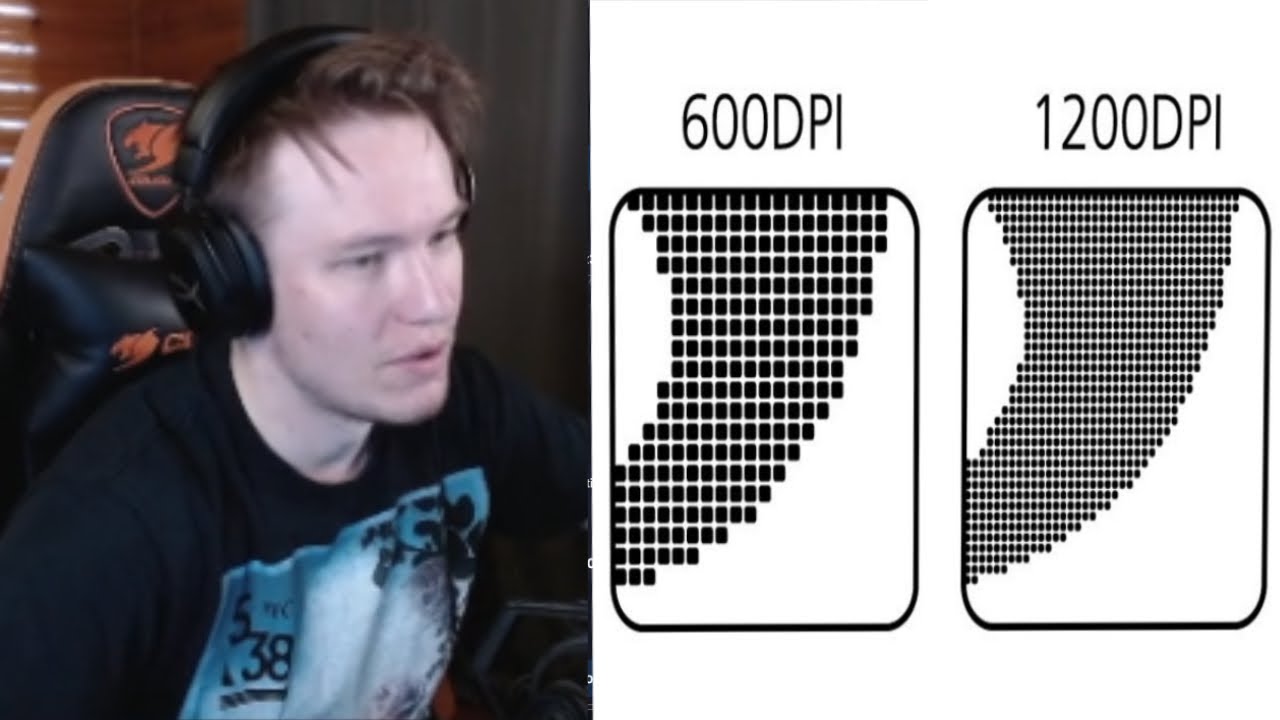
У большинства сенсоров, используемых в оптических мышах, качество отслеживания выше при низких значениях DPI. При стандартных настройках курсора одно движение мыши перемещает указатель на один пиксель. Количество пикселей на экране зависит от разрешения монитора.
При разрешении 1920 на 1080, чтобы курсор переместился от одной стороны экрана к другой, мышь с разрешением 2400 DPI нужно сдвинуть на 0,8 дюйма (1920/2400). Если использовать мышь с разрешением 1200 DPI, потребуется 1,6 дюйма. Таким образом, с увеличением DPI курсор движется по экрану быстрее.
Какой DPI выбрать
Современные мониторы с разрешением 1920 х 1080 пикселей уже не являются пределом. Для дисплеев с 4K разрешением рекомендуется использовать мышь с более высоким значением DPI.
Тем не менее, в любой версии Windows можно настроить скорость курсора. Это означает, что даже при значениях DPI от 600 до 750 курсор будет перемещаться быстро, даже на больших экранах. Однако это может негативно сказаться на точности позиционирования. В большинстве 3D игр для ПК курсор ведет себя иначе: движение мыши поворачивает камеру на определенный угол, независимо от того, играете ли вы от первого или третьего лица. Если активировать курсор, он будет реагировать в соответствии с его назначением.
В таких случаях снижение DPI позволяет медленнее поворачивать камеру, что дает возможность более точно наводить прицел. Это особенно важно в шутерах и танковых симуляторах.
Что кнопка DPI означает на мышке
Многие модели компьютерных мышей имеют специальную кнопку, которую иногда ошибочно принимают за элемент для изменения цвета подсветки. На самом деле, некоторые мыши могут не иметь подсветки, а эта кнопка предназначена для переключения между режимами DPI.
 Читайте также:

В простых вариантах переключение происходит между 800 и 1600 DPI. В более современных моделях доступны несколько режимов, как правило, 400, 800, 1600 и 2400 DPI.
Какова роль кнопки переключения DPI для обычного пользователя? В большинстве случаев эта функция не критична для работы, но может быть полезной для дизайнеров. Для геймеров она оказывается весьма важной: при быстром перемещении можно установить более высокий DPI, а для точного прицеливания — понизить его.
Эта кнопка выполняет важную функцию. Найти ее несложно: обычно она расположена над колесиком прокрутки, хотя у некоторых моделей ее местоположение может варьироваться. Определить кнопку можно по соответствующей надписи, которая не всегда обозначена тремя буквами.
Как определить ДПИ своей мышки
Самый простой способ — ознакомиться с техническими характеристиками. Для этого узнайте модель устройства, которая обычно указана на шильдике в нижней части. Затем воспользуйтесь любым поисковиком, чтобы найти нужные параметры.
Таким образом, вы сможете выяснить, какие режимы поддерживает ваша мышь. Для определения текущего значения DPI рекомендую использовать Enotus Mouse Test — простую утилиту для тестирования рабочих характеристик.
В завершение хочу поделиться парой достойных, на мой взгляд, манипуляторов: офисная мышь Logitech B100 Black USB и игровая модель A4 tech Bloody A9 Blazing Black USB.
Также будет полезно ознакомиться с публикацией о различных видах и типах компьютерных мышей. Благодарю всех, кто поделится этой статьей в социальных сетях. До встречи завтра!
С уважением, автор блога Андрей Андреев.
Влияние DPI на производительность в играх
DPI (dots per inch) является одним из ключевых параметров, определяющих производительность компьютерной мыши, особенно в контексте видеоигр. Этот показатель указывает на количество точек, которые мышь может зарегистрировать на экране при перемещении на один дюйм. Чем выше значение DPI, тем быстрее курсор перемещается по экрану при одинаковом физическом движении мыши.
-
Читайте также:

В играх, где скорость реакции и точность имеют решающее значение, правильный выбор DPI может существенно повлиять на результаты. Например, в шутерах от первого лица (FPS) игроки часто предпочитают низкие значения DPI (обычно в диапазоне от 400 до 800), что позволяет им более точно наводить прицел и контролировать движения. Низкий DPI обеспечивает большую стабильность и точность, что особенно важно при стрельбе на дальние дистанции.
С другой стороны, в играх, требующих быстрого перемещения по экрану, таких как MOBA или некоторые экшены, более высокие значения DPI могут быть полезны. Игроки могут быстро перемещать курсор по экрану, что позволяет им быстрее реагировать на действия противников и управлять персонажем более эффективно. Однако слишком высокий DPI может привести к потере контроля, особенно для игроков, которые не привыкли к таким настройкам.
Важно отметить, что оптимальный DPI зависит не только от типа игры, но и от индивидуальных предпочтений игрока. Многие современные мыши предлагают возможность настройки DPI в реальном времени, что позволяет пользователям адаптировать чувствительность под свои нужды в зависимости от ситуации в игре. Это может быть особенно полезно в турнирах или соревновательных играх, где каждая деталь имеет значение.
Кроме того, стоит учитывать, что DPI — это не единственный параметр, влияющий на производительность мыши. Частота опроса (polling rate), форма и вес мыши, а также тип сенсора также играют важную роль в общем опыте использования. Поэтому, выбирая мышь для игр, важно учитывать все эти аспекты, а не только ориентироваться на значение DPI.
В заключение, правильный выбор DPI может значительно улучшить игровой процесс, обеспечивая необходимую точность и скорость. Игрокам рекомендуется экспериментировать с различными настройками, чтобы найти оптимальное значение, которое будет соответствовать их стилю игры и предпочтениям.
Настройки DPI в различных операционных системах
Настройки DPI (dots per inch) компьютерной мыши могут варьироваться в зависимости от операционной системы, что позволяет пользователям адаптировать чувствительность устройства под свои предпочтения и задачи. Рассмотрим, как можно изменить настройки DPI в наиболее популярных операционных системах: Windows, macOS и Linux.
Windows
В операционной системе Windows пользователи могут настраивать DPI через панель управления или специальные программные обеспечения, предоставляемые производителями мышей. Для изменения настроек DPI через панель управления выполните следующие шаги:
- Откройте Панель управления.
- Перейдите в раздел Устройства и принтеры.
- Найдите свою мышь, щелкните правой кнопкой мыши и выберите Настройки мыши.
- В открывшемся окне перейдите на вкладку Параметры указателя.
- Здесь вы можете настроить скорость указателя, которая в некоторой степени влияет на восприятие DPI.
Однако для более точной настройки DPI рекомендуется использовать программное обеспечение, предоставляемое производителем мыши. Многие игровые мыши имеют специальные утилиты, которые позволяют изменять DPI на лету, а также сохранять различные профили настроек.

macOS
В macOS процесс настройки DPI также может быть выполнен через системные настройки. Для этого выполните следующие шаги:
- Откройте Системные настройки.
- Выберите раздел Мышь.
- Здесь вы можете настроить скорость перемещения указателя, что также влияет на восприятие DPI.
Для более детальной настройки, как и в Windows, рекомендуется использовать сторонние приложения, такие как SteerMouse или USB Overdrive, которые позволяют более точно управлять параметрами DPI и другими настройками мыши.
Linux
В Linux настройка DPI может варьироваться в зависимости от используемого дистрибутива и рабочего окружения. В большинстве случаев пользователи могут изменить настройки DPI через командную строку или графические интерфейсы. Для изменения DPI через командную строку выполните следующие шаги:
- Откройте терминал.
- Введите команду
xinput list, чтобы получить список подключенных устройств. - Найдите идентификатор вашей мыши и запомните его.
- Введите команду
xinput --set-prop <идентификатор> "Device Accel Constant Deceleration" <значение>, где <значение> — это коэффициент, который вы хотите установить для изменения чувствительности.
Некоторые графические интерфейсы, такие как GNOME или KDE, также предоставляют возможность настройки DPI через системные настройки, что делает процесс более удобным для пользователей, не знакомых с командной строкой.
Таким образом, настройки DPI в различных операционных системах позволяют пользователям адаптировать чувствительность мыши под свои нужды, что особенно важно для геймеров и профессионалов, работающих с графикой. Правильная настройка DPI может значительно улучшить пользовательский опыт и повысить эффективность работы.
Как правильно настроить DPI для работы и игр
Настройка DPI (dots per inch) является важным аспектом как для повседневной работы, так и для игр. Правильная конфигурация этого параметра может значительно улучшить вашу производительность и комфорт при использовании компьютерной мыши.
Во-первых, необходимо понять, что DPI определяет чувствительность мыши. Чем выше значение DPI, тем быстрее курсор перемещается по экрану при перемещении мыши. Для офисной работы, где требуется точность и аккуратность, обычно рекомендуется использовать более низкие значения DPI, например, от 800 до 1200. Это позволяет более точно управлять курсором при редактировании документов или работе с графическими приложениями.
Для игр, особенно в жанрах, требующих высокой точности, таких как шутеры от первого лица, настройка DPI может варьироваться. Многие профессиональные игроки предпочитают использовать значения от 400 до 800 DPI, так как это позволяет им лучше контролировать прицел и выполнять более точные движения. Однако, в зависимости от стиля игры и личных предпочтений, некоторые могут выбрать более высокие значения, например, 1600 DPI или даже выше, если это соответствует их игровому стилю.
Чтобы правильно настроить DPI, следует учитывать несколько факторов:
- Тип работы или игры: Определите, для чего вы в основном используете мышь. Если это офисная работа, выбирайте более низкие значения. Для игр — экспериментируйте с разными настройками, чтобы найти оптимальное значение.
- Разрешение экрана: Чем выше разрешение вашего монитора, тем выше может быть значение DPI. На высоких разрешениях, таких как 4K, может потребоваться более высокое значение DPI для комфортного управления курсором.
- Личные предпочтения: Каждый пользователь уникален, и то, что подходит одному, может не подойти другому. Пробуйте разные настройки и выбирайте то, что вам удобно.
Многие современные мыши имеют возможность переключения DPI на лету, что позволяет быстро адаптироваться к различным задачам. Например, вы можете установить низкое значение DPI для точной работы с графикой и мгновенно переключиться на более высокое значение для быстрого перемещения по экрану.
Не забывайте также о том, что настройка DPI — это только часть уравнения. Важным аспектом является и настройка чувствительности в операционной системе и в играх. Убедитесь, что эти параметры согласованы с вашим значением DPI, чтобы достичь наилучших результатов.
В заключение, правильная настройка DPI — это индивидуальный процесс, который требует экспериментов и практики. Найдите баланс между чувствительностью и точностью, чтобы обеспечить максимальный комфорт и эффективность в работе и играх.


