В современном мире компьютерных технологий знание о производителе видеокарты является важным аспектом для пользователей, стремящихся оптимизировать производительность своих систем или решить возникшие проблемы. В данной статье мы рассмотрим различные способы определения производителя видеокарты, которые позволят вам получить необходимую информацию без необходимости открывать корпус компьютера. Мы подробно объясним, как узнать эти данные на операционных системах Windows 10 и 7, что поможет вам быстро и эффективно справиться с задачей.
Как определить модель чипа по внешнему виду
Не обязательно открывать крышку системного блока или разбирать корпус ноутбука. Если у вас установлен дискретный видеоускоритель, информация о его бренде и модели может быть указана в гарантийном талоне. Это актуально, если компьютер был собран в магазине, где вы его приобрели.
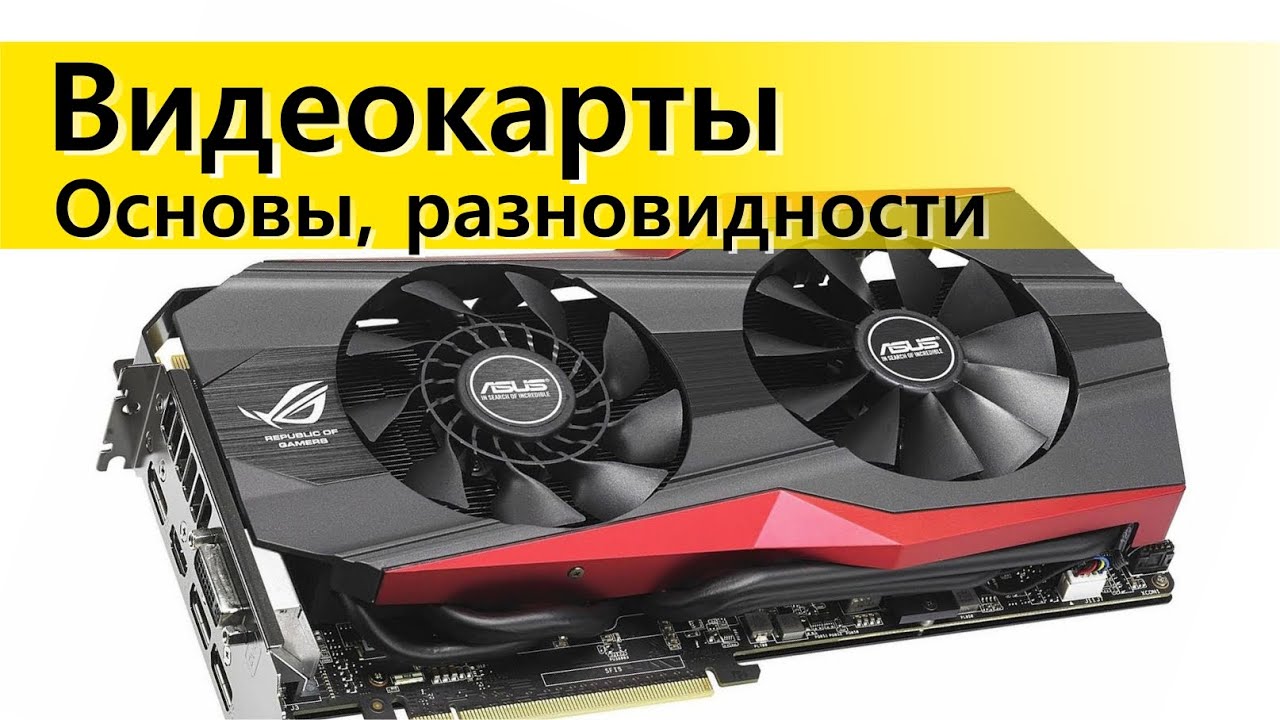
Также вы могли сохранить упаковку от видеокарты, на которой указано, например, Sapphire Nvidia GeForce GTX 1060 Ti. Здесь «Сапфир» обозначает производителя устройства, Нвидиа — производителя графического чипа, а GTX — это серия, за которой следует модель. Аналогичная информация, будь то Нвидиа или AMD, размещена на шильдике, который обычно приклеивается на боковой стороне устройства. Чтобы его увидеть, необходимо снять боковую крышку системного блока. В случае с ноутбуком это может быть сложнее, поэтому лучше использовать программные средства.
По серийному номеру, указанному на шильдике, можно на сайте производителя узнать дополнительные сведения о компоненте, включая дату его производства. Однако не все производители предоставляют доступ к таким данным.
Кроме того, информация о товаре обязательно представлена на сайте продавца.
Как найти бренд GPU средствами Windows
Обращаться к командной строке через команду cmd не обязательно — всю необходимую информацию можно получить через Диспетчер устройств. Чтобы открыть его, нажмите кнопку «Пуск» и введите в строку поиска devmgmt.msc. Искомый элемент находится в разделе «Видеоадаптеры».
Важно! В этом режиме отображается только информация о производителе графического чипа, а не о конкретной видеокарте!
Для получения более детальной информации о компоненте щелкните по нему правой кнопкой мыши и выберите «Свойства». На вкладке «Сведения» найдите ID оборудования. Скопируйте одно из представленных значений и введите его в поисковую систему. В первой найденной ссылке вы сможете увидеть информацию о производителе и модели устройства.
| Способ определения производителя | Описание метода | Примечания |
|---|---|---|
| Проверка на корпусе видеокарты | Осмотрите наклейки и логотипы на самой видеокарте | Обычно логотип производителя виден на верхней части карты |
| Использование программного обеспечения | Программы, такие как GPU-Z или Speccy, показывают информацию о видеокарте | Убедитесь, что программа обновлена для точных данных |
| Проверка через диспетчер устройств | Откройте диспетчер устройств в Windows и найдите раздел «Видеоадаптеры» | Здесь будет указано название и производитель видеокарты |
Интересные факты
Вот несколько интересных фактов о том, как можно узнать производителя видеокарты:
-
Идентификация по серийному номеру: Многие производители видеокарт, такие как NVIDIA и AMD, используют уникальные серийные номера и коды на своих устройствах. Эти коды могут быть использованы для проверки подлинности и получения информации о производителе через официальные сайты или службы поддержки.
-
Программное обеспечение для диагностики: Существует множество программ, таких как GPU-Z и HWInfo, которые могут предоставить детальную информацию о вашей видеокарте, включая её производителя, модель, архитектуру и даже температуру. Эти инструменты могут помочь пользователям быстро идентифицировать свою видеокарту без необходимости открывать корпус компьютера.
-
Маркировка на плате: Внутри видеокарты на печатной плате часто можно найти логотип производителя, а также другие идентифицирующие элементы. Это может быть полезно, если вы хотите узнать больше о характеристиках и возможностях вашей видеокарты, а также о гарантии и поддержке.

Использование сервисных утилит
Существует множество программ для извлечения данных об аппаратном обеспечении с помощью встроенных датчиков. К сожалению, не всегда удается определить производителя видеокарты, однако бренд графического процессора, будь то AMD или Nvidia, отображается корректно. Вот некоторые из таких приложений:
- Sisoftware Sandra;
- Everest;
- GPU-Z;
- HW Monitor;
- Speccy (как показано на изображении выше);
- PC Wizard;
- AIDA64.
Также модель графического адаптера можно узнать с помощью утилит для разгона, таких как Riva Tuner, MSI Afterburner, ASUS GPU Tweak, EVGA Precision или Sapphire TriXX.

Если вас интересует, насколько важно обновлять драйвера видеокарты и какие преимущества это может принести, вы можете ознакомиться с этой информацией здесь. Подписывайтесь на меня в социальных сетях, чтобы быть в курсе новых публикаций. До скорой встречи!
С уважением, автор блога Андрей Андреев.
Проверка информации на упаковке и документации
Первым и самым очевидным способом узнать производителя видеокарты является проверка информации на упаковке и документации, которая прилагается к устройству. Обычно на коробке, в которой поставляется видеокарта, можно найти логотип производителя, а также название модели. Эти данные могут быть указаны как на лицевой стороне упаковки, так и на задней, где часто размещается дополнительная информация о характеристиках устройства.
На лицевой стороне упаковки обычно размещается изображение самой видеокарты, а также основные технические характеристики, такие как объем видеопамяти, поддерживаемые технологии и другие ключевые особенности. Логотип производителя, как правило, выделен и хорошо заметен, что позволяет быстро идентифицировать бренд.
На обратной стороне упаковки можно найти более подробную информацию о видеокарте, включая описание технологий, которые она поддерживает, такие как Ray Tracing, DLSS, FreeSync или G-Sync. Также здесь могут быть указаны системные требования и рекомендации по совместимости с другими компонентами компьютера.
Кроме упаковки, важным источником информации являются документы, которые идут в комплекте с видеокартой. Это может быть руководство пользователя, гарантийный талон или другие сопроводительные материалы. В руководстве пользователя обычно содержится информация о производителе, а также контактные данные службы поддержки, что может быть полезно в случае возникновения вопросов или необходимости в ремонте.
Если вы приобрели видеокарту в магазине, стоит обратить внимание на чек или квитанцию, где также может быть указано название производителя и модель устройства. Это особенно важно для случаев, когда вам необходимо вернуть или обменять товар, так как информация на чеке может служить подтверждением покупки.
Таким образом, проверка упаковки и документации является простым и эффективным способом узнать производителя видеокарты. Этот метод позволяет не только идентифицировать бренд, но и получить дополнительную информацию о характеристиках и возможностях устройства, что может быть полезно при его использовании и настройке.
![Как работают Видеокарты? Исследуем архитектуру GPU [Branch Education на русском]](https://i.ytimg.com/vi/8bhpDYELmQc/maxresdefault.jpg)
Использование онлайн-сервисов для идентификации
В современном мире существует множество онлайн-сервисов, которые позволяют быстро и эффективно определить производителя видеокарты. Эти инструменты могут быть особенно полезны для пользователей, которые хотят обновить драйвера, провести диагностику или просто узнать больше о своем оборудовании. Рассмотрим несколько популярных методов и платформ для идентификации видеокарт.
1. Сайты производителей
Первым шагом в определении производителя видеокарты может стать посещение официальных сайтов таких компаний, как NVIDIA, AMD или Intel. На этих ресурсах часто можно найти инструменты для автоматического определения оборудования. Например, NVIDIA предлагает утилиту GeForce Experience, которая не только помогает в обновлении драйверов, но и предоставляет информацию о характеристиках видеокарты.
2. Специальные утилиты
Существует множество специализированных программ, которые могут помочь в идентификации видеокарты. Программы, такие как GPU-Z, Speccy или HWInfo, предоставляют детальную информацию о видеокарте, включая ее производителя, модель, объем видеопамяти и другие характеристики. Эти утилиты можно скачать и установить на компьютер, и они будут предоставлять актуальные данные о вашем оборудовании.
3. Веб-сервисы для диагностики
Существуют также веб-сервисы, которые могут помочь в идентификации видеокарты. Например, такие сайты, как UserBenchmark или TechPowerUp, позволяют пользователям загружать результаты тестирования своего оборудования и получать информацию о производительности и характеристиках видеокарты. Эти сервисы часто включают в себя базы данных, где можно сравнить свою видеокарту с другими моделями.
4. Использование командной строки
Для более опытных пользователей существует возможность использования командной строки для получения информации о видеокарте. В операционных системах Windows можно воспользоваться командой dxdiag, которая открывает инструмент диагностики DirectX. В нем можно найти информацию о видеокарте, включая ее производителя и модель. Для этого нужно открыть командную строку, ввести dxdiag и нажать Enter. После этого в открывшемся окне перейдите на вкладку «Экран», где будет указана информация о видеокарте.
5. Сообщества и форумы

Если вы не можете самостоятельно определить производителя видеокарты, всегда можно обратиться за помощью к сообществам и форумам, посвященным компьютерной технике. На таких платформах, как Reddit, Overclock.net или специализированные форумы, пользователи могут делиться своим опытом и помогать друг другу в решении различных вопросов, связанных с оборудованием.
Использование онлайн-сервисов и утилит для идентификации видеокарты — это удобный и быстрый способ получить необходимую информацию. Независимо от того, являетесь ли вы опытным пользователем или новичком, эти инструменты помогут вам разобраться в вашем оборудовании и сделать правильный выбор при обновлении или замене компонентов.
Обращение к официальному сайту производителя
Одним из самых надежных способов узнать производителя видеокарты является обращение к официальному сайту. Этот метод позволяет получить точную и актуальную информацию о вашем устройстве, а также ознакомиться с его характеристиками и поддерживаемыми технологиями.
Для начала, вам необходимо определить модель вашей видеокарты. Это можно сделать с помощью различных программ, таких как GPU-Z, Speccy или через диспетчер устройств в Windows. После того как вы узнали модель, можно перейти к поиску информации на официальном сайте производителя.
Существует несколько крупных производителей видеокарт, таких как NVIDIA и AMD, которые разрабатывают графические процессоры, а также множество компаний, которые производят собственные версии видеокарт на базе этих чипов. К числу таких компаний относятся ASUS, MSI, Gigabyte, EVGA и другие. Поэтому важно знать, к какому производителю относится ваша видеокарта.
После того как вы узнали модель и производителя, откройте веб-браузер и введите в адресной строке URL-адрес официального сайта. Например, для NVIDIA это будет www.nvidia.com, а для AMD — www.amd.com. На главной странице сайта обычно есть разделы, посвященные продуктам, где можно найти информацию о видеокартах.
В большинстве случаев на сайте производителя можно найти раздел «Поддержка» или «Загрузки», где можно ввести модель вашей видеокарты для получения информации о драйверах и спецификациях. Это поможет вам не только подтвердить производителя, но и скачать последние версии драйверов, что может значительно улучшить производительность вашей видеокарты.
Кроме того, на официальных сайтах часто публикуются новости и обновления, касающиеся новых технологий и продуктов. Это может быть полезно для тех, кто хочет оставаться в курсе последних тенденций в мире графических решений.
Важно помнить, что обращение к официальному сайту — это не только способ узнать производителя, но и возможность получить поддержку и рекомендации по оптимизации работы вашей видеокарты. Если у вас возникли проблемы с устройством, на сайте можно найти раздел с часто задаваемыми вопросами (FAQ) или обратиться в службу поддержки.

Таким образом, обращение к официальному сайту производителя является одним из самых надежных и информативных способов узнать о вашей видеокарте и ее характеристиках. Это поможет вам не только подтвердить информацию о производителе, но и обеспечить оптимальную работу вашего устройства.


