В современном мире компьютеры стали неотъемлемой частью нашей жизни, и иногда пользователи сталкиваются с проблемой увеличения экрана, что может затруднить работу и восприятие информации. В данной статье мы рассмотрим, как уменьшить размер экрана и иконок на компьютере, а также предложим решения, если такая ситуация возникла. Эта информация будет полезна для всех, кто хочет быстро восстановить стандартный вид рабочего стола и улучшить удобство работы за компьютером.
Изменения масштаба экрана в Windows 7/10
В операционных системах Windows 7 и Windows 10 можно легко изменить разрешение экрана через системные настройки. Для этого щелкните правой кнопкой мыши на пустом месте рабочего стола и выберите пункт «Параметры экрана». Чтобы вернуть экран к стандартному виду, выберите «родное» разрешение вашего монитора. Если вы не уверены в его значении, посмотрите модель на наклейке на задней панели устройства и ознакомьтесь с характеристиками на официальном сайте производителя.
В Windows 10 в тех же настройках доступна дополнительная опция — «Масштаб». Она влияет на размер иконок, текстов в окнах приложений и другие параметры отображения. Рекомендуемое значение составляет 100%. При увеличении масштаба изображение становится больше, но может потерять четкость, что не всегда выглядит привлекательно.
Горячие клавиши для уменьшения/увеличения
Метод изменения масштаба экрана доступен на ряде моделей ноутбуков и нетбуков, но не всегда подходит для настольных ПК. Горячие клавиши для управления масштабом:
- Ctrl и + — для увеличения масштаба;
- Ctrl и – — для уменьшения масштаба;
- Ctrl и 0 — для возврата к стандартным настройкам.
Если масштаб увеличен на определенный процент, может помочь сервисное меню вашего монитора. Многие устройства имеют кнопку Auto.
Эта кнопка отправляет сигнал компьютеру для корректировки графических настроек, чтобы они соответствовали оптимальным параметрам монитора.
Кроме того, кнопка будет полезна, если вы используете экран для просмотра мультимедийного контента, подключив его к ноутбуку. Аналогичная кнопка есть и на некоторых моделях ЖК-телевизоров, которые можно использовать в качестве монитора.
| Способ уменьшения экрана | Описание действия | Комбинации клавиш/Настройки |
|---|---|---|
| Изменение разрешения | Перейдите в настройки экрана и выберите нужное разрешение. | Параметры → Система → Дисплей |
| Масштабирование | Установите масштабирование на 100% для восстановления стандартного вида. | Параметры → Специальные возможности → Масштабирование |
| Сброс настроек | Восстановите настройки экрана по умолчанию. | Параметры → Система → Дисплей → Дополнительные параметры дисплея |
Интересные факты
Вот несколько интересных фактов, связанных с темой изменения размера экрана на компьютере:
-
Комбинации клавиш: Многие операционные системы предлагают простые комбинации клавиш для изменения масштаба экрана. Например, в Windows можно использовать сочетание клавиш
Ctrl+0для сброса масштаба веб-страницы до стандартного значения, а в macOS —Command+0. Это позволяет быстро восстановить стандартный вид без необходимости вникать в настройки. -
Настройки дисплея: В современных операционных системах, таких как Windows 10 и 11, есть возможность изменять масштабирование экрана через настройки дисплея. Пользователи могут увеличить или уменьшить масштаб интерфейса, что особенно полезно для людей с нарушениями зрения или для работы с высокими разрешениями.
-
Влияние разрешения: Увеличение размера экрана может быть связано с изменением разрешения. Например, при переходе на более высокое разрешение (например, 4K) элементы интерфейса могут казаться меньше. В таких случаях пользователи могут настроить масштабирование, чтобы сделать текст и иконки более удобными для восприятия, не теряя при этом четкости изображения.
Сторонние программы
Дополнительные установки не требуются — на вашем компьютере уже могут быть инструменты для настройки видеокарты.
В программе Панель управления Nvidia изменить разрешение можно через вкладку в разделе «Дисплей». Эти действия доступны для любого монитора, даже если их несколько.

В AMD Radeon Pro Graphics Tool или аналогичной программе для старых видеокарт зайдите в настройки и найдите раздел «Общие задачи для дисплея».
Если у вас встроенная видеокарта от Intel, откройте утилиту Центр управления графикой и найдите нужные параметры в разделе «Дисплей».
Как увеличить или уменьшить страницы в браузере
Независимо от используемого браузера и его движка, вы можете изменить масштаб страницы, прокручивая колесико мыши с зажатой клавишей Ctrl: от себя для увеличения и к себе для уменьшения. В некоторых браузерах эта функция может работать иначе или отсутствовать, но мне не встречались такие случаи. Наиболее распространенные браузеры, такие как IE, Edge, Chrome, Firefox и Opera, поддерживают эту схему.
Аналогичная функция масштабирования доступна и в программе Word, начиная с версии 2003 года. Я не проверял более ранние версии и сомневаюсь, что они вас заинтересуют.
Изменился размер ярлыков на рабочем столе
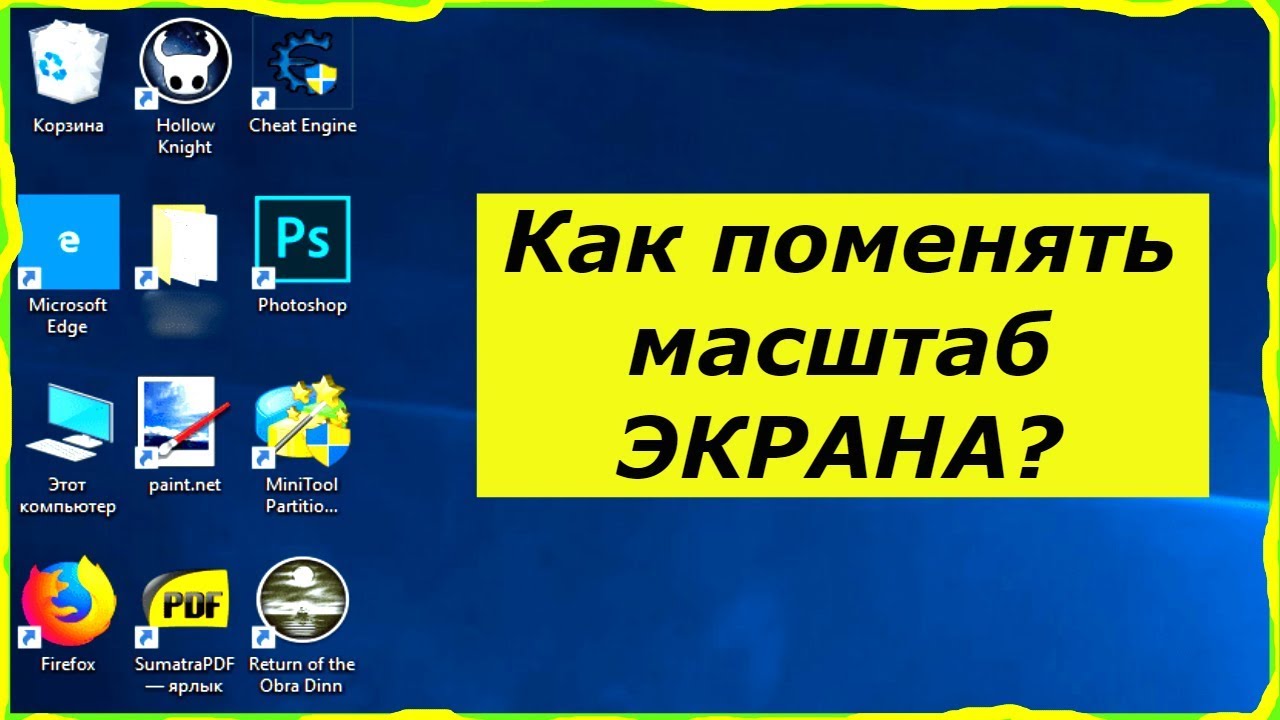
Наиболее удобный способ изменить размеры ярлыков и иконок — прокрутить колесико мыши, удерживая клавишу Ctrl.
Обратите внимание, что при этом изменяется только размер этих элементов, а разрешение экрана остается прежним.
Возврат экрана в нормальное положение
Если настройки изменились из-за сбоя в аппаратном или программном обеспечении, перезагрузка компьютера может быть эффективным способом восстановления прежнего состояния. Этот метод не всегда срабатывает, но иногда оказывается полезным.
Неправильное разрешение
Еще одной причиной неправильного отображения экрана может быть отсутствие или повреждение драйверов.
В результате компьютер не может корректно взаимодействовать с видеокартой, что приводит к неправильному разрешению в настройках дисплея.
Самый простой и быстрый способ обновить драйверы — использовать утилиту GeForce Experience для видеокарт Nvidia или Catalyst Control Center для AMD.
Эти программы автоматически находят и устанавливают необходимые драйверы, обращаясь к официальному сайту производителя графического процессора.
Подписывайтесь на меня в социальных сетях и делитесь этим постом. До скорой встречи!
С уважением, автор блога Андрей Андреев.
Настройки графического драйвера
Если ваш экран на компьютере увеличился, это может быть связано с изменениями в настройках графического драйвера. Графический драйвер отвечает за взаимодействие операционной системы с видеокартой, и его настройки могут влиять на масштабирование изображения. Чтобы вернуть экран в стандартный вид, выполните следующие шаги:
- Откройте настройки графического драйвера. Для этого щелкните правой кнопкой мыши на рабочем столе и выберите пункт, связанный с графическими настройками. В зависимости от производителя видеокарты, это может быть:
- NVIDIA Control Panel для видеокарт NVIDIA;
- AMD Radeon Settings для видеокарт AMD;
- Intel Graphics Settings для интегрированных графических решений Intel.
- Найдите раздел масштабирования. В настройках графического драйвера ищите раздел, связанный с масштабированием или разрешением экрана. Например, в NVIDIA Control Panel это может быть вкладка Display (Дисплей) и затем Adjust desktop size and position (Настроить размер и положение рабочего стола).
- Настройте параметры масштабирования. В этом разделе вы сможете выбрать, как будет происходить масштабирование. Обычно доступны следующие варианты:
- No scaling (Без масштабирования) — изображение будет отображаться в своем оригинальном разрешении;
- Aspect ratio (Соотношение сторон) — изображение будет масштабироваться с сохранением пропорций;
- Full-screen (На весь экран) — изображение будет растянуто на весь экран, что может привести к искажению.
Выберите вариант No scaling или Aspect ratio, чтобы вернуть стандартный вид.
- Примените изменения. После внесения изменений не забудьте нажать кнопку Apply (Применить), чтобы сохранить настройки. Проверьте, изменился ли размер экрана.
Если изменения не помогли, возможно, стоит обновить драйвер видеокарты до последней версии. Для этого можно воспользоваться официальным сайтом производителя или программами для автоматического обновления драйверов.
Также стоит отметить, что в некоторых случаях проблемы с масштабированием могут быть связаны с настройками самой операционной системы. Поэтому, если указанные выше шаги не помогли, стоит проверить и системные настройки дисплея.
Проверка настроек дисплея
Если экран вашего компьютера увеличился, первое, что стоит сделать — это проверить настройки дисплея. В большинстве случаев изменение масштаба экрана происходит из-за случайных действий пользователя или после обновления операционной системы. Чтобы вернуть экран к стандартным параметрам, выполните следующие шаги:
Для пользователей Windows
- Открытие настроек дисплея: Кликните правой кнопкой мыши на рабочем столе и выберите пункт «Параметры дисплея». Это откроет окно с настройками экрана.
- Проверка масштаба: В разделе «Масштаб и разметка» вы увидите опцию «Изменить размер текста, приложений и других элементов». Убедитесь, что значение установлено на 100% (или рекомендуемое значение для вашего дисплея).
- Разрешение экрана: Проверьте, что разрешение экрана установлено на рекомендуемое значение. Это можно сделать в разделе «Разрешение экрана». Выберите максимальное разрешение, которое поддерживает ваш монитор.
- Применение изменений: После внесения изменений не забудьте нажать кнопку «Применить». Если изменения не устраивают, вы можете вернуться к предыдущим настройкам.
Для пользователей macOS
- Открытие системных настроек: Кликните на значок Apple в верхнем левом углу экрана и выберите «Системные настройки».
- Настройка дисплея: Выберите «Дисплеи». В этом разделе вы сможете увидеть параметры разрешения и масштаба.
- Изменение масштаба: Убедитесь, что выбранный масштаб соответствует стандартному. Вы можете выбрать «По умолчанию для дисплея» или установить разрешение, которое подходит для вашего экрана.
- Применение изменений: Закройте окно настроек, чтобы сохранить изменения. Если вы не видите изменений сразу, попробуйте перезагрузить компьютер.
Дополнительные советы
Если после проверки настроек дисплея проблема не решена, попробуйте следующие рекомендации:
- Обновление драйверов видеокарты: Убедитесь, что драйвера вашей видеокарты обновлены до последней версии. Это можно сделать через диспетчер устройств в Windows или через сайт производителя видеокарты.
- Проверка настроек масштабирования в приложениях: Некоторые приложения могут иметь свои собственные настройки масштабирования. Проверьте настройки конкретного приложения, если проблема возникает только в нем.
- Перезагрузка компьютера: Иногда простая перезагрузка может помочь решить проблемы с отображением.
Следуя этим шагам, вы сможете легко вернуть экран вашего компьютера к стандартным параметрам и устранить проблему с увеличением масштаба. Если же проблема сохраняется, возможно, стоит обратиться к специалисту для более глубокого анализа ситуации.
Использование режима совместимости
Режим совместимости — это функция, которая позволяет запускать программы, разработанные для более ранних версий операционных систем, на современных компьютерах. Однако иногда этот режим может привести к изменению разрешения экрана или масштабированию интерфейса, что может вызвать проблемы с отображением. Если вы столкнулись с ситуацией, когда экран вашего компьютера увеличился, и вам нужно вернуть его к стандартному виду, использование режима совместимости может помочь в этом процессе.

Чтобы воспользоваться режимом совместимости, выполните следующие шаги:
- Определите программу, которая вызывает проблему. Это может быть любое приложение, которое вы недавно устанавливали или обновляли. Часто именно они могут влиять на настройки экрана.
- Найдите исполняемый файл программы. Обычно это файл с расширением .exe, который находится в папке с установленной программой. Вы можете найти его через Проводник Windows.
- Щелкните правой кнопкой мыши на исполняемом файле и выберите «Свойства». В открывшемся окне перейдите на вкладку «Совместимость».
- Установите флажок «Запустить программу в режиме совместимости с». В выпадающем списке выберите более раннюю версию Windows, например, Windows 7 или Windows XP. Это может помочь вернуть стандартные настройки экрана.
- Примените изменения. Нажмите «Применить», а затем «ОК», чтобы сохранить настройки.
После выполнения этих шагов попробуйте снова запустить программу. Если проблема с увеличением экрана сохраняется, возможно, стоит попробовать другие параметры совместимости, такие как изменение настроек разрешения или отключение режима высокой четкости.
Также стоит отметить, что использование режима совместимости может не всегда решать проблему. Если вы заметили, что увеличение экрана произошло после обновления драйверов видеокарты или операционной системы, возможно, вам следует вернуться к предыдущей версии драйвера или проверить наличие обновлений, которые могут исправить проблему.
В случае, если ни один из вышеперечисленных методов не помог, рекомендуется обратиться к настройкам дисплея в операционной системе. Это можно сделать через «Параметры» или «Панель управления», где можно вручную изменить разрешение экрана и масштабирование, чтобы вернуть интерфейс к привычному виду.


