В современном мире, где технологии развиваются стремительными темпами, знание о подключенных устройствах становится важным аспектом работы с компьютером. Иногда возникает необходимость определить модель монитора, который используется в системе, будь то для обновления драйверов, настройки графики или диагностики проблем. В этой статье мы рассмотрим различные способы, которые помогут вам легко и быстро узнать, какой монитор подключен к вашему компьютеру, что позволит оптимизировать его использование и избежать возможных трудностей.
Надписи на корпусе
Если речь идет о модной модели, только что вышедшей на рынок, ее название обычно prominently отображается на передней панели.
Это может быть выбито, напечатано на корпусе или представлено на яркой наклейке. Однако бренды, придерживающиеся минималистичного стиля, могут убрать все лишние элементы с лицевой стороны, включая кнопки управления, переместив их на боковую грань.
Надежный способ определить, какой у вас монитор, — взглянуть на шильдик на задней стороне устройства.
Согласно международным стандартам, он должен содержать необходимые маркировочные знаки, название марки и модель монитора.
Практика показывает, что пользователи редко удаляют этот шильдик, так как в этом нет смысла. В «группу риска» попадают родители маленьких детей — малыши могут натворить немало бед.
Зная модель устройства, вы сможете легко найти его характеристики в интернете (подробности можно узнать в статье «Как узнать характеристики монитора»).

Свойства операционной системы
Рассмотрим, как определить модель монитора с помощью стандартных инструментов операционной системы. Этот метод подходит для всех актуальных версий Windows, включая XP, Windows 7, Windows 8 и Windows 10.
Названия разделов могут немного варьироваться в зависимости от версии операционной системы, но общий принцип остается прежним. Вам нужно зайти в панель управления и найти раздел «Устройства и принтеры». Здесь вы увидите все подключенные к компьютеру периферийные устройства. Учтите, что монитор не появится в списке, если он был отключен.
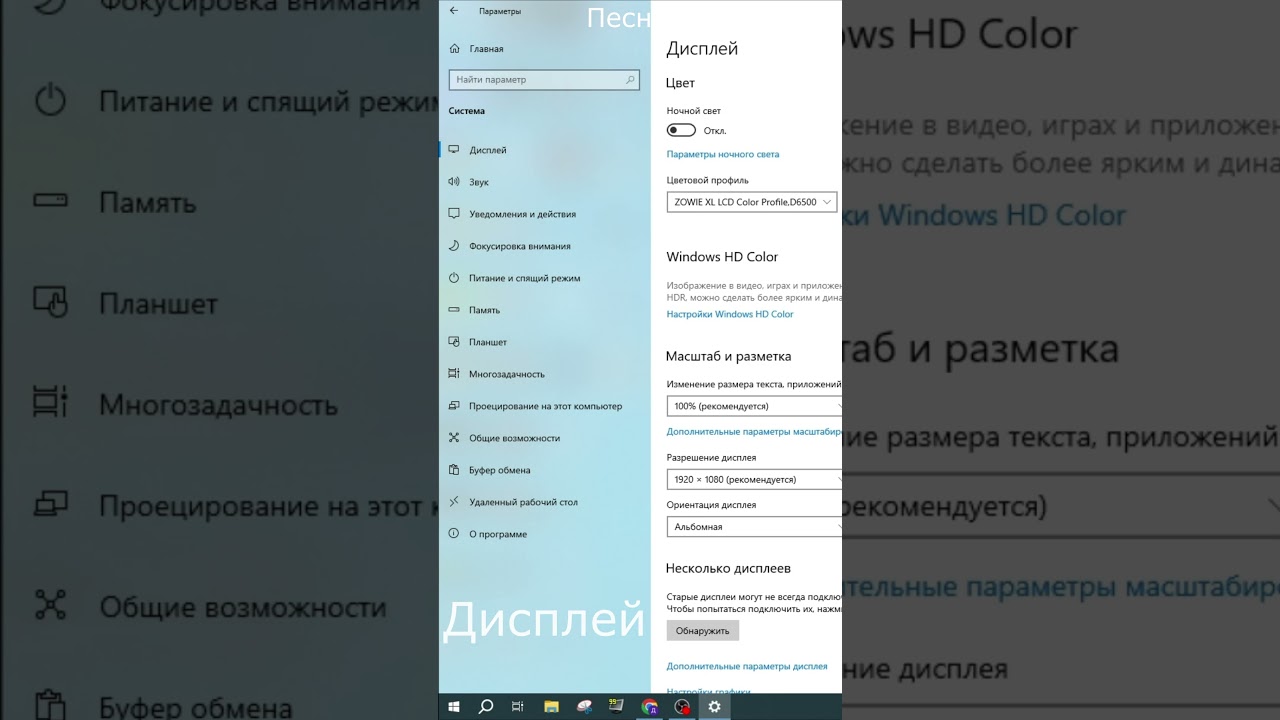
В Windows 10 нажмите на кнопку «Пуск», затем выберите значок «Параметры» и перейдите в раздел «Устройства».
Иногда отображается только модель монитора без указания бренда. В таком случае рекомендую воспользоваться другим способом.

| Способ определения модели монитора | Описание метода | Примечания |
|---|---|---|
| Проверка на корпусе | Найдите наклейку с моделью на задней панели монитора | Обычно находится внизу или сбоку |
| Использование системной информации | Откройте «Диспетчер устройств» в Windows и найдите раздел «Мониторы» | Модель будет указана в свойствах устройства |
| Программное обеспечение | Установите программы, такие как AIDA64 или Speccy, для получения информации о системе | Предоставляют детальную информацию о подключенных устройствах |
Интересные факты
Вот несколько интересных фактов о том, как можно узнать и определить модель монитора:
-
Использование серийного номера: Каждый монитор имеет уникальный серийный номер, который можно найти на задней панели устройства или в документации. Этот номер можно ввести на сайте производителя, чтобы получить информацию о модели, характеристиках и даже гарантии.
-
Программное обеспечение для диагностики: Существуют специальные программы, такие как HWiNFO или Speccy, которые могут сканировать ваше оборудование и предоставлять подробную информацию о подключенных устройствах, включая модель монитора, его разрешение и частоту обновления.
-
EDID (Extended Display Identification Data): Мониторы поддерживают стандарт EDID, который позволяет операционной системе автоматически определять их характеристики. С помощью специальных утилит можно извлечь данные EDID, чтобы узнать модель монитора и его технические параметры, такие как поддерживаемые разрешения и частоты обновления.
Специальный софт
Существует множество специализированных утилит для мониторинга системы и сбора информации о ней. Их использование позволяет получить данные о характеристиках, которые не отображаются в других местах.
Среди наиболее эффективных программ можно выделить AIDA64 и её предшественника Everest. Несмотря на прекращение поддержки и отсутствие новых версий, даже устаревшая версия способна собрать необходимые данные о системе.
Интерфейс этих программ схож: все элементы представлены в виде выпадающих списков в левой части рабочего окна. Информацию о мониторе можно найти в соответствующем разделе или в пункте «Отображение».
Вы сможете узнать не только основные параметры — модель и марку монитора, но и практически все рабочие характеристики, включая дату его производства. Для более детальной информации, такой как частота обновления экрана, подойдет утилита ASTRA32. Её преимуществом является полная бесплатность. Более подробно о том, как узнать частоту в герцах вашего монитора, вы можете прочитать в этой статье.
Также рекомендую ознакомиться со статьей «Как определяется пространственное разрешение монитора» — это будет полезно.
На сегодня всё. Буду признателен всем, кто поделится этим постом в социальных сетях. Спасибо за ваше внимание. До завтра, друзья! Увидимся в новой статье.
С уважением, автор блога Андрей Андреев.
Информация на упаковке
При покупке монитора одним из первых источников информации о его модели является упаковка. На ней обычно размещаются важные данные, которые помогут пользователю быстро определить, какой именно монитор он приобрел. Рассмотрим, какую информацию можно найти на упаковке и как ее правильно интерпретировать.

Во-первых, на лицевой стороне упаковки, как правило, указано название модели. Это может быть как полное название, так и сокращенное, состоящее из буквенно-цифрового кода. Например, модель может обозначаться как «LG 27UK850-W», где «LG» — это производитель, а «27UK850-W» — конкретная модель. Зная это, вы можете легко найти технические характеристики и отзывы о данном мониторе в интернете.
Во-вторых, на упаковке часто размещается информация о ключевых характеристиках устройства. Это может включать размер экрана, разрешение, тип матрицы (IPS, TN, VA и т.д.), частоту обновления и время отклика. Эти параметры важны для понимания того, как монитор будет работать в различных сценариях, будь то работа с графикой, игры или просмотр видео.
Кроме того, на упаковке могут быть указаны дополнительные функции, такие как поддержка HDR, наличие встроенных динамиков, технологии защиты глаз (например, Flicker-Free или Low Blue Light) и другие особенности, которые могут повлиять на выбор пользователя. Эти данные помогут вам оценить, насколько монитор соответствует вашим требованиям и предпочтениям.
Также стоит обратить внимание на штрих-код и серийный номер, которые могут быть полезны в случае необходимости обращения в сервисный центр или для регистрации гарантии. Штрих-код позволяет быстро идентифицировать продукт, а серийный номер может понадобиться для подтверждения подлинности устройства.
Наконец, на упаковке могут быть указаны контакты службы поддержки производителя, что может быть полезно в случае возникновения вопросов или проблем с монитором. Наличие такой информации позволяет пользователю быть уверенным в том, что он сможет получить помощь, если это потребуется.
Таким образом, упаковка монитора является важным источником информации, который может помочь пользователю не только определить модель устройства, но и понять его основные характеристики и возможности. При покупке нового монитора стоит уделить внимание всем данным, представленным на упаковке, чтобы сделать осознанный выбор.

Серийный номер и штрих-код
Определение модели монитора может быть выполнено с помощью различных методов, и одним из самых надежных способов является использование серийного номера и штрих-кода. Эти идентификаторы содержат важную информацию о продукте, включая его модель, дату производства и другие характеристики.
Серийный номер – это уникальный код, присвоенный каждому устройству производителем. Он позволяет отслеживать конкретный экземпляр монитора и может быть использован для получения информации о гарантии, сервисном обслуживании и истории продукта. Обычно серийный номер можно найти на задней панели монитора или на основании подставки. В некоторых случаях он может быть также указан на упаковке или в документации, прилагаемой к устройству.
Штрих-код, в свою очередь, представляет собой графическое изображение, которое может быть считано специальным сканером. Он содержит закодированную информацию о продукте, включая его модель и производителя. Штрих-коды часто размещаются на упаковке или на самом устройстве. Сканирование штрих-кода может помочь быстро получить информацию о модели монитора, а также о его характеристиках и совместимости с другими устройствами.

Для определения модели монитора с помощью серийного номера или штрих-кода, вам потребуется следующее:
- Найдите серийный номер или штрих-код на мониторе.
- Запишите или сфотографируйте код для дальнейшего использования.
- Посетите веб-сайт производителя или используйте специализированные приложения для сканирования штрих-кодов.
- Введите серийный номер или отсканируйте штрих-код, чтобы получить информацию о модели.
Важно отметить, что разные производители могут использовать различные форматы серийных номеров и штрих-кодов. Поэтому, если вы не можете найти нужную информацию, рекомендуется обратиться к документации или на сайт поддержки производителя. Это поможет избежать путаницы и обеспечит получение точной информации о вашем мониторе.
Использование серийного номера и штрих-кода – это простой и эффективный способ определения модели монитора, который может сэкономить время и усилия при поиске информации о вашем устройстве.
Визуальный осмотр и идентификация
Первым и наиболее простым способом определения модели монитора является визуальный осмотр устройства. Этот метод не требует специальных знаний или инструментов и может быть выполнен любым пользователем. Для начала следует обратить внимание на маркировку, которая обычно располагается на задней панели монитора или на его основании. На большинстве моделей можно найти наклейку с информацией о производителе, модели, серийном номере и других характеристиках.
При визуальном осмотре стоит обратить внимание на следующие элементы:
- Логотип производителя: На передней или задней панели монитора часто можно увидеть логотип компании, что может помочь в идентификации. Например, логотипы таких брендов, как Samsung, LG, Dell, Acer и других, имеют свои уникальные стили.
- Модель и серийный номер: Как правило, информация о модели и серийном номере указана на наклейке. Модель может быть обозначена как «Model» или «Type», а серийный номер — как «Serial Number». Эти данные могут быть полезны для поиска драйверов или технической поддержки.
- Дата производства: Некоторые производители указывают дату производства, что может быть полезно для оценки возраста устройства и его совместимости с современными технологиями.
Кроме того, стоит обратить внимание на конструктивные особенности монитора. Например, тип подставки, наличие встроенных динамиков, порты подключения (HDMI, DisplayPort, VGA и т.д.) могут дать дополнительные подсказки о модели. Некоторые мониторы имеют уникальные дизайнерские элементы, которые также могут помочь в идентификации.
Если визуальный осмотр не дал результатов, можно воспользоваться интернет-ресурсами. Вводя в поисковую строку информацию, найденную на наклейке, можно быстро найти спецификации и отзывы о конкретной модели. Также существуют специализированные сайты и форумы, где пользователи делятся информацией о различных моделях мониторов.
Важно помнить, что некоторые модели могут иметь схожие внешние характеристики, поэтому для более точной идентификации может потребоваться дополнительная информация, такая как технические характеристики или функциональные возможности. В этом случае стоит обратить внимание на разрешение экрана, тип матрицы (IPS, TN, VA и т.д.), частоту обновления и другие параметры, которые могут помочь в определении конкретной модели.


