Установка оперативной памяти (ОЗУ) является одним из ключевых этапов сборки компьютера, который напрямую влияет на его производительность и стабильность работы. В данной статье мы подробно рассмотрим процесс монтажа ОЗУ в материнскую плату, а также дадим полезные советы по выбору совместимых модулей и их правильной установке. Знание этих нюансов поможет избежать распространенных ошибок и обеспечит надежную работу вашего компьютера с самого начала.
Виды модулей памяти
Не буду углубляться в историю оперативной памяти и различия между модулями разных поколений — все это подробно изложено в статье «Типы оперативной памяти компьютера», опубликованной несколько месяцев назад.
Тем не менее, хочу обратить ваше внимание на важный момент: если вы не знакомы с этой статьей, имейте в виду, что замковые механизмы на планках разных поколений расположены в различных местах.
Это означает, что DDR2, DDR3 и DDR4, хотя и выглядят схоже, представляют собой длинные плоские модули, но не являются взаимозаменяемыми и устанавливаются в разные слоты. Конечно, при желании и с помощью напильника можно попытаться вставить любой модуль куда угодно, но такая сборка не будет функционировать.
В идеале модуль должен легко входить в слот без значительных усилий. В конце установки вы услышите щелчок, который указывает на срабатывание фиксатора. После этого можно продолжать сборку, устанавливая остальные компоненты.
Если вы планируете использовать в своем ПК две планки, учтите, как именно их нужно установить для активации двухканального режима. Эту информацию можно найти в документации к материнской плате.
Планки оперативной памяти не всегда продаются в упаковке — вы можете встретить и розничные версии без упаковки. Более дорогие варианты часто предлагаются в упаковке ОЕМ, то есть в пластиковых блистерах.
Некоторые из них могут быть плотно упакованы и запаяны, поэтому, разрезая упаковку, будьте осторожны, чтобы не повредить сам модуль. Также стоит обратить внимание на лишние наклейки, оставленные продавцом — их лучше удалить. Наклейки производителя трогать не рекомендуется.

Как вытащить ОЗУ
Если вы планируете обновление и хотите заменить старую оперативную память на новую, это довольно просто. Вам нужно отжать фиксатор с обеих сторон, после чего планка легко извлекается одной рукой.
Если у вас есть сомнения в правильности работы оперативной памяти, выньте планку и аккуратно протерите контакты спиртом или обычной резинкой. Если до этого она не контактировала с материнской платой, то контакт должен восстановиться.
Вот и все, что касается этой темы. Инструкция краткая, так как сама процедура очень проста. Рекомендую ознакомиться с информацией о различиях между оперативной памятью DDR3 и DDR4, а также о возможности установки планок с разным объемом.
Спасибо за ваше внимание! До встречи завтра! Не забудьте подписаться на нашу новостную рассылку, чтобы первыми получать полезные инструкции. Всего доброго!

С уважением, автор блога Андрей Андреев
| Параметр | Описание | Рекомендации |
|---|---|---|
| Тип ОЗУ | DDR4, DDR5 и т.д. | Убедитесь, что материнская плата поддерживает выбранный тип. |
| Объем | 4 ГБ, 8 ГБ, 16 ГБ и т.д. | Оптимально: 16 ГБ для большинства задач. |
| Частота | 2400 МГц, 3200 МГц и т.д. | Выбирайте частоту, соответствующую спецификациям материнской платы. |
Интересные факты
Вот несколько интересных фактов о процессе установки оперативной памяти (ОЗУ) в материнскую плату компьютера:
-
Совместимость и стандарты: ОЗУ бывает разных типов и стандартов (например, DDR3, DDR4, DDR5), и они несовместимы друг с другом. При установке памяти важно убедиться, что она соответствует спецификациям материнской платы. Например, если материнская плата поддерживает только DDR4, установка DDR5 не будет возможна.
-
Дуэт и квартет: Для достижения максимальной производительности многие материнские платы поддерживают работу памяти в двухканальном (dual-channel) или четырехканальном (quad-channel) режимах. Установка модулей памяти в соответствующие слоты позволяет увеличить пропускную способность и улучшить общую производительность системы.
-
Проверка на ошибки: После установки ОЗУ рекомендуется провести тестирование на наличие ошибок с помощью специальных утилит, таких как MemTest86. Это поможет выявить возможные проблемы с памятью, которые могут привести к сбоям в работе системы или снижению производительности.

Совместимость ОЗУ с материнской платой
Перед тем как установить оперативную память (ОЗУ) в материнскую плату, необходимо убедиться в ее совместимости с данной платой. Совместимость ОЗУ и материнской платы зависит от нескольких ключевых факторов, которые следует учитывать при выборе и установке памяти.
1. Тип памяти: Современные материнские платы поддерживают различные типы оперативной памяти, такие как DDR3, DDR4 и DDR5. Каждый тип имеет свои характеристики и физические разъемы, поэтому важно проверить, какой тип ОЗУ поддерживает ваша материнская плата. Информацию об этом можно найти в документации к материнской плате или на сайте производителя.
2. Максимальный объем памяти: Каждая материнская плата имеет ограничение на максимальный объем оперативной памяти, который она может поддерживать. Это значение зависит от модели платы и чипсета. Например, некоторые старые материнские платы могут поддерживать только до 16 ГБ ОЗУ, в то время как современные могут поддерживать 64 ГБ и более. Убедитесь, что выбранный вами объем памяти не превышает указанные производителем лимиты.
3. Частота памяти: Оперативная память имеет разные частоты, которые измеряются в мегагерцах (МГц). Материнская плата может поддерживать определенные диапазоны частот, и использование памяти с частотой выше максимальной, поддерживаемой платой, может привести к нестабильной работе системы. Рекомендуется выбирать ОЗУ с частотой, указанной в спецификациях материнской платы, или немного ниже.
4. Конфигурация каналов: Многие современные материнские платы поддерживают многоканальную конфигурацию (двухканальную, четырехканальную и т.д.), что позволяет увеличить пропускную способность памяти. Для достижения максимальной производительности рекомендуется устанавливать модули памяти в соответствии с рекомендациями производителя, например, в одинаковых слотах для двухканальной конфигурации. Это обычно означает установку модулей в слоты одного цвета на материнской плате.
5. Совместимость с процессором: Некоторые процессоры могут ограничивать поддержку определенных типов или объемов оперативной памяти. Перед покупкой ОЗУ стоит проверить совместимость не только с материнской платой, но и с процессором, установленным в системе. Информацию об этом можно найти на сайте производителя процессора.
6. Производители и модели: Хотя большинство модулей ОЗУ от известных производителей, таких как Corsair, Kingston, Crucial и других, должны работать с большинством материнских плат, всегда полезно проверить список совместимости (QVL — Qualified Vendor List), предоставленный производителем материнской платы. Этот список содержит проверенные модели ОЗУ, которые гарантированно работают с конкретной платой.

Убедившись в совместимости оперативной памяти с материнской платой, вы сможете избежать проблем с установкой и работой системы в целом. Правильный выбор ОЗУ не только обеспечит стабильную работу компьютера, но и повысит его производительность в целом.
Установка модулей памяти
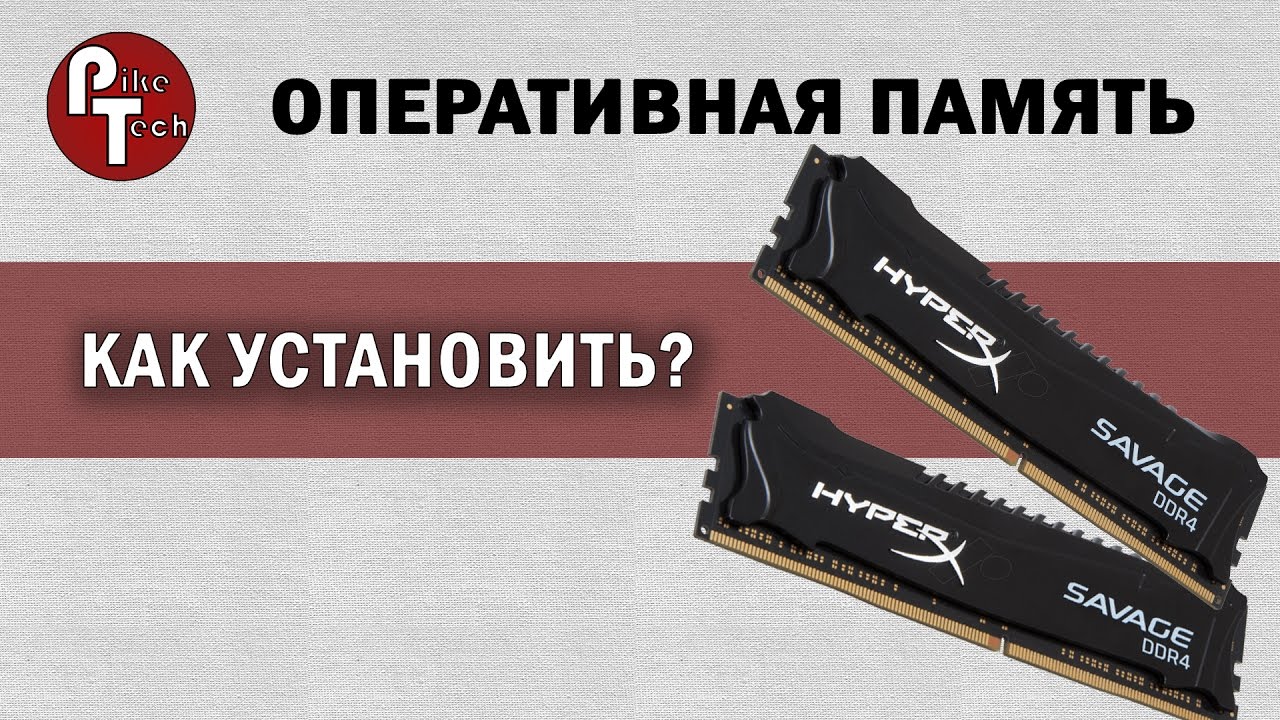
Установка оперативной памяти (ОЗУ) в материнскую плату — это важный этап при сборке или модернизации компьютера. Правильная установка модулей памяти обеспечивает стабильную работу системы и позволяет максимально использовать производительность вашего устройства. В этом разделе мы рассмотрим все аспекты, связанные с установкой ОЗУ.
1. Подготовка к установке
Перед тем как приступить к установке оперативной памяти, убедитесь, что у вас есть все необходимые инструменты. Вам понадобятся:
- Отвертка (обычно крестовая);
- Антистатический браслет (рекомендуется для предотвращения повреждения компонентов статическим электричеством);
- Модули оперативной памяти, совместимые с вашей материнской платой.
Также важно ознакомиться с документацией к материнской плате, чтобы узнать о поддерживаемых типах памяти (например, DDR4, DDR5) и максимальном объеме, который может быть установлен.
2. Выключение и подготовка компьютера
Перед началом установки обязательно выключите компьютер и отключите его от сети. После этого откройте корпус, сняв боковую панель. Обычно для этого достаточно открутить несколько винтов или нажать на специальные защелки.
3. Поиск слотов для оперативной памяти
На материнской плате найдите слоты для установки оперативной памяти. Обычно они располагаются рядом с процессором и могут быть окрашены в разные цвета для обозначения каналов. Например, если у вас два слота, они могут быть чередующимися: один черный, другой синий. Это важно для правильной работы в двухканальном режиме.

4. Установка модулей памяти
Перед установкой модулей памяти убедитесь, что они правильно ориентированы. На каждом модуле есть вырез, который соответствует выступу в слоте. Убедитесь, что вы вставляете модуль в правильном направлении. Для установки:
- Аккуратно выровняйте модуль памяти с соответствующим слотом.
- Слегка надавите на модуль, чтобы он вошел в слот. Вы должны услышать щелчок, когда защелки на краях слота зафиксируют модуль на месте.
- Повторите процесс для всех модулей, которые вы планируете установить.
5. Проверка установки
После установки всех модулей памяти, убедитесь, что они надежно закреплены. Проверьте, что защелки полностью зафиксированы и модули не шатаются. Затем закройте корпус компьютера и подключите его к сети.
6. Проверка работоспособности
Включите компьютер и зайдите в BIOS/UEFI, чтобы убедиться, что система распознает установленную оперативную память. Обычно для этого нужно нажать клавишу, такую как Del или F2, сразу после включения компьютера. В BIOS вы сможете увидеть объем установленной памяти и ее параметры.
Если система не распознает память или возникают проблемы с загрузкой, проверьте, правильно ли установлены модули, и совместимы ли они с вашей материнской платой.
Установка оперативной памяти — это относительно простой процесс, который может значительно улучшить производительность вашего компьютера. Следуя приведенным выше рекомендациям, вы сможете успешно установить ОЗУ и насладиться более быстрой и стабильной работой системы.
Тестирование и диагностика после установки
После установки оперативной памяти (ОЗУ) в материнскую плату компьютера крайне важно провести тестирование и диагностику, чтобы убедиться, что новые модули работают корректно и система функционирует стабильно. Этот процесс включает несколько этапов, которые помогут выявить возможные проблемы и подтвердить успешную установку.
1. Проверка BIOS/UEFI
Первым шагом после установки ОЗУ является вход в BIOS или UEFI. Для этого нужно перезагрузить компьютер и нажать соответствующую клавишу (обычно это Delete, F2 или Esc) во время загрузки. В BIOS/UEFI вы сможете увидеть информацию о установленной оперативной памяти, включая объем и частоту. Убедитесь, что система распознает все установленные модули и что они работают на заявленной частоте.
2. Запуск тестов на стабильность
После проверки BIOS/UEFI рекомендуется запустить тесты на стабильность системы. Для этого можно использовать специальные программы, такие как MemTest86 или Windows Memory Diagnostic. Эти утилиты проверяют память на наличие ошибок, которые могут привести к сбоям в работе системы. Рекомендуется запустить тест на несколько проходов, чтобы получить более точные результаты.
3. Мониторинг производительности
После успешного завершения тестов на стабильность стоит провести мониторинг производительности системы. Это можно сделать с помощью утилит, таких как CPU-Z или HWMonitor, которые предоставляют информацию о работе оперативной памяти, включая ее частоту, тайминги и использование. Обратите внимание на показатели загрузки памяти во время выполнения различных задач, чтобы убедиться, что система работает эффективно.
4. Проверка на наличие ошибок
Если во время тестирования были обнаружены ошибки, это может указывать на проблемы с совместимостью модулей ОЗУ или их неисправность. В таком случае стоит проверить, правильно ли установлены модули, а также совместимость с материнской платой. Если проблема сохраняется, возможно, потребуется заменить модули или протестировать их по отдельности.
5. Обновление драйверов и системы
После установки новой оперативной памяти также рекомендуется обновить драйверы системы и саму операционную систему. Это поможет избежать конфликтов и обеспечит оптимальную работу всех компонентов. Убедитесь, что у вас установлены последние версии драйверов для материнской платы и других устройств.
6. Заключение
Тестирование и диагностика после установки ОЗУ являются важными этапами, которые помогут гарантировать стабильную и эффективную работу вашего компьютера. Следуя вышеописанным шагам, вы сможете выявить и устранить возможные проблемы, а также убедиться в том, что ваша система готова к выполнению любых задач.


