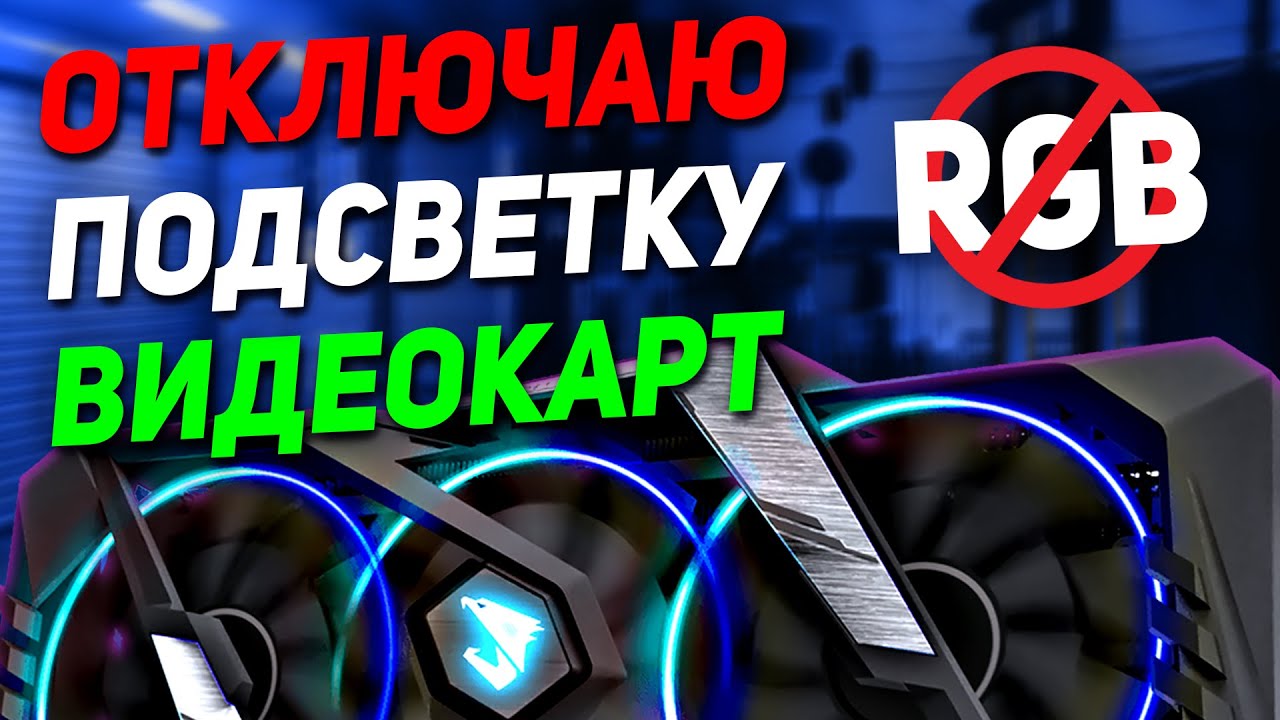
В последние годы подсветка видеокарт стала неотъемлемой частью эстетики игровых и рабочих систем, привнося в них элементы индивидуальности и стиля. Однако не всем пользователям нравится яркое свечение, и в некоторых случаях оно может отвлекать или даже мешать работе. В этой статье мы рассмотрим, как управлять подсветкой видеокарт различных производителей, а также предоставим пошаговые инструкции по ее отключению. Знание этих нюансов поможет вам настроить свою систему так, чтобы она соответствовала вашим предпочтениям и требованиям.
На видеокартах от MSI
Управление видеокартой MSI осуществляется через приложение MSI Center, которое следует установить сразу после загрузки драйверов. Если вы удалили программу, её можно легко скачать с официального сайта.
Для настройки подсветки перейдите на вкладку «Features» и выберите пункт «Mystic Light». Здесь можно настроить подсветку как для каждого компонента отдельно, так и для всех сразу.
С правой стороны, где расположен цветовой круг, выберите любой оттенок свечения, включая возможность указания цвета по коду. Также доступны настройки скорости смены цветов, яркости и режима работы. Например, можно активировать режим, при котором видеокарта будет светиться множеством цветов, не ограничиваясь радугой.
Кроме того, в настройках режимов работы можно полностью отключить подсветку.

На картах от Gigabyte
Управление подсветкой от Gigabyte осуществляется с помощью программы GIGABYTE RGB Fusion Aorus, доступной на момент написания в версии 2.0. Вы можете загрузить её с официального сайта Gigabyte.
В этом приложении на цветовом круге можно выбрать любые оттенки, настроить скорость их смены и яркость. Для этого потребуется видеокарта с RGB-подсветкой, например, GIGABYTE AORUS GeForce RTX 3060.
Настройка подсветки доступна не только для видеокарты, но и для других компонентов вашего ПК. Вы можете создать единую подсветку для всех элементов или задать индивидуальный стиль для каждой детали. Это позволяет менять схему подсветки в зависимости от режима работы компьютера, например, во время игр, с привязкой к приложениям.
Кроме того, доступны стандартные паттерны. Вы можете настроить отдельную подсветку для логотипа, добавляя стильности.
В разделе с различными режимами есть кнопка для отключения подсветки. Все созданные вами паттерны останутся сохранёнными.

| Производитель | Способы управления подсветкой | Как отключить подсветку |
|---|---|---|
| ASUS | Программа Aura Sync, утилита GPU Tweak II | В настройках Aura Sync выбрать «Off» |
| MSI | Программа Mystic Light | В Mystic Light выбрать «Off» |
| Gigabyte | Программа RGB Fusion | В RGB Fusion выбрать «Off» |
| EVGA | Программа EVGA Precision X1 | В настройках отключить подсветку |
| Razer | Программа Razer Synapse | В Synapse отключить эффекты подсветки |
| Zotac | Программа Zotac FireStorm | В FireStorm отключить подсветку |
| Palit | Программа Palit ThunderMaster | В ThunderMaster отключить подсветку |
| Sapphire | Программа Sapphire TriXX | В TriXX отключить подсветку |
Интересные факты
Вот несколько интересных фактов о управлении подсветкой видеокарт у разных производителей и способах ее отключения:
-
Разнообразие программного обеспечения: Разные производители видеокарт, такие как ASUS, MSI, Gigabyte и EVGA, предлагают собственные утилиты для управления подсветкой. Например, ASUS использует Aura Sync, MSI — Mystic Light, а Gigabyte — RGB Fusion. Эти программы позволяют не только настраивать цвета и эффекты подсветки, но и синхронизировать их с другими компонентами системы.
-
Влияние на производительность: Подсветка видеокарты может незначительно влиять на производительность, особенно если она управляется через программное обеспечение, которое использует ресурсы системы. Некоторые пользователи отключают подсветку, чтобы освободить ресурсы для игр или других задач, особенно на старых или менее мощных системах.
-
Способы отключения: Отключить подсветку видеокарты можно несколькими способами. Во-первых, через соответствующее программное обеспечение, предоставляемое производителем. Во-вторых, многие видеокарты имеют физические переключатели или настройки в BIOS, которые позволяют отключить подсветку. В-третьих, можно просто отключить питание от RGB-элементов, если они подключены к отдельному разъему на материнской плате.
Эти факты подчеркивают разнообразие подходов к управлению подсветкой и важность выбора правильного метода в зависимости от предпочтений пользователя.
На картах от Asus
Для владельцев видеокарт ASUS разработано приложение ASUS Aura, которое можно бесплатно скачать с официального сайта. Ранее использовалась утилита Rog Strix, но с обновлением линейки устройств и расширением их функционала возникла необходимость в новом интерфейсе для управления цветовой подсветкой.
С помощью ASUS Aura можно управлять не только видеокартами, но и другими устройствами, совместимыми с технологией ASUS Aura Sync. Это позволяет настраивать подсветку различных аксессуаров, включая клавиатуры и мыши. Вы можете добавлять их в панель управления и создавать детализированные схемы, чтобы цвета и режимы изменялись в зависимости от времени. Создавайте отдельные профили для музыки, игр и других сценариев использования. Подсветка может синхронизироваться между всеми подключенными устройствами.
В ASUS Aura предусмотрено множество тонких настроек, которые могут занять время, но результат будет уникальным. Вы можете настраивать смену цветов не только для всего устройства, но и для отдельных элементов, например, для клавиш на клавиатуре. Кроме того, в программе есть кнопка для отключения подсветки, которая всегда доступна в основном окне.
На видеокартах Colorful
Для видеокарт компании Colorful разработано специальное приложение — iGame Center. Оно позволяет управлять подсветкой видеоплаты и других компонентов компьютера. Найти приложение на официальном сайте может быть сложно, поэтому просто введите его название в строку поиска. По первой ссылке вы перейдете на нужную страницу с инструкцией, презентацией и кнопкой для загрузки.
Хотя количество настроек в этом приложении меньше, чем в аналогичных программах от крупных брендов, здесь есть всё необходимое. Интерфейс интуитивно понятен, поэтому любой пользователь сможет справиться с настройками.
Вы можете выбирать различные режимы и цвета, а также активировать свечение, соответствующее цветовой гамме на экране в режиме «кинотеатра». Если хотите отключить подсветку, это можно сделать в тех же настройках, где находится соответствующая кнопка.

У карт от Palit
Если на вашем компьютере установлена видеокарта Palit, например, Palit GeForce RTX 3070 GamingPro, вам пригодится программа Palit ThunderMaster для её управления. Это приложение доступно для бесплатной загрузки на официальном сайте производителя, где также представлена презентация, демонстрирующая функционал утилиты.

С помощью ThunderMaster вы сможете следить за состоянием видеокарты, контролировать её температуру и эффективность охлаждения, а также настраивать подсветку. В программе представлен классический цветовой круг и множество уникальных режимов, которые не встречаются у других производителей.
Эти функции позволят вам создавать цветовые схемы для видеокарты Palit, которые можно сохранять и использовать в любое время. Если вам нужно что-то более простое, вы можете воспользоваться стандартными схемами.
У карт от Sapphire
Для работы с видеокартами Sapphire вам понадобится программа Latest Trixx, которую можно скачать с официального сайта. Это универсальное приложение позволяет управлять видеоплатой и следить за её состоянием. На том же ресурсе вы найдете подробную инструкцию по использованию.
В разделе NITRO GLOW вы сможете выбрать режим подсветки, настроить цвет, яркость и скорость смены оттенков. Хотя настроек не так много, их достаточно для базовой настройки цветовых режимов. Кроме того, вам не придется долго искать, как отключить подсветку — соответствующая кнопка будет доступна на главном экране.
Подобные программы предлагают все производители видеокарт с подсветкой для прозрачных корпусов. Управление ими не вызывает затруднений, будь то NVIDIA GeForce Experience или MSI Center. Пользователи часто стремятся к большему количеству возможностей, особенно когда видят, какие цветовые схемы создают другие. Поэтому включайте свою креативность и создавайте уникальные решения — все необходимые инструменты будут у вас под рукой, и теперь вы знаете, где их найти.
Мы еще вернемся к теме видеоплат, но в следующий раз. Если вам интересно узнать больше о них и других компонентах ПК, актуальные материалы и свежие обновления проще всего найти, подписавшись на мои страницы в социальных сетях. До скорой встречи!
С уважением, автор Андрей Андреев
На видеокартах от EVGA
Видеокарты от компании EVGA известны своим качеством и производительностью, а также возможностью настройки подсветки. Для управления подсветкой на видеокартах EVGA используется программное обеспечение EVGA Precision X1. Это приложение позволяет пользователям не только контролировать параметры работы видеокарты, но и настраивать подсветку в соответствии с личными предпочтениями.
Чтобы отключить подсветку на видеокартах EVGA, выполните следующие шаги:
 Читайте также:

- Скачайте и установите EVGA Precision X1 с официального сайта EVGA.
- Запустите программу и дождитесь, пока она обнаружит вашу видеокарту.
- Перейдите в раздел управления подсветкой, который обычно находится в верхней части интерфейса.
- В этом разделе вы увидите различные настройки подсветки, включая цвет, яркость и режимы анимации.
- Чтобы отключить подсветку, выберите опцию «Off» или «Выключить» в настройках подсветки.
- Не забудьте сохранить изменения, нажав на соответствующую кнопку.
Кроме того, EVGA предлагает возможность синхронизации подсветки с другими компонентами системы, такими как материнская плата и оперативная память, если они поддерживают эту функцию. Это позволяет создать единый стиль освещения для всей сборки ПК.
Важно отметить, что некоторые модели видеокарт EVGA могут иметь встроенные настройки подсветки в BIOS. Для доступа к этим настройкам вам может потребоваться зайти в BIOS вашей материнской платы и найти соответствующий раздел. Однако, в большинстве случаев, использование EVGA Precision X1 является более удобным и интуитивно понятным способом управления подсветкой.
Если вы столкнулись с проблемами при отключении подсветки или у вас возникли вопросы по настройке, рекомендуется обратиться в службу поддержки EVGA или посетить форумы сообщества, где пользователи делятся своим опытом и советами по настройке оборудования.
На картах от Zotac
Видеокарты от компании Zotac известны своим стильным дизайном и яркой RGB-подсветкой, которая позволяет пользователям настраивать внешний вид своих систем. Управление подсветкой на картах Zotac осуществляется через специальное программное обеспечение под названием ZOTAC FireStorm. Это приложение предоставляет пользователям возможность не только изменять цвет и режимы подсветки, но и контролировать другие параметры видеокарты, такие как частота и температура.
Чтобы отключить подсветку на видеокартах Zotac, выполните следующие шаги:
- Скачайте и установите ZOTAC FireStorm с официального сайта Zotac.
- Запустите программу и выберите вашу видеокарту из списка доступных устройств.
- Перейдите в раздел LED или Lighting, где вы сможете увидеть текущие настройки подсветки.
- Для отключения подсветки выберите опцию Off или установите ползунок яркости на минимальное значение.
- Не забудьте сохранить изменения, нажав на кнопку Apply.
Кроме того, некоторые модели видеокарт Zotac могут поддерживать управление подсветкой через сторонние программы, такие как MSI Afterburner или Asus Aura Sync, если они совместимы с вашей системой. Однако для полного контроля рекомендуется использовать именно ZOTAC FireStorm.
Важно отметить, что отключение подсветки может помочь снизить общее энергопотребление системы и уменьшить уровень шума, особенно если подсветка настроена на яркие и динамичные режимы. Это может быть особенно полезно для пользователей, которые стремятся к более тихой и энергоэффективной работе своих ПК.
Также стоит учитывать, что некоторые пользователи могут столкнуться с проблемами при отключении подсветки, если они используют устаревшие версии программного обеспечения или драйверов. Поэтому рекомендуется всегда поддерживать актуальность программного обеспечения и драйверов видеокарты для обеспечения стабильной работы и доступа ко всем функциям управления подсветкой.
У карт от Inno3D
Видеокарты от Inno3D, как и многие другие современные графические адаптеры, часто оснащены подсветкой, которая может быть настроена пользователем. Подсветка может служить не только эстетическим целям, но и выполнять функциональные задачи, такие как индикация состояния устройства. Однако в некоторых случаях пользователи могут захотеть отключить подсветку, чтобы снизить уровень энергопотребления или уменьшить отвлекающие факторы во время работы или игр.

Для управления подсветкой видеокарт Inno3D существует несколько способов, в зависимости от модели и установленного программного обеспечения. Наиболее распространенные методы включают использование специализированного ПО, такого как Inno3D iChill X4 или другие утилиты для настройки параметров видеокарт.
Первый шаг к управлению подсветкой — это установка соответствующего программного обеспечения. Обычно оно доступно на официальном сайте Inno3D в разделе поддержки. После установки программы, пользователю будет предложено подключить свою видеокарту и настроить параметры подсветки через интуитивно понятный интерфейс.
В интерфейсе программы можно найти различные режимы подсветки, такие как статическая подсветка, пульсация, изменение цвета в зависимости от температуры и другие. Для отключения подсветки достаточно выбрать опцию «выключить» или установить режим, в котором подсветка не активна. Также стоит обратить внимание на возможность настройки яркости подсветки, что может быть полезно для пользователей, предпочитающих минималистичный стиль.
Если у вас нет доступа к программному обеспечению или вы предпочитаете использовать альтернативные методы, можно попробовать отключить подсветку через BIOS системы, если такая опция доступна. Однако это не всегда возможно, так как не все материнские платы поддерживают управление подсветкой видеокарт через BIOS.
Еще один способ отключения подсветки — это использование сторонних утилит, таких как MSI Afterburner или ASUS GPU Tweak. Эти программы позволяют управлять не только производительностью видеокарты, но и ее подсветкой. Важно отметить, что использование сторонних программ может не всегда гарантировать корректную работу с подсветкой, так как они не всегда поддерживают все функции, предусмотренные производителем.
В случае, если подсветка продолжает работать даже после выполнения всех вышеперечисленных шагов, стоит проверить, нет ли конфликтов с другими программами, которые могут управлять подсветкой, или обновить драйвера видеокарты до последней версии. Иногда обновление драйверов может решить проблемы с управлением подсветкой.
Таким образом, управление подсветкой видеокарт Inno3D может быть выполнено различными способами, и пользователи имеют возможность настроить ее в соответствии со своими предпочтениями. Отключение подсветки не только помогает снизить энергопотребление, но и позволяет создать более комфортную рабочую среду.


