Современные SSD-накопители обеспечивают высокую скорость чтения и записи данных, что делает их незаменимыми в повседневной работе с компьютером. Однако иногда пользователи сталкиваются с проблемой замедления работы своих устройств, что может существенно повлиять на производительность системы. В этой статье мы рассмотрим основные причины, по которым SSD может работать медленно, а также предложим эффективные решения для восстановления его прежней скорости. Знание этих аспектов поможет вам не только устранить текущие проблемы, но и предотвратить их возникновение в будущем.
Проверка состояния накопителя
Если производительность SSD снизилась, в первую очередь проверьте его состояние. Одной из причин медленной работы накопителя могут быть физические повреждения устройства или файловой системы.
Для диагностики состояния SSD используйте утилиту CrystalDiskInfo. Это универсальная программа, подходящая для накопителей различных брендов.

Отключение режима энергосбережения
Если у вас возникают проблемы с производительностью SSD на ноутбуке, попробуйте отключить режим энергосбережения. Низкая скорость работы может быть связана с тем, что SSD m2 или SATA отключается через определенные промежутки времени и активируется только при взаимодействии пользователя.
- Щелкните правой кнопкой мыши по значку батареи в системном трее и выберите «Настройки электропитания».
- Выберите схему электропитания, установленную по умолчанию, и перейдите в её настройки, кликнув по соответствующей ссылке справа.
- В открывшемся окне выберите опцию «Изменить дополнительные параметры».
- В новом окне найдите пункт «Отключать твердотельный накопитель через…» и установите значение 0, затем сохраните изменения.
| Причина | Описание проблемы | Решение |
|---|---|---|
| Заполненность диска | SSD почти заполнен, что снижает производительность | Освободите место, удалив ненужные файлы |
| Износ ячеек памяти | Частое перезаписывание данных приводит к износу | Используйте TRIM для оптимизации работы SSD |
| Неправильные настройки BIOS | Устаревшие или неправильные настройки могут замедлять работу | Обновите BIOS и проверьте настройки AHCI |
| Дефрагментация | Дефрагментация SSD не требуется и может повредить | Не дефрагментируйте SSD, используйте оптимизацию |
| Неправильные драйвера | Устаревшие или несовместимые драйвера могут замедлять работу | Обновите драйвера контроллера SATA |
| Перегрев | Высокая температура может снижать производительность | Обеспечьте хорошую вентиляцию и охлаждение |
| Фоновая активность | Запущенные фоновые процессы могут использовать ресурсы | Закройте ненужные приложения и процессы |
| Проблемы с кабелем | Плохое соединение может вызывать сбои в работе | Проверьте и замените SATA-кабель при необходимости |
| Ошибки файловой системы | Поврежденные файлы могут замедлять доступ к данным | Запустите проверку диска (chkdsk) |
| Неправильная конфигурация системы | Неправильные параметры системы могут влиять на скорость | Проверьте настройки системы и оптимизируйте их |
Интересные факты
Вот несколько интересных фактов о причинах медленной работы SSD-накопителей и возможных решениях:
-
Износ ячеек памяти: SSD-накопители используют флеш-память, которая имеет ограниченное количество циклов записи. При достижении этого предела скорость записи может значительно снизиться. Решение: использование технологии TRIM, которая помогает системе управлять удалением ненужных данных и продлевает срок службы SSD.
-
Заполнение пространства: Когда SSD заполняется более чем на 70-80%, его производительность может упасть из-за недостатка свободного пространства для выполнения операций записи. Решение: регулярная очистка ненужных файлов и использование утилит для оптимизации дискового пространства.
-
Контроллер и прошивка: Производительность SSD также зависит от качества контроллера и версии прошивки. Устаревшая прошивка может содержать ошибки, влияющие на скорость работы. Решение: регулярное обновление прошивки SSD, что может улучшить производительность и стабильность работы устройства.
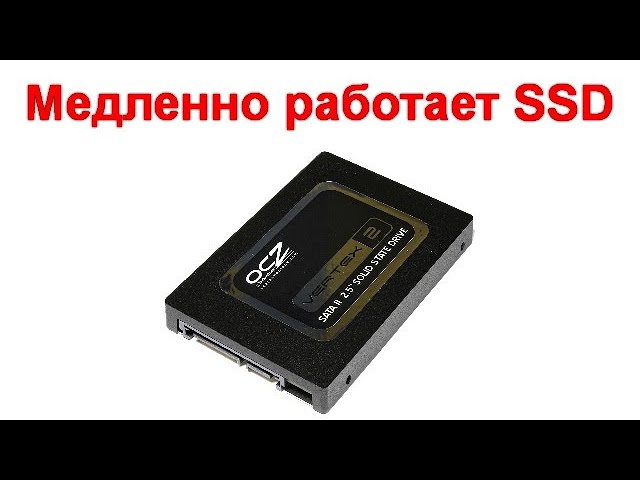
Узкие места подключения и правильность подключения к материнской плате SATA-кабелем
Низкая производительность твердотельного накопителя может быть вызвана не только его программными настройками или операционной системой Windows, но и ненадежным подключением шлейфов к материнской плате — как на стороне диска, так и на стороне материнской платы.
Рекомендую открыть боковую панель компьютера и проверить надежность соединений. Проблемы с работой устройства могут также возникать из-за SATA-контроллера, к которому подключены не только SSD, но и другие устройства.
Рекомендуется временно отключить остальные устройства и проверить, как изменится работа компьютера.
Устаревшие драйверы и прошивка BIOS
Если на вашем компьютере установлена устаревшая материнская плата, БИОС может не обеспечивать оптимальную скорость работы твердотельного накопителя. Рекомендуется обратиться в сервисный центр, так как процесс обновления может быть сложным и существует риск повредить материнскую плату.
Также полезно загрузить последние версии драйверов для всех системных устройств.
Чтобы упростить обновление драйверов и не заниматься каждым из них по отдельности, можно воспользоваться специальными программами:
- DriverHub;
- Snappy Driver Installer;
- DriverPack Solution;
- SlimDriver.

Настройки в BIOS
Режим IDE, активированный в BIOS/UEFI, может влиять на производительность твердотельного накопителя.
Перейдите в настройки и измените его на AHCI — это оптимальный режим для SSD.
Проверка состояния функции TRIM
Для выполнения этой задачи следуйте этим шагам:
- Нажмите сочетание клавиш Win + R и введите команду cmd.
- В открывшемся окне введите или вставьте «fsutil behavior query DisableDeleteNotify» (без кавычек) и нажмите клавишу Enter.
- Если на экране появится результат DisableDeleteNotify = 0, функция TRIM активирована. Если значение 1, она отключена. Обратите внимание, что это именно так, а не наоборот!
- Если функция TRIM не активна, введите или вставьте команду fsutil behavior set DisableDeleteNotify 0 и снова нажмите Enter.
После выполнения этих действий перезагрузите компьютер, иначе изменения не будут применены.
Мало свободного места
Одной из причин, по которой твердотельный накопитель в Windows 7 или Windows 10 может работать медленно, является недостаток свободного пространства.
Для оптимальной работы SSD необходимо оставлять не менее 25% свободного места.
Если у вас накопитель объемом 500 Гб, старайтесь поддерживать свободными как минимум 125 Гб. При заполнении диска производительность значительно снижается из-за особенностей работы таких устройств.
Подписывайтесь на меня в социальных сетях и делитесь этим постом. До новых встреч!
С уважением, автор блога Андрей Андреев.
Проверка на наличие вирусов и вредоносного ПО
Одной из причин медленной работы SSD накопителя может быть наличие вирусов и вредоносного программного обеспечения. Вредоносные программы могут негативно влиять на производительность системы, замедляя работу диска и увеличивая время доступа к данным. Поэтому важно регулярно проверять систему на наличие таких угроз.

Для начала, рекомендуется установить надежное антивирусное программное обеспечение, которое будет обеспечивать защиту в реальном времени. Многие современные антивирусы предлагают функции сканирования, которые могут выявить и удалить вредоносные файлы. Обязательно обновляйте базу данных антивируса, чтобы он мог обнаруживать последние угрозы.
После установки антивируса выполните полное сканирование системы. Это позволит выявить не только известные вирусы, но и потенциально нежелательные программы (PUP), которые могут замедлять работу вашего SSD. Обратите внимание на результаты сканирования и удалите все обнаруженные угрозы.
Кроме того, стоит рассмотреть возможность использования специализированных утилит для удаления вредоносного ПО. Такие программы, как Malwarebytes или AdwCleaner, могут дополнительно просканировать систему и обнаружить угрозы, которые могут быть пропущены стандартными антивирусами.
Не забывайте также о регулярных обновлениях операционной системы и программного обеспечения. Многие обновления содержат патчи безопасности, которые помогают защитить систему от новых угроз. Убедитесь, что ваша ОС и все установленные приложения обновлены до последних версий.
Помимо проверки на вирусы, стоит обратить внимание на поведение системы. Если вы заметили, что SSD работает медленно, это может быть связано с тем, что вредоносные программы используют ресурсы процессора и памяти, что в свою очередь влияет на скорость работы накопителя. В таких случаях рекомендуется закрыть ненужные приложения и процессы, которые могут потреблять ресурсы.
В заключение, регулярная проверка на наличие вирусов и вредоносного ПО является важной частью поддержания производительности SSD накопителя. Это не только поможет ускорить работу диска, но и защитит вашу систему от потенциальных угроз, обеспечивая безопасность ваших данных.
Использование утилит для оптимизации работы SSD
Оптимизация работы SSD-накопителей является важным аспектом для поддержания их производительности на высоком уровне. Существует множество утилит, которые могут помочь в этом процессе, обеспечивая как базовые, так и продвинутые функции для управления состоянием накопителя.
Одной из основных утилит, которые стоит рассмотреть, является производственная утилита, предоставляемая производителем SSD. Большинство крупных брендов, таких как Samsung, Crucial, Kingston и другие, предлагают собственные программы, которые позволяют пользователям выполнять диагностику, обновление прошивки и оптимизацию работы накопителя. Эти утилиты часто включают в себя функции, такие как:
- Обновление прошивки: Регулярные обновления прошивки могут улучшить производительность и стабильность работы SSD, а также исправить известные ошибки.
- Мониторинг состояния: Утилиты позволяют отслеживать состояние накопителя, включая уровень износа, температуру и другие важные параметры, что помогает предотвратить возможные сбои.
- Оптимизация TRIM: Эта функция помогает системе эффективно управлять удалением данных, что в свою очередь улучшает скорость записи на SSD.
Кроме производственных утилит, существуют и сторонние программы, такие как CrystalDiskInfo и AS SSD Benchmark, которые позволяют пользователям получить более детальную информацию о состоянии накопителя и провести тестирование его производительности. Эти утилиты могут помочь выявить проблемы, такие как:

- Снижение скорости записи: Тестирование с помощью сторонних программ может показать, насколько сильно упала скорость записи по сравнению с заявленными характеристиками.
- Проблемы с памятью: Некоторые утилиты могут выявить ошибки в ячейках памяти, что может быть причиной замедления работы накопителя.
Важно также отметить, что регулярное использование утилит для оптимизации SSD может помочь в поддержании его производительности. Например, периодическое выполнение команды TRIM и очистка ненужных файлов могут значительно улучшить скорость работы накопителя. Кроме того, стоит следить за уровнем заполненности SSD: накопители, заполненные более чем на 70-80%, могут демонстрировать снижение производительности.
В заключение, использование утилит для оптимизации работы SSD-накопителей является важным шагом для поддержания их производительности. Регулярный мониторинг состояния, обновление прошивки и выполнение оптимизационных процедур помогут избежать проблем и продлить срок службы вашего устройства.
Проблемы с файловой системой и необходимость её проверки
Одной из распространенных причин медленной работы SSD накопителя является повреждение файловой системы. Файловая система отвечает за организацию и управление данными на диске, и любые сбои в её работе могут привести к значительному снижению производительности. Важно понимать, что повреждение файловой системы может произойти по различным причинам, включая некорректное завершение работы системы, отключение питания, вирусные атаки или даже физические повреждения накопителя.
Для диагностики состояния файловой системы и выявления возможных проблем, необходимо провести её проверку. В операционных системах Windows существует встроенная утилита CHKDSK, которая позволяет проверить диск на наличие ошибок и при необходимости исправить их. Чтобы запустить CHKDSK, откройте командную строку с правами администратора и введите команду chkdsk C: /f, где C: — это буква вашего SSD. Утилита просканирует диск и исправит найденные ошибки, что может значительно улучшить скорость работы накопителя.
Для пользователей macOS также предусмотрены инструменты для проверки файловой системы. Утилита Дисковая утилита позволяет проверить и восстановить файловую систему на SSD. Для этого откройте Дисковую утилиту, выберите ваш накопитель и нажмите на кнопку Первая помощь. Система проведет диагностику и предложит исправить найденные проблемы.
Если вы используете Linux, то для проверки файловой системы можно воспользоваться командой fsck. Эта команда позволяет проверить и исправить ошибки на файловой системе, что также может помочь в восстановлении производительности SSD. Например, команда sudo fsck /dev/sda1 проверит файловую систему на разделе sda1.
Важно отметить, что перед проведением проверки файловой системы рекомендуется создать резервную копию важных данных. В процессе исправления ошибок могут возникнуть ситуации, когда данные будут потеряны, поэтому наличие резервной копии поможет избежать неприятных последствий.
После завершения проверки и исправления ошибок, стоит обратить внимание на состояние самого SSD. Используйте специальные утилиты для мониторинга состояния накопителя, такие как CrystalDiskInfo для Windows или Smartmontools для Linux. Эти программы позволяют отслеживать состояние SSD, его температуру, количество записанных и прочитанных данных, а также другие важные параметры, которые могут повлиять на производительность.


