В современном мире высоких технологий производительность процессора играет ключевую роль в работе компьютера и ноутбука. Однако, с увеличением нагрузки на систему, многие пользователи сталкиваются с проблемой троттлинга — автоматического снижения тактовой частоты процессора для предотвращения перегрева. В этой статье мы рассмотрим различные способы проверки процессора на троттлинг, что поможет вам выявить возможные проблемы и оптимизировать работу вашего устройства. Понимание этого процесса и его диагностика важны для поддержания стабильной производительности и продления срока службы вашего оборудования.
Что такое троттлинг и для чего он нужен
Все знают, что основная проблема электронных устройств, особенно компьютеров и ноутбуков, — перегрев. Эффективная система охлаждения является ключом к решению этой проблемы. Однако некоторые компоненты, такие как процессоры и видеокарты, имеют дополнительную защиту на случай, если охлаждение не справится с задачей.
Речь идет о механизме троттлинга. Когда температура процессора превышает допустимые пределы, троттлинг заставляет его снижать тактовую частоту, пропуская некоторые такты. Это замедление работы помогает снизить температуру.
Хотя такое решение кажется логичным, оно не всегда оптимально. Вы хотите максимально нагрузить процессор, но его встроенная защита мешает этому, опасаясь перегрева и возможных повреждений. В результате троттлинг приводит к снижению производительности, что ставит под сомнение целесообразность приобретения мощного процессора.
Кстати, троттлинг — это не только проблема пользователей ПК и ноутбуков. Владельцы смартфонов и планшетов также сталкиваются с этой ситуацией, поскольку в этих устройствах процессоры защищены тем же механизмом.
Признаки начала throttling или как они проявляются
Вы можете определить начало троттлинга, изучив характеристики вашего процессора. У каждого процессора есть предельная температура, и при её превышении активируется режим «аварийного охлаждения».
Также троттлинг можно выявить без постоянного мониторинга температуры. Вы это заметите, запустив ресурсоёмкое приложение на компьютере.
Например, откройте графический редактор, запустите игру или воспроизведите видео на YouTube в максимальном разрешении. Спустя некоторое время вентилятор начнёт работать на повышенных оборотах — это сигнализирует о том, что система пытается снизить температуру. Если ей не удастся справиться с перегревом, вы заметите значительное замедление работы — именно так проявляется троттлинг.
| Способ проверки троттлинга | Описание метода | Рекомендуемые инструменты |
|---|---|---|
| Мониторинг температуры | Измерение температуры процессора при нагрузке | HWMonitor, Core Temp |
| Тестирование производительности | Запуск стресс-тестов для оценки производительности | Prime95, AIDA64, Cinebench |
| Анализ частоты процессора | Сравнение текущей частоты с базовой при нагрузке | CPU-Z, HWiNFO |
Интересные факты
Вот несколько интересных фактов о проверке процессора на троттлинг:
-
Троттлинг и температура: Процессоры могут снижать свою производительность (троттлить) при достижении определенных температурных порогов. Это сделано для предотвращения перегрева и повреждения компонентов. Интересно, что разные производители процессоров могут устанавливать разные температурные лимиты, и некоторые модели могут троттлить при более низких температурах, чем другие.
-
Использование стресс-тестов: Один из самых распространенных способов проверки троттлинга — это использование стресс-тестов, таких как Prime95 или AIDA64. Эти программы нагружают процессор на 100%, позволяя наблюдать за его поведением в условиях максимальной нагрузки. При этом важно следить за температурой и частотой процессора, чтобы определить, начинается ли троттлинг.
-
Мониторинг в реальном времени: Для более точного анализа троттлинга можно использовать программы мониторинга, такие как HWMonitor или MSI Afterburner. Они позволяют отслеживать не только температуру и частоту процессора, но и другие параметры, такие как напряжение и использование ядер. Это помогает понять, как процессор реагирует на нагрузку и когда именно начинается троттлинг.
![Что такое троттлинг? [узнать за 60 секунд]](https://i.ytimg.com/vi/oKOBBjXy5-g/maxresdefault.jpg)
Как протестировать процессор в Windows 10
Чтобы получить более подробную информацию о том, как ваш компьютер использует ресурсы, воспользуйтесь Монитором ресурсов в Windows 10:

- Скопируйте команду:
perfmon.exe /res. - Нажмите сочетание клавиш Win + R.
- Вставьте скопированную команду в поле поиска, используя Ctrl + V.
- Нажмите OK или клавишу Enter для подтверждения.
После этого откроется Монитор ресурсов. На первой вкладке вы увидите загрузку центрального процессора и процент от максимальной частоты, которую он использует в данный момент.
Как определить через тест в CPU-Z
Внутренние инструменты Windows не всегда точно показывают уровень троттлинга. Если вам нужны более детальные данные и точные измерения, стоит использовать специализированные приложения. Одним из таких инструментов является CPU Z, который предоставляет обширную информацию о характеристиках вашего компьютера.
Чтобы определить троттлинг с помощью этой программы, выполните следующие шаги:
- Скачайте и установите приложение.
- Перейдите на вкладку «Тест» или «Bench» в английской версии.
- В третьем блоке выберите опцию для проверки CPU или стресс-тестирования процессора.
Выберите один из тестов и дождитесь завершения проверки. Вы также сможете сравнить результаты своего процессора с эталонными показателями.

Как определить в стресс-тесте через AIDA64
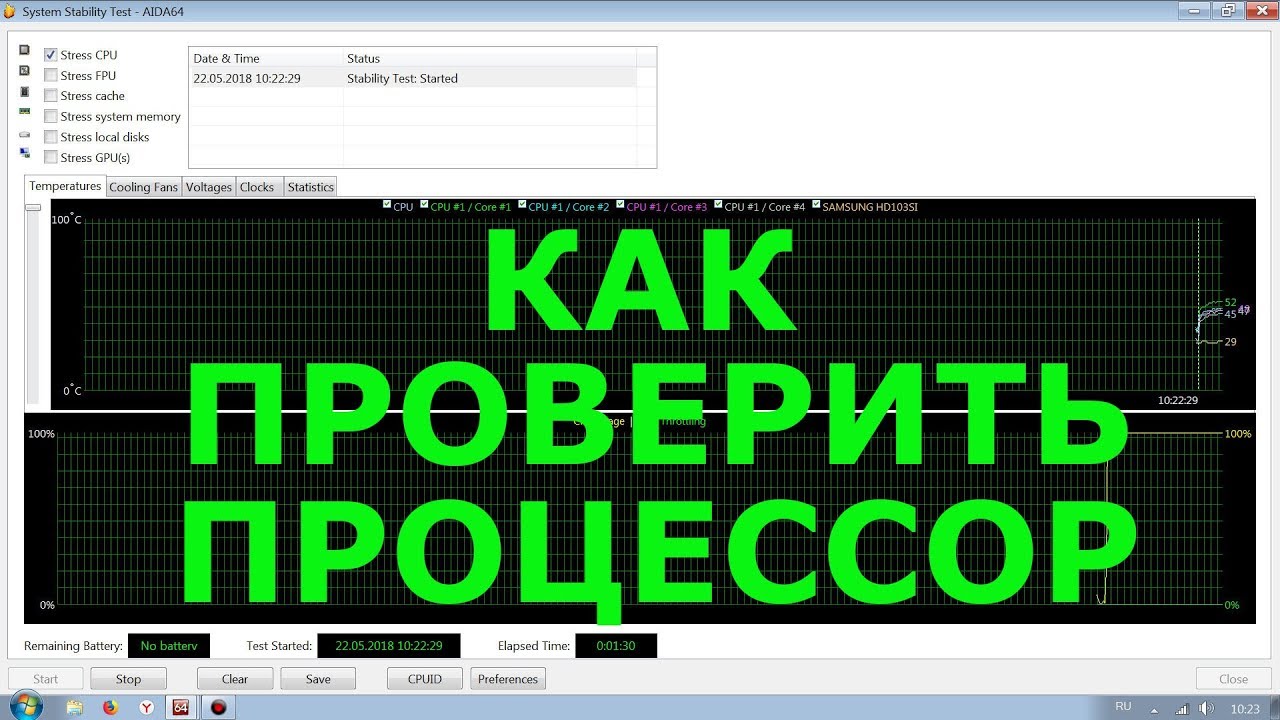
Если вы хотите следить за состоянием своей системы и проводить её тестирование, вам пригодится утилита AIDA64. Она предлагает множество измерений, но если вас интересует только троттлинг, выполните следующие шаги:
- Запустите программу.
- В верхней части окна найдите вкладку «Сервисы».
- Выберите пункт «Тест стабильности системы».
- Установите галочки только на первых трёх тестах.
- Нажмите кнопку «Start».
Теперь вы сможете наблюдать, как программа разгоняет процессор и в какой момент начинается троттлинг. Этот механизм активируется при перегреве, поэтому если процессор работает на максимальной мощности, но не перегревается, уровень троттлинга будет равен нулю.
Вы можете завершить тест в любое время, но рекомендуется дать системе поработать хотя бы 5–10 минут для получения более точных данных.
Троттлинг отключить нельзя. Если вы часто с ним сталкиваетесь, стоит задуматься об улучшении системы охлаждения и очистке внутренних компонентов компьютера от пыли — это может значительно помочь.
Некоторые пользователи советуют зайти в BIOS и изменить лимиты троттлинга, что возможно для процессоров Intel и AMD. Однако это может быть небезопасно, поэтому лучше сосредоточьтесь на улучшении охлаждения: чем лучше оно, тем лучше работают все компоненты вашего ПК.
 Читайте также:

На этом мы завершаем. Если вам интересно узнать больше о компьютерах и связанных темах, ознакомьтесь с другими материалами на нашем сайте и подпишитесь на мои социальные сети. Желаю вам хорошего дня!
С уважением, автор блога Андрей Андреев.
Использование утилиты ThrottleStop для мониторинга
ThrottleStop — это мощная утилита, предназначенная для мониторинга и управления производительностью процессоров Intel. Она позволяет пользователям выявлять и устранять проблемы с троттлингом, которые могут негативно сказываться на производительности системы. В этом разделе мы подробно рассмотрим, как использовать ThrottleStop для проверки троттлинга процессора.
Первым шагом является загрузка и установка ThrottleStop. Утилита доступна на официальном сайте разработчика и не требует установки — достаточно просто распаковать архив в удобное место на вашем компьютере. После этого запустите ThrottleStop, и вы увидите интерфейс с несколькими вкладками и параметрами.
Основные функции ThrottleStop включают в себя:
- Мониторинг температуры: ThrottleStop отображает текущую температуру процессора, что позволяет отслеживать его состояние в реальном времени. Высокие температуры могут быть признаком перегрева и троттлинга.
- Измерение частоты: Утилита показывает текущую тактовую частоту процессора, что позволяет сравнивать её с номинальными значениями. Если частота значительно ниже ожидаемой, это может указывать на троттлинг.
- Настройка параметров энергопотребления: ThrottleStop позволяет изменять настройки TDP (Thermal Design Power) и другие параметры, что может помочь в устранении троттлинга.
После запуска ThrottleStop, первым делом стоит обратить внимание на вкладку Monitoring. Здесь вы сможете увидеть графики, отображающие температуру, частоту и другие важные параметры в реальном времени. Рекомендуется запустить стресс-тест, например, с помощью Prime95 или AIDA64, чтобы нагрузить процессор и наблюдать за его поведением. Важно следить за температурой и частотой, чтобы определить, происходит ли троттлинг.
Если вы заметили, что процессор начинает снижать свою частоту при достижении определенной температуры, это может быть признаком троттлинга. В этом случае вы можете попробовать изменить настройки в ThrottleStop. Например, можно увеличить значение TDP или отключить некоторые функции, такие как SpeedStep или Turbo Boost, чтобы проверить, как это повлияет на производительность.
Также стоит обратить внимание на вкладку Limits, где отображаются различные лимиты, которые могут влиять на работу процессора. Здесь вы можете увидеть, какие параметры ограничивают производительность, и при необходимости внести изменения.
ThrottleStop также позволяет сохранять различные профили настроек, что удобно для пользователей, которые хотят быстро переключаться между различными режимами работы процессора. Например, вы можете создать профиль для игр, который будет оптимизирован для максимальной производительности, и профиль для повседневного использования, который будет более энергоэффективным.

В заключение, ThrottleStop — это мощный инструмент для мониторинга и управления производительностью процессоров Intel. С его помощью вы сможете не только выявить проблемы с троттлингом, но и оптимизировать работу вашего процессора для достижения максимальной производительности. Регулярное использование этой утилиты поможет вам поддерживать стабильную работу системы и избежать перегрева, что особенно важно для ноутбуков и компактных ПК.
Сравнение результатов тестирования с различными процессорами
При проведении тестирования на троттлинг важно учитывать, что результаты могут значительно варьироваться в зависимости от модели процессора, его архитектуры и используемых технологий. Разные процессоры могут демонстрировать различные уровни производительности и устойчивости к перегреву, что напрямую влияет на их поведение в условиях высокой нагрузки.
Для начала, стоит отметить, что троттлинг — это механизм, который автоматически снижает тактовую частоту процессора для предотвращения перегрева. Это может происходить как из-за недостаточной системы охлаждения, так и из-за особенностей самой архитектуры процессора. Например, процессоры Intel и AMD имеют разные подходы к управлению тепловыми режимами, что может отражаться на результатах тестирования.
В ходе тестирования различных процессоров, таких как Intel Core i9, AMD Ryzen 9 и более бюджетные модели, например, Intel Core i5 и AMD Ryzen 5, можно заметить, что высокопроизводительные модели чаще всего имеют более эффективные системы управления теплом. Это позволяет им дольше удерживать высокие тактовые частоты без значительного снижения производительности. В то же время, бюджетные модели могут быстрее переходить в режим троттлинга при длительных нагрузках, что связано с их меньшими тепловыми пределами.
Для сравнения результатов тестирования можно использовать несколько популярных бенчмарков, таких как Cinebench, Prime95 и AIDA64. Эти программы позволяют не только оценить производительность процессора, но и отслеживать его температурные показатели в реальном времени. Например, при запуске Prime95, который создает максимальную нагрузку на процессор, можно наблюдать, как разные модели реагируют на перегрев. В то время как один процессор может удерживать стабильную частоту в течение длительного времени, другой может начать снижать тактовую частоту уже через несколько минут.
Также стоит учитывать, что результаты тестирования могут зависеть от конфигурации системы, включая тип и скорость оперативной памяти, качество блока питания и системы охлаждения. Например, процессор, установленный в систему с хорошим воздушным охлаждением, может показывать лучшие результаты, чем тот же процессор в системе с недостаточным охлаждением. Поэтому для более точного сравнения важно проводить тесты в одинаковых условиях.
Кроме того, стоит обратить внимание на технологии, используемые в процессорах. Например, процессоры с поддержкой Turbo Boost (Intel) или Precision Boost (AMD) могут динамически изменять свою тактовую частоту в зависимости от текущей нагрузки и температуры. Это может привести к тому, что в одних тестах процессор будет работать на максимальной частоте, а в других — снижать её из-за перегрева, что также необходимо учитывать при сравнении.
В заключение, сравнение результатов тестирования на троттлинг различных процессоров требует комплексного подхода. Необходимо учитывать не только архитектурные особенности самих процессоров, но и условия тестирования, а также используемые технологии управления производительностью. Это позволит получить более полное представление о том, как каждый процессор ведет себя в условиях высокой нагрузки и как эффективно он справляется с проблемой троттлинга.
Рекомендации по устранению троттлинга
Троттлинг процессора — это явление, при котором производительность процессора снижается из-за перегрева или недостатка энергии. Чтобы устранить троттлинг и вернуть процессору его полную мощность, можно воспользоваться несколькими рекомендациями.

1. Улучшение охлаждения
Одной из основных причин троттлинга является перегрев процессора. Для его устранения необходимо обеспечить эффективное охлаждение. Это можно сделать следующими способами:
- Очистка системы охлаждения: Пыль и грязь могут накапливаться на вентиляторах и радиаторах, что снижает их эффективность. Регулярная очистка поможет улучшить воздушный поток.
- Замена термопасты: Со временем термопаста, которая наносится между процессором и радиатором, теряет свои свойства. Замена термопасты на качественную может значительно улучшить теплоотвод.
- Установка дополнительных вентиляторов: Если в корпусе недостаточно вентиляторов, стоит рассмотреть возможность установки дополнительных, чтобы улучшить циркуляцию воздуха.
- Использование более эффективного кулера: Стандартные кулеры могут не справляться с высокими нагрузками. Рассмотрите возможность установки более мощного кулера или системы жидкостного охлаждения.
2. Оптимизация настроек питания
Некоторые настройки в BIOS или операционной системе могут ограничивать производительность процессора. Чтобы устранить троттлинг, проверьте следующие параметры:
- Настройки энергопотребления: Убедитесь, что в настройках энергопотребления выбрана высокая производительность, а не сбалансированный или экономичный режим.
- Отключение функций, снижающих производительность: Некоторые функции, такие как Intel SpeedStep или AMD Cool’n’Quiet, могут снижать частоту процессора при низкой нагрузке. Если вы хотите максимизировать производительность, попробуйте отключить их.
3. Мониторинг температуры и производительности
Используйте специальные программы для мониторинга температуры процессора и его загрузки. Это поможет вам понять, когда происходит троттлинг и какие факторы на это влияют. Популярные утилиты включают:
- HWMonitor: Позволяет отслеживать температуру, напряжение и скорость вентиляторов.
- Core Temp: Специализируется на мониторинге температуры процессоров Intel и AMD.
- MSI Afterburner: Хотя в основном используется для видеокарт, также может отслеживать параметры процессора.
4. Обновление драйверов и BIOS
Устаревшие драйверы и версия BIOS могут вызывать проблемы с производительностью. Регулярно проверяйте наличие обновлений для драйверов материнской платы и BIOS. Обновления могут содержать исправления, которые улучшают управление питанием и производительность процессора.
5. Устранение программного обеспечения, потребляющего ресурсы
Некоторые программы могут потреблять много ресурсов процессора, что приводит к перегреву и троттлингу. Проверьте диспетчер задач на наличие приложений, которые используют много процессорного времени, и закройте их, если они не нужны.
Следуя этим рекомендациям, вы сможете значительно снизить вероятность троттлинга процессора и обеспечить его стабильную работу на высоких нагрузках.


