В процессе эксплуатации компьютера пользователи могут столкнуться с различными проблемами, связанными с работой процессора. Понимание состояния этого ключевого компонента системы имеет решающее значение для обеспечения стабильности и производительности устройства. В данной статье мы рассмотрим различные методы проверки процессора на исправность, что поможет вам определить, работает ли он должным образом и можно ли продолжать его использование. Знание о том, как диагностировать возможные неисправности, позволит вам избежать серьезных проблем и сэкономить время и деньги на ремонте или замене оборудования.
Можно ли узнать работает ли процессор без компьютера
К сожалению, без подключения к материнской плате, например, при покупке процессора на вторичном рынке, невозможно точно оценить его работоспособность. Можно лишь сделать общее заключение о состоянии с большой долей вероятности. Вы не сможете выяснить, как долго он использовался, перегревался ли, а также не проверите процессоры AMD или Core i5 на наличие ошибок.
В такой ситуации единственным способом убедиться в исправности детали остается добросовестность продавца. Вы можете осмотреть компонент на предмет видимых повреждений: проверьте, нет ли погнутых или сломанных контактов, а также следов копоти на корпусе, которые могут свидетельствовать о перегреве микросхем.
Для полноценной проверки производительности потребуется специальное программное обеспечение, которое можно запустить только на работающем компьютере.
Рекомендации по проведению диагностики процессора
Рекомендуется тестировать центральный процессор не реже одного раза каждые несколько месяцев. Для этого подойдут программы от независимых разработчиков, которые можно запускать на Windows 10.
Перед началом проверки убедитесь, что система работает стабильно: отсутствуют серьезные задержки, операционная система не зависает, а температура процессора не превышает 70 градусов.
| Способ проверки | Описание | Рекомендуемые инструменты |
|---|---|---|
| Тестирование с помощью стресс-тестов | Запуск программ, нагружающих процессор на 100% для проверки стабильности | Prime95, AIDA64, Cinebench |
| Мониторинг температуры | Измерение температуры процессора во время работы для предотвращения перегрева | HWMonitor, Core Temp, MSI Afterburner |
| Проверка на ошибки | Использование специализированных утилит для поиска ошибок в работе процессора | MemTest86, Intel Processor Diagnostic Tool |
| Обновление BIOS | Проверка и обновление BIOS для устранения проблем совместимости | Утилиты от производителей материнских плат |
| Визуальный осмотр | Проверка на наличие физических повреждений, пыли и плохих соединений | Визуальный осмотр, чистка системы |
Интересные факты
Вот несколько интересных фактов о проверке процессоров на исправность и работоспособность:
-
Тестирование с помощью стресс-тестов: Одним из самых популярных способов проверки работоспособности процессора является использование стресс-тестов, таких как Prime95 или AIDA64. Эти программы нагружают процессор на 100%, что позволяет выявить проблемы с перегревом или нестабильностью работы. Интересно, что во время стресс-тестирования можно наблюдать за температурой процессора, и если она превышает критические значения, это может указывать на недостаточную систему охлаждения.
-
Методы диагностики на уровне BIOS: Многие современные материнские платы имеют встроенные функции диагностики, которые могут проверить состояние процессора еще до загрузки операционной системы. Например, некоторые BIOS могут выполнять POST (Power-On Self-Test), который проверяет основные компоненты системы, включая процессор, на наличие ошибок. Это позволяет выявить проблемы на ранних стадиях, прежде чем система полностью загрузится.
-
Использование программ для мониторинга: Существует множество утилит, таких как CPU-Z, HWMonitor и Core Temp, которые позволяют не только отслеживать параметры работы процессора (частоту, напряжение, температуру), но и проводить тесты на производительность. Эти программы могут помочь пользователям выявить проблемы с производительностью или перегревом, а также сравнить результаты с эталонными значениями для конкретной модели процессора.

Проверка температуры процессора
Существует несколько способов определения температуры компонентов компьютера:
- Через БИОС. Этот метод обеспечивает наиболее точные данные. Однако его недостаток в том, что система находится в режиме простоя, что затрудняет прогнозирование изменений температуры при увеличении нагрузки.
- С использованием сторонних программ. Вы можете воспользоваться утилитами, такими как Speccy, HWMonitor, AIDA64 или CPU-Z. Основное преимущество этого подхода — возможность отслеживания температуры каждого ядра, включая показатели под нагрузкой.
Проверка производительности ЦП
Рекомендуется проводить данный тест для оценки производительности, например, после разгона компонентов. Перед выполнением убедитесь, что температура процессора не превышает 70 градусов. Утилиты AIDA64 и Sandra предлагают специальные бенчмарки для тестирования производительности.

Тест стабильности работы CPU
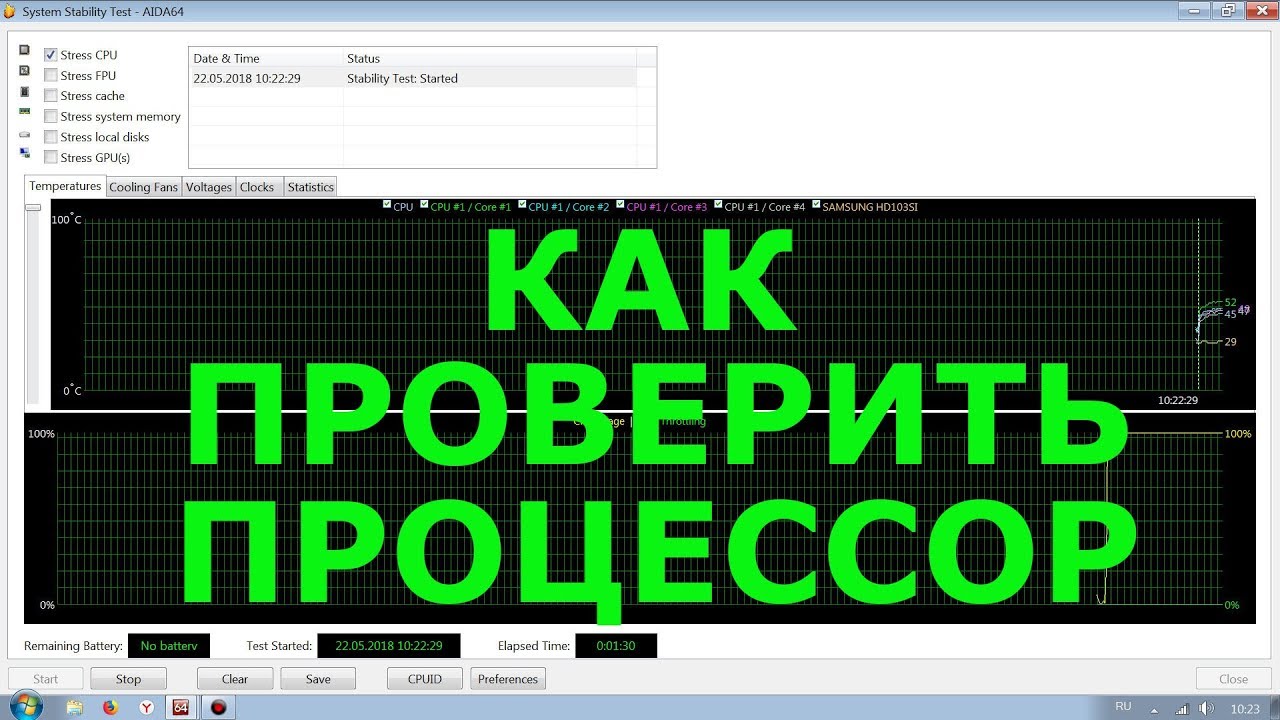
Для проверки стабильности системы можно использовать программу AIDA64. Запустите приложение, перейдите в главное меню и выберите вкладку «Сервис». Найдите опцию «Тест стабильности системы». В открывшемся окне установите галочку напротив Stress CPU. Если хотите оценить работу процессора в сочетании с другими компонентами, отметьте их названия.
 Читайте также:

Нажмите кнопку Start. В зависимости от мощности вашего устройства тест может занять от 15 до 30 минут. В ходе проверки внимательно следите за графиками, особенно за температурными показателями. Если температура превышает 70 градусов, рекомендуется остановить тест.
Когда убедитесь, что процессор функционирует корректно, нажмите кнопку Stop. Сравните графики температуры и нагрузки. Обратите внимание на следующие ориентиры: при низкой нагрузке температура не должна превышать 50 градусов, при средней — 60, а при высокой — 70 градусов.
Также вам может быть интересно ознакомиться с материалами «Что такое ресурс TBW и как он рассчитывается» и «Файл подкачки для SSD – нужен или отключать?». Информацию о Throttling CPU и принципах его работы можно найти здесь. Буду признателен, если вы поделитесь этой статьей в социальных сетях. До скорой встречи!
С уважением, автор блога Андрей Андреев.
Использование специализированного программного обеспечения для диагностики
Для проверки исправности и работоспособности процессора существует множество специализированных программ, которые позволяют проводить диагностику на различных уровнях. Эти инструменты могут помочь выявить как аппаратные, так и программные проблемы, а также оценить производительность процессора в различных условиях. Рассмотрим несколько популярных программ и их возможности.
1. Prime95
Prime95 — это одна из самых известных программ для стресс-тестирования процессоров. Она использует математические вычисления для проверки стабильности работы процессора под высокой нагрузкой. Prime95 позволяет выявить ошибки, которые могут возникнуть при перегреве или недостаточном питании. Для использования программы достаточно запустить тест, и она будет нагружать процессор на 100% в течение заданного времени. Если в процессе тестирования возникают ошибки, это может свидетельствовать о проблемах с охлаждением или о том, что процессор не работает на должном уровне.
2. AIDA64
AIDA64 — это мощный инструмент для диагностики и мониторинга системы, который предоставляет подробную информацию о всех компонентах компьютера, включая процессор. С помощью AIDA64 можно провести тесты производительности, а также мониторить температуру, напряжение и другие параметры в реальном времени. Программа также включает в себя стресс-тесты, которые позволяют проверить стабильность работы процессора под нагрузкой.

3. CPU-Z
CPU-Z — это утилита, которая предоставляет информацию о характеристиках процессора, включая его тактовую частоту, количество ядер и потоков, а также кэш-память. Хотя CPU-Z не предназначен для стресс-тестирования, она может быть полезна для проверки правильности работы процессора и его параметров. С помощью этой программы можно убедиться, что процессор работает на заявленных производителем частотах и что все ядра функционируют корректно.
4. IntelBurnTest
IntelBurnTest — это еще один инструмент для стресс-тестирования, который использует алгоритмы Linpack для максимальной нагрузки на процессор. Программа проста в использовании и позволяет быстро проверить стабильность работы процессора. Она может быть особенно полезна для пользователей, которые разгоняют свои процессоры, так как помогает выявить пределы стабильной работы при повышенных частотах.
5. HWMonitor
HWMonitor — это программа для мониторинга аппаратных компонентов, которая позволяет отслеживать температуру процессора, напряжение и скорость вращения вентиляторов. Она может быть использована в сочетании с другими тестами для оценки состояния системы в процессе нагрузочного тестирования. Наблюдение за температурой процессора во время стресс-тестов поможет избежать перегрева и потенциального повреждения компонентов.
Использование специализированного программного обеспечения для диагностики процессора позволяет не только выявить существующие проблемы, но и предотвратить их возникновение в будущем. Регулярное тестирование и мониторинг состояния процессора помогут поддерживать его работоспособность на высоком уровне и продлить срок службы системы в целом.
Проверка на наличие физических повреждений
Перед тем как проводить тестирование процессора на работоспособность, важно убедиться в отсутствии физических повреждений. Это первый и самый важный шаг, так как даже незначительные дефекты могут привести к неправильной работе устройства или его полной неработоспособности.
Для начала, отключите компьютер от сети и аккуратно извлеките процессор из материнской платы. Это можно сделать, следуя инструкциям, предоставленным производителем материнской платы. Обычно процессор фиксируется с помощью специального рычага, который нужно осторожно поднять, чтобы освободить его от сокета.

После извлечения процессора внимательно осмотрите его поверхность. Обратите внимание на следующие аспекты:
- Контакты: Проверьте, нет ли повреждений на контактных площадках процессора. Они должны быть ровными, без вмятин или коррозии. Если вы заметили загрязнения, их можно аккуратно удалить с помощью изопропилового спирта и мягкой ткани.
- Кристалл: Осмотрите кристалл процессора на наличие трещин или сколов. Даже маленькие повреждения могут негативно сказаться на его работе. Если кристалл поврежден, процессор, скорее всего, подлежит замене.
- Термопаста: Если процессор использовался ранее, проверьте состояние термопасты. Она должна быть равномерно распределена по поверхности кристалла. Если термопаста высохла или отсутствует, это может привести к перегреву процессора.
После визуального осмотра, если вы не обнаружили никаких повреждений, можно продолжить проверку работоспособности процессора. Однако, если вы заметили какие-либо дефекты, рекомендуется обратиться к специалисту или заменить процессор, так как дальнейшая эксплуатация может привести к серьезным проблемам.
Также стоит обратить внимание на сокет материнской платы, в который устанавливается процессор. Проверьте, нет ли повреждений на контактах сокета, и убедитесь, что он чистый и свободен от пыли. Неправильное соединение процессора с материнской платой может привести к сбоям в работе системы.
В заключение, проверка на наличие физических повреждений — это важный этап в диагностике процессора. Он позволяет выявить потенциальные проблемы до того, как вы начнете проводить более сложные тесты на производительность и стабильность работы устройства.
Сравнение с эталонными показателями производительности
Сравнение производительности процессора с эталонными показателями является важным этапом в диагностике его работоспособности. Эталонные показатели представляют собой заранее определенные значения, которые служат ориентиром для оценки производительности различных моделей процессоров. Эти показатели могут включать в себя тактовую частоту, количество ядер и потоков, а также результаты тестов производительности в различных сценариях использования.
Для начала, необходимо определить, какие именно эталонные показатели будут использоваться для сравнения. Обычно такие данные можно найти на официальных сайтах производителей процессоров, а также в специализированных обзорах и тестах. Например, для процессоров Intel и AMD существуют различные бенчмарки, которые позволяют оценить их производительность в реальных условиях.
Одним из самых распространенных способов сравнения является использование бенчмарков, таких как Cinebench, Geekbench или PassMark. Эти программы позволяют провести тестирование процессора в различных режимах работы, включая одноядерные и многоядерные нагрузки. Результаты тестов можно сопоставить с эталонными значениями, чтобы понять, насколько хорошо ваш процессор справляется с задачами.
Важно учитывать, что производительность процессора может варьироваться в зависимости от множества факторов, таких как температура, качество питания, а также состояние системы охлаждения. Поэтому перед проведением тестов рекомендуется убедиться, что система работает в оптимальных условиях. Например, можно использовать программы для мониторинга температуры и загрузки процессора, чтобы избежать перегрева во время тестирования.
После получения результатов тестирования, их следует сравнить с эталонными показателями. Если ваш процессор показывает результаты, близкие к эталонным, это может свидетельствовать о его исправности и хорошей работоспособности. Однако, если результаты значительно ниже, это может указывать на наличие проблем, таких как перегрев, недостаточное питание или даже аппаратные неисправности.

Также стоит обратить внимание на производительность в реальных задачах. Например, если процессор используется для игр, можно сравнить его производительность в играх с эталонными показателями, предоставляемыми игровыми изданиями или специализированными сайтами. Это поможет понять, насколько хорошо процессор справляется с конкретными задачами, которые вы планируете выполнять.
В заключение, сравнение производительности процессора с эталонными показателями является важным инструментом для диагностики его состояния. Используя бенчмарки и реальные сценарии, вы сможете получить полное представление о работоспособности вашего процессора и выявить возможные проблемы, требующие внимания.


