В современном мире клавиатура является одним из основных инструментов взаимодействия с компьютером, и ее работоспособность напрямую влияет на продуктивность пользователя. В этой статье мы рассмотрим различные способы проверки клавиатуры на работоспособность, включая удобные онлайн-сервисы и программные утилиты. Знание методов диагностики поможет вам быстро выявить и устранить проблемы, связанные с клавиатурой, что особенно важно в ситуациях, когда каждая минута на счету.
Онлайн сервисы для проверки
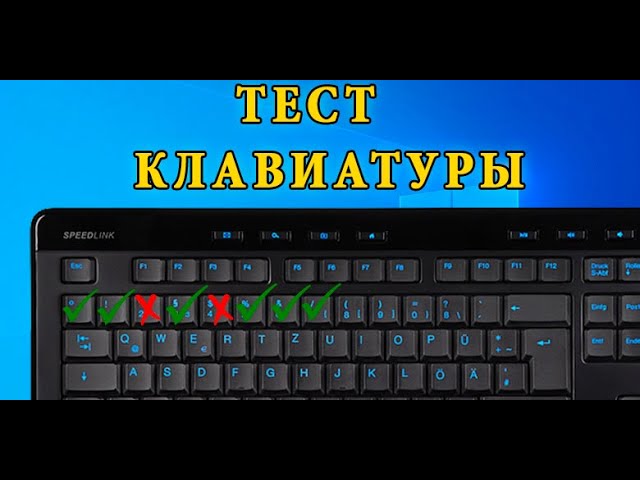
Существует множество онлайн-платформ для проверки работы клавиатур. Вам не нужно устанавливать программное обеспечение: достаточно открыть любой браузер и протестировать устройство.
Все эти сервисы работают по схожему принципу — они фиксируют нажатия клавиш, если клавиатура корректно передает команды. Определить неработающую кнопку легко: тестеры не реагируют на нажатия этой клавиши.

Какие сайты можно использовать:
- [urlspan][/urlspan] — для проверки работоспособности нажмите кнопку «Запустить тест». Диагностика откроется в новом окне и будет сопровождаться звуковыми сигналами.
- [urlspan][/urlspan] — диагностика начинается мгновенно, имеются подсказки на русском языке.
- [urlspan][/urlspan] — аналогичный сервис с другим дизайном.
- [urlspan][/urlspan] — инструмент для проверки устройств на MacOS. На Windows 7 и Windows 10 работает некорректно.
- [urlspan][/urlspan] — сайт с простым интерфейсом. Все проверенные клавиши выделяются зеленым цветом.
Таким образом, можно протестировать не только клавиатуру настольного компьютера, но и устройства ввода на ноутбуках, нетбуках и лептопах.
| Способ проверки клавиатуры | Описание действия | Рекомендуемые инструменты/ресурсы |
|---|---|---|
| Ввод текста в текстовом редакторе | Откройте текстовый редактор и наберите текст | Блокнот, Word, любой текстовый редактор |
| Использование онлайн-тестов | Перейдите на сайт для тестирования клавиатуры | keyboardtester.com, key-test.ru |
| Проверка с помощью командной строки | Используйте команду для проверки ввода | Командная строка Windows или терминал Linux |
| Тестирование с помощью игр | Запустите игру, где требуется ввод с клавиатуры | Любая игра, требующая ввода с клавиатуры |
| Проверка функциональных клавиш | Нажмите функциональные клавиши и проверьте их работу | Любой текстовый редактор или онлайн-тест |
Интересные факты
Вот несколько интересных фактов о проверке клавиатуры на работоспособность:
-
Тестирование через онлайн-сервисы: Существует множество онлайн-сервисов, которые позволяют проверить работоспособность клавиатуры. Эти сервисы отображают на экране, какие клавиши нажимаются в реальном времени, что позволяет быстро выявить неисправные клавиши. Это особенно удобно, так как не требует установки дополнительного программного обеспечения.
-
Использование встроенных инструментов операционной системы: В большинстве операционных систем, таких как Windows и macOS, есть встроенные инструменты для диагностики оборудования. Например, в Windows можно использовать «Диспетчер устройств» для проверки состояния клавиатуры и выявления возможных проблем с драйверами.
-
Тестирование с помощью текстовых редакторов: Один из самых простых способов проверить клавиатуру — это открыть текстовый редактор (например, Блокнот или Word) и просто начать печатать. Это позволяет не только проверить работоспособность каждой клавиши, но и оценить, как клавиатура реагирует на нажатия, что может помочь выявить проблемы с залипанием или задержкой.

Специализированные утилиты
К сожалению, даже в 2019 году не все компьютеры имеют доступ к интернету. Однако есть решение: нужно установить специальную утилиту для диагностики, предварительно скачав её с другого устройства.
Вот список программ для проверки функциональности клавиатуры:
-
PassMark KeyboardTest. Это платная утилита для профессиональной диагностики. Она проверяет работоспособность клавиш, выявляет залипание, дублирование драйверов в системе, а также тестирует микроконтроллер и корректность отправляемых кодов.
-
Keyboard Test Utility. Более простая и бесплатная программа, которая позволяет проверить клавиши, подсвечивая активные при нажатии.
-
Keyboard Mouse Test. Более «продвинутая» утилита, которая, помимо проверки клавиатуры, также оценивает работоспособность мыши.
Диагностика через БИОС
Ваша клавиатура может быть исправна, но по какой-то причине не взаимодействует с операционной системой Windows. Чтобы проверить работоспособность устройства ввода, воспользуйтесь BIOS.
Для доступа к настройкам BIOS во время загрузки компьютера удерживайте клавиши Del, F2 или F12, в зависимости от модели и версии BIOS. Нас интересует раздел под названием Keyboard. Если клавиатура не работает, этот раздел будет недоступен, и изменить настройки не получится.
Клавиатуры с разъемом PS/2 определяются BIOS без дополнительных условий. С устройствами, подключенными через USB, могут возникнуть проблемы из-за неактивных портов.
 Читайте также:

Проверьте настройки: параметр USB Keyboard Support должен быть установлен в состояние Enabled, что означает, что поддержка USB активирована. В более современных версиях прошивок этот пункт может отсутствовать. Вместо этого в разделе «USB Configuration» можно найти список подключенных устройств.
Проверка без компьютера
Все перечисленные методы актуальны, если вы проверяете устройство ввода в домашних условиях. Но что делать, если вы находитесь в магазине? Ситуация не меняется — вы имеете полное право удостовериться в работоспособности товара перед покупкой.
Несмотря на гарантию на каждое устройство, лучше заранее проверить все функции, чем потом возвращать или обменивать новую модель.
Важно отметить, что специализированных тестеров для проверки клавиатур не существует. Разве что можно встретить самодельные схемы, созданные умельцами. В сервисных центрах для диагностики обычно используют мультиметры.
Это уже больше относится к области радиоэлектроники, а не офисной техники, поэтому я не слишком хорошо разбираюсь в этом. Поэтому не буду давать советы по проверке устройств ввода.
Если вас интересует широкий выбор моделей, рекомендую заглянуть в этот популярный магазин, где вы найдете около 500 вариантов. Также могут быть полезны статьи «Как выбрать игровую клавиатуру для компьютера» и «Что такое кнопка Fn и как она используется». До скорой встречи!
С уважением, автор блога Андрей Андреев
Тестирование с помощью текстовых редакторов
Тестирование клавиатуры с помощью текстовых редакторов – это один из самых простых и доступных способов проверить работоспособность клавиш. Для этого вам не потребуется специальное программное обеспечение или сложные настройки. Достаточно иметь под рукой любой текстовый редактор, такой как Блокнот, Word или даже онлайн-редакторы.
Первым шагом в тестировании является открытие текстового редактора. После этого вы можете начать поочередно нажимать каждую клавишу на клавиатуре. Рекомендуется начинать с буквенных клавиш, затем переходить к цифрам, специальным символам и функциональным клавишам. При нажатии на каждую клавишу вы должны наблюдать, как соответствующий символ появляется на экране. Если символ не отображается, это может указывать на проблему с конкретной клавишей.

Важно также проверить клавиши, которые часто используются в сочетаниях, такие как Shift, Ctrl, Alt и другие модификаторы. Например, попробуйте нажать комбинацию Shift + буква, чтобы убедиться, что регистр работает правильно. Аналогично, проверьте комбинации с Ctrl и Alt, такие как Ctrl + C (копировать) и Ctrl + V (вставить), чтобы удостовериться, что они функционируют корректно.
Не забудьте протестировать клавиши, которые отвечают за управление курсором, такие как стрелки, Page Up, Page Down, Home и End. Эти клавиши важны для навигации по тексту и их работоспособность также критична для удобства работы с документами.
Если вы заметили, что какая-либо клавиша не работает, попробуйте несколько раз нажать на неё, чтобы исключить возможность временной неисправности. В некоторых случаях клавиши могут заедать из-за загрязнения или механических повреждений. Если проблема сохраняется, возможно, потребуется очистка клавиатуры или её замена.
Кроме того, полезно протестировать клавиатуру на наличие залипаний клавиш. Для этого можно быстро нажимать несколько клавиш подряд и следить за тем, как они реагируют. Если вы заметили, что некоторые клавиши не реагируют на нажатия или с задержкой, это может указывать на проблемы с контактами или внутренними механизмами клавиатуры.
В заключение, тестирование клавиатуры с помощью текстовых редакторов – это простой и эффективный способ выявить неисправности. Этот метод доступен каждому и не требует специальных знаний, что делает его идеальным для быстрой проверки работоспособности клавиатуры в домашних условиях.
Использование командной строки
Командная строка — это мощный инструмент для проверки работоспособности клавиатуры. С помощью различных команд можно быстро определить, функционирует ли устройство должным образом. В этой части статьи мы рассмотрим несколько методов, которые можно использовать в операционных системах Windows и Linux.
Проверка клавиатуры в Windows с помощью командной строки
Для начала откройте командную строку. Это можно сделать, нажав комбинацию клавиш Win + R, затем введите cmd и нажмите Enter. В открывшемся окне вы можете использовать следующие команды:
- echo: Эта команда позволяет проверить, работает ли клавиша. Например, если вы хотите проверить клавишу
A, введитеecho Aи нажмитеEnter. Если вы видите буквуAв ответе, значит, клавиша работает. - set: Эта команда позволяет проверить, работают ли функциональные клавиши. Введите
setи нажмитеEnter. Вы увидите список всех переменных окружения. Если вы нажмете функциональные клавиши (например,F1—F12), они должны отображаться в списке.
Проверка клавиатуры в Linux с помощью терминала

В Linux вы также можете использовать терминал для проверки клавиатуры. Откройте терминал, нажав Ctrl + Alt + T, и выполните следующие команды:
- showkey: Эта команда позволяет увидеть, какие клавиши нажимаются на клавиатуре. Введите
showkeyи нажмитеEnter. После этого нажимайте клавиши на клавиатуре, и вы увидите их коды в терминале. Если коды отображаются, значит, клавиатура работает. - xev: Эта команда открывает окно, в котором вы можете проверить, какие события генерируются при нажатии клавиш. Введите
xevи нажмитеEnter. После этого нажимайте клавиши в открывшемся окне, и вы увидите информацию о событиях, связанных с нажатиями клавиш.
Эти методы позволяют быстро и эффективно проверить работоспособность клавиатуры с помощью командной строки или терминала. Если клавиши не реагируют или не отображаются, возможно, стоит проверить подключение устройства или обновить драйвера.
Проверка на другом устройстве
Один из самых простых и эффективных способов проверить работоспособность клавиатуры — это подключить её к другому устройству. Этот метод позволяет быстро определить, является ли проблема в самой клавиатуре или в компьютере, к которому она изначально была подключена.
Для начала, вам потребуется другое устройство, которое поддерживает подключение клавиатуры. Это может быть другой компьютер, ноутбук, планшет или даже игровая консоль, если она поддерживает USB-клавиатуры. Убедитесь, что на новом устройстве установлены необходимые драйверы, если это требуется.
Следуйте этим шагам для проверки клавиатуры на другом устройстве:
- Отключите клавиатуру от текущего устройства. Убедитесь, что вы правильно отключили клавиатуру, чтобы избежать повреждения разъема или порта.
- Подключите клавиатуру к другому устройству. Используйте тот же порт (USB или Bluetooth), который использовался ранее, или подключите клавиатуру к новому порту, если это возможно.
- Проверьте работоспособность клавиатуры. Откройте текстовый редактор или любое другое приложение, где можно вводить текст, и попробуйте ввести несколько символов. Обратите внимание на то, как реагирует клавиатура: все ли клавиши работают, нет ли задержек или некорректных вводов.
- Проверьте функциональные клавиши. Если ваша клавиатура имеет дополнительные функциональные клавиши (например, для управления мультимедиа), убедитесь, что они также работают на новом устройстве.
Если клавиатура работает на другом устройстве, это может указывать на проблемы с драйверами или настройками на вашем основном компьютере. В этом случае стоит обновить драйверы клавиатуры или проверить настройки системы.
Если же клавиатура не работает и на другом устройстве, это может свидетельствовать о её неисправности. В таком случае стоит рассмотреть возможность ремонта или замены клавиатуры.
Этот метод проверки является быстрым и доступным, и он может помочь вам сэкономить время и усилия при диагностике проблем с клавиатурой.


