Правильное подключение передней панели к материнской плате — важный этап сборки компьютера, который напрямую влияет на функциональность таких элементов, как кнопка включения, индикаторы состояния и аудиоразъемы. В этой статье мы рассмотрим схемы распиновки для различных производителей материнских плат, а также поделимся полезными советами по устранению возможных проблем с индикацией и аудио. Знание этих нюансов поможет вам избежать распространенных ошибок и обеспечить корректную работу вашего ПК с самого начала.
Стандарты подключения и маркировка проводов
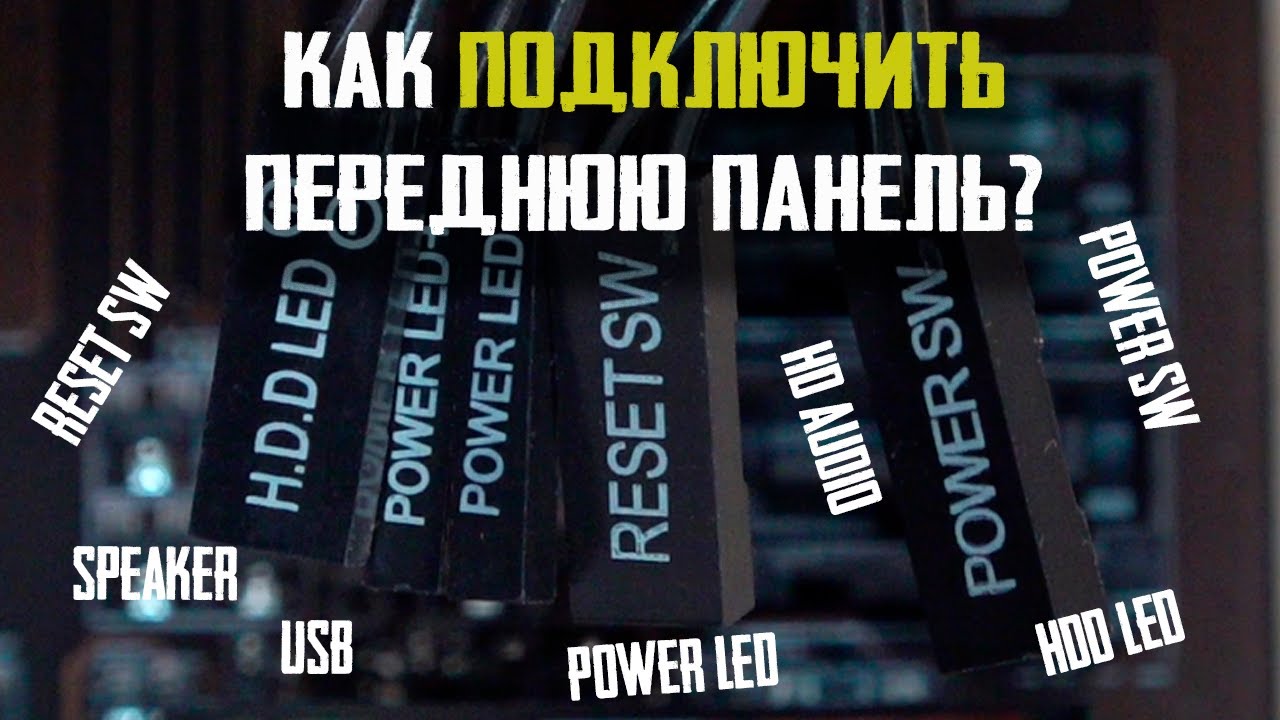
От передней панели к материнской плате проложен набор тонких проводов, который делится на два основных блока: системные коннекторы управления и интерфейсные разъемы (USB, аудио). Системные провода имеют индивидуальные разъемы с ясной маркировкой:
- PWRBTN или Power SW — кнопка для включения компьютера
- RESET SW — кнопка для перезагрузки системы
- HDD LED+ — индикатор активности жестких дисков
- PWR LED+ или Power LED+ — индикатор состояния питания
- Speaker — системный динамик для передачи POST-сигналов
Полярность важна только для светодиодных индикаторов (LED+). Кнопки включения и перезагрузки работают независимо от направления подключения.
Локализация разъемов на материнской плате
Системные коннекторы подключаются к блоку контактов, обозначенному как F_PANEL, JFP1 или Front Panel. Обычно этот разъем находится в правом нижнем углу материнской платы, рядом с другими системными интерфейсами.
Имейте в виду, что расположение контактов на материнских платах разных производителей может немного различаться. Перед подключением рекомендуется сверяться со схемой в руководстве к материнской плате. Например, на платах ASUS и MSI контакты Power LED+ находятся в верхнем ряду, а у Gigabyte — в нижнем.
Современные материнские платы (выпущенные с 2020 по 2025 год) имеют защиту от неправильного подключения: на разъеме материнской платы часто отсутствует один пин (например, 9-й), а на коннекторе проводов в этом месте установлена заглушка. Это предотвращает возможность подключения разъема в перевернутом положении.
| Компонент | Описание | Подключение к материнской плате |
|---|---|---|
| Power Switch | Кнопка включения компьютера | Пины на материнской плате, обычно помечены как «PWR» или «Power» |
| Reset Switch | Кнопка сброса | Пины, помеченные как «RESET» |
| HDD LED | Индикатор активности жесткого диска | Пины, помеченные как «HDD LED» |
| Power LED | Индикатор питания | Пины, помеченные как «PWR LED» |
| Audio Connector | Аудиоразъем для наушников и микрофона | Пины, помеченные как «HD AUDIO» или «AC’97» |
| USB Connector | Порты USB на передней панели | Пины, помеченные как «USB» |
Интересные факты
Вот несколько интересных фактов о правильном подключении передней панели к материнской плате:
-
Стандартизация разъемов: Большинство материнских плат используют стандартизированные разъемы для подключения передней панели, такие как 10-пиновый разъем для кнопки питания и 2-пиновый для кнопки перезагрузки. Однако, несмотря на стандарты, расположение и маркировка контактов могут варьироваться между производителями, поэтому всегда полезно обращаться к руководству пользователя материнской платы.
-
Обозначение контактов: На передней панели корпуса обычно есть метки для подключения различных элементов, таких как кнопка питания, индикатор питания, индикатор жесткого диска и USB-порты. Неправильное подключение может привести к тому, что кнопка питания не будет работать или индикаторы не будут светиться, что может вызвать путаницу у пользователей.
-
Проблемы с полярностью: Некоторые разъемы, такие как для кнопки питания и светодиодов, имеют полярность. Это означает, что их нужно подключать в определенном направлении. Неправильное подключение может привести к тому, что светодиоды не будут работать, но это не повредит оборудование. Однако для кнопки питания это может вызвать проблемы с ее функционированием.

Типовая распиновка F_PANEL (JFP1)
Хотя между производителями могут быть небольшие различия, большинство материнских плат придерживаются единой схемы расположения контактов:
- Верхний ряд (слева направо): Power LED+, Power SW, HDD LED+, Reset SW
- Нижний ряд (слева направо): Power LED–, Power SW, HDD LED–, Reset SW, GND
Обратите внимание: контакт GND (земля) часто служит ориентиром и находится в крайнем правом положении в нижнем ряду. Если у вас нет руководства, используйте его в качестве отправной точки.
Пошаговая инструкция подключения системных коннекторов
Подключение компонентов следует выполнять в определенной последовательности:
- Присоедините разъем Power SW к контактам PWR_SW на материнской плате.
- Установите разъем RESET SW на соответствующие контакты.
- Подключите индикатор питания Power LED+, обращая внимание на полярность (+ к +).
- Присоедините индикатор активности диска HDD LED+.
- Установите разъем Speaker в крайний левый порт F_PANEL.
При монтаже разъемов будьте внимательны, прижимая их вертикально к контактам. При необходимости используйте пинцет или отвертку с узким жалом для точного размещения. После установки всех разъемов убедитесь в их надежности — они должны плотно фиксироваться на контактах без зазоров.


Особенности подключения аудиоразъемов передней панели
Аудиоинтерфейсы на передней панели подключаются к специальному разъему с различными обозначениями: AAFP (для ASUS), JAUD1 (для Gigabyte) или HD_AUDIO (для MSI). Этот разъем имеет 9 контактов, при этом 8-й пин отсутствует, что предотвращает неправильное подключение.
Современные компьютерные корпуса обычно оснащены комбинированными разъемами, соответствующими двум стандартам:
- HD Audio — актуальный стандарт, поддерживающий автоматическое определение подключаемых устройств;
- AC’97 — устаревший стандарт, встречающийся в недорогих моделях.
Если аудиокабель разделен на отдельные провода, используются следующие обозначения:
- Mic In (Mic Data) + Gnd — вход для микрофона;
- Mic Power — питание для микрофона;
- R Out (Ear R) + R Ret — правый аудиоканал;
- L Out (Ear L) + L Ret — левый аудиоканал;
- Gnd — общий провод заземления.
Перемычки на старых платах
На материнских платах, выпущенных до 2018 года (особенно среди недорогих моделей от Gigabyte и ASRock), для активации задней аудиопанели без подключения передней панели требовалось установить две перемычки:
- Между контактами 5 и 6 (левая пара)
- Между контактами 9 и 10 (правая пара)
Если перемычки не были установлены, задние аудиоразъемы оставались неактивными, даже при установленных драйверах. В современных материнских платах, выпущенных с 2019 по 2025 годы, эта проблема решена: задние разъемы функционируют независимо от подключения передней панели.
Подключение USB Type-C передней панели
Более 65% корпусов среднего и высокого класса к 2025 году будут иметь как минимум один порт USB Type-C на передней панели. Для подключения используется отдельный 19-контактный разъем, который может обозначаться как USB_C, TYP_C или USB 3.2 Gen 2. Этот разъем несовместим с USB 3.0 (синим), хотя количество контактов у них одинаковое.
Поддержка USB-C на передней панели доступна только на материнских платах, выпущенных после 2019 года. В более старых моделях этот разъем отсутствует. Если на вашей материнской плате нет такого разъема, вы можете использовать переходник для подключения переднего USB-C к внутреннему разъему USB 3.2 Gen 1.
Типичные проблемы и их решение
Если элементы передней панели работают неправильно, воспользуйтесь следующими методами диагностики:
- Компьютер запускается сразу после подачи питания — возможно, кнопка Power SW подключена к контакту для HDD LED, а вместо Power SW установлена перемычка или разъем от индикатора.
- Нет индикации работы — проверьте правильность полярности подключения Power LED+ и убедитесь в работоспособности светодиодов.
- Отсутствует звук на передних аудиоразъемах — проверьте подключение к разъему AAFP/HD_AUDIO и активируйте опцию «Front Panel Jack Detection» в аудиодрайвере (Realtek Audio Console).
- Индикатор HDD не работает — убедитесь, что разъем не перепутан с Power LED.
Диагностика через системный динамик
Если на экране отсутствует изображение и система не загружается, динамик (Speaker) может помочь выявить проблему с помощью POST-сигналов:

- 1 короткий сигнал — всё в порядке
- 1 длинный и 2 коротких сигнала — неисправность видеокарты
- Непрерывный сигнал — проблема с оперативной памятью
Интерпретация сигналов зависит от производителя BIOS (AMI, Award, UEFI) и указана в документации к материнской плате.
Особенности подключения для разных производителей
Хотя стандарты подключения едины, материнские платы разных производителей имеют свои особенности:
- ASUS — использует яркую цветовую кодировку контактов в инструкциях. Разъем AAFP расположен вертикально в правом нижнем углу.
- Gigabyte — в некоторых моделях серии AORUS применяет комбинированный разъем для аудио и USB 2.0.
- MSI — располагает контакты F_PANEL в несколько рядов для удобного доступа и использует защитные скобы.
- ASRock — отличается компактным размещением разъемов, часто объединяя системные и аудиоконтакты в одном блоке.
Для материнских плат формата Mini-ITX расположение разъемов может значительно отличаться от привычного. В таких случаях следует ориентироваться на руководство к конкретной материнской плате.
Заключение
Подключение передней панели к материнской плате требует внимательности, но не является сложной задачей, если следовать четким инструкциям. Корректная установка обеспечивает полноценную работу элементов управления, индикаторов и дополнительных интерфейсов. Если возникают проблемы с функционированием компонентов, начните диагностику с проверки правильности подключения разъемов и их надежного контакта с материнской платой.
Официальные руководства по материнским платам можно найти в разделе «Support» на сайтах производителей, таких как ASUS, MSI, Gigabyte и ASRock. Обратите внимание на документы с названием «User Manual» — в них всегда присутствует схема F_PANEL и AAFP.
Рекомендуем также ознакомиться с дополнительными материалами по сборке компьютера:
- Подключение USB-разъемов передней панели к материнской плате
- Правильное подключение аудиоразъемов передней панели
- Установка и подключение нового жесткого диска
Советы по организации кабелей для улучшения вентиляции
Правильная организация кабелей внутри корпуса компьютера не только улучшает внешний вид сборки, но и способствует лучшей вентиляции и охлаждению компонентов. Вот несколько советов, которые помогут вам организовать кабели на передней панели и внутри корпуса:
- Планируйте размещение кабелей заранее: Перед тем как подключать кабели, сделайте план их расположения. Определите, какие кабели будут идти от передней панели к материнской плате, и выберите оптимальные пути их прокладки.
- Используйте кабельные стяжки: Кабельные стяжки помогут аккуратно собрать и зафиксировать кабели, предотвращая их запутывание и создавая более чистый вид. Закрепите кабели вдоль стенок корпуса, чтобы они не мешали потоку воздуха.
- Прокладывайте кабели за материнской платой: Если ваш корпус поддерживает прокладку кабелей за материнской платой, используйте это пространство для скрытия лишних проводов. Это не только улучшит внешний вид, но и позволит воздуху свободно циркулировать внутри корпуса.
- Избегайте перекрестков кабелей: Старайтесь избегать перекрестков кабелей, так как это может создавать препятствия для потока воздуха. Прокладывайте кабели параллельно друг другу и старайтесь держать их как можно дальше от вентиляторов.
- Используйте кабели с плоским профилем: Если возможно, выбирайте кабели с плоским профилем, так как они занимают меньше места и легче укладываются. Это поможет сэкономить пространство и улучшить вентиляцию.
- Регулярно проверяйте состояние кабелей: После завершения сборки периодически проверяйте состояние кабелей. Убедитесь, что они не перегибаются и не повреждаются, так как это может привести к проблемам с подключением и перегреву компонентов.
- Оптимизируйте расположение вентиляторов: Убедитесь, что вентиляторы установлены правильно и направлены в нужную сторону. Это поможет создать эффективный поток воздуха, который будет способствовать охлаждению системы.
Следуя этим советам, вы сможете не только улучшить внешний вид вашего компьютера, но и обеспечить его стабильную работу за счет оптимизации вентиляции. Хорошо организованные кабели помогут избежать перегрева компонентов и продлить срок службы вашего оборудования.
Обзор популярных корпусов и их особенностей подключения
При выборе корпуса для сборки компьютера важно учитывать не только его внешний вид, но и функциональные особенности, включая способы подключения передней панели к материнской плате. Разные производители предлагают различные решения, которые могут существенно повлиять на удобство сборки и дальнейшую эксплуатацию системы.

Одним из самых распространенных типов корпусов являются ATX и Micro-ATX. Эти корпуса обычно имеют стандартные разъемы для подключения передней панели, такие как USB, аудиоразъемы и кнопки питания. В большинстве случаев, передняя панель подключается к материнской плате с помощью нескольких отдельных шлейфов, которые могут иметь разные форматы и длины.
Корпуса формата Mini-ITX, как правило, более компактны и могут иметь ограниченное количество разъемов на передней панели. В таких моделях часто используются интегрированные решения, где USB и аудиоразъемы могут быть объединены в один шлейф. Это упрощает процесс подключения, но может ограничить возможности расширения в будущем.
Некоторые корпуса также предлагают дополнительные функции, такие как встроенные контроллеры для управления вентиляторами или RGB-подсветкой. В таких случаях передняя панель может иметь дополнительные разъемы, которые необходимо подключить к специальным пинам на материнской плате или к отдельным контроллерам. Важно внимательно изучить документацию к корпусу и материнской плате, чтобы правильно подключить все необходимые элементы.
При подключении передней панели стоит обратить внимание на маркировку шлейфов и разъемов. Обычно производители используют цветовую кодировку или метки, чтобы упростить процесс подключения. Например, разъемы для кнопки питания и перезагрузки часто имеют стандартные обозначения, такие как «PWR» и «RESET». Аудиоразъемы могут иметь обозначения «HD AUDIO» или «AC’97», в зависимости от используемой технологии.
Некоторые современные корпуса могут поддерживать USB 3.1 или даже USB-C на передней панели. Важно убедиться, что материнская плата имеет соответствующие разъемы для подключения таких интерфейсов. В случае отсутствия нужных разъемов, возможно использование адаптеров, но это может повлиять на производительность и функциональность.
Также стоит учитывать, что некоторые корпуса могут иметь особенности, связанные с их конструкцией. Например, модели с боковыми панелями из закаленного стекла могут требовать более аккуратного подхода к прокладке кабелей, чтобы обеспечить эстетичный вид. В таких случаях рекомендуется использовать специальные стяжки и кабель-менеджмент, чтобы скрыть лишние провода и улучшить вентиляцию внутри корпуса.
В заключение, правильное подключение передней панели к материнской плате зависит от типа корпуса и его особенностей. Тщательное изучение документации и внимательное обращение с компонентами помогут избежать ошибок и обеспечат надежную работу системы в будущем.
Рекомендации по выбору качественных кабелей для передней панели
При выборе кабелей для подключения передней панели к материнской плате важно учитывать несколько ключевых аспектов, которые могут существенно повлиять на стабильность и функциональность вашего компьютера. Качественные кабели обеспечивают надежное соединение, минимизируют помехи и способствуют долговечности системы.
Во-первых, обратите внимание на материал проводников. Лучшие кабели изготавливаются из меди, так как этот материал обладает высокой проводимостью и низким сопротивлением. Избегайте кабелей с алюминиевыми проводниками, так как они могут привести к перегреву и ухудшению сигнала.

Во-вторых, стоит учитывать изоляцию кабелей. Хорошая изоляция защищает проводники от внешних воздействий и механических повреждений. Ищите кабели с многослойной изоляцией, которая может включать как ПВХ, так и более современные материалы, такие как нейлон или ТПУ. Эти материалы обеспечивают дополнительную защиту от износа и разрывов.
Третьим важным аспектом является длина кабелей. Убедитесь, что длина кабелей соответствует вашим требованиям. Слишком короткие кабели могут привести к натяжению и повреждению, в то время как слишком длинные могут создавать беспорядок внутри корпуса. Оптимальная длина позволяет аккуратно организовать кабели и избежать затруднений при подключении.
Также стоит обратить внимание на разъемы. Качественные кабели имеют надежные и прочные разъемы, которые обеспечивают стабильное соединение. Проверьте, чтобы разъемы были хорошо зафиксированы и не имели люфта. Это особенно важно для подключения кнопок и индикаторов, так как плохое соединение может привести к их некорректной работе.
Наконец, не забывайте о репутации производителя. Изучите отзывы и рейтинги различных брендов, чтобы выбрать надежного поставщика. Качественные кабели от известных производителей могут стоить дороже, но они обеспечивают лучшую производительность и долговечность, что в конечном итоге сэкономит ваши деньги на ремонте и замене.
Следуя этим рекомендациям, вы сможете выбрать качественные кабели для подключения передней панели к материнской плате, что обеспечит надежную и стабильную работу вашего компьютера.


