Установка процессора на материнскую плату — это ключевой этап сборки компьютера, который требует внимательности и точности. Правильный монтаж гарантирует стабильную работу системы и предотвращает возможные проблемы с перегревом или несовместимостью компонентов. В этой статье мы подробно рассмотрим процесс установки процессоров Intel и AMD, акцентируя внимание на особенностях и различиях, чтобы помочь вам избежать распространенных ошибок и обеспечить надежную работу вашего ПК.
Как правильно поставить деталь
Устройство устанавливается в специальный разъем, называемый сокетом. Его легко отличить от других разъемов: на материнской плате нет ничего похожего. Разные модели процессоров и производители могут использовать различные сокеты. В настоящее время Intel чаще всего применяет сокет 1151, а AMD использует AM4 и иногда AM3+.
Важно помнить, что не каждая деталь подходит к конкретному сокету: могут не совпадать количество и расположение контактов, а также размещение замков. Эти замки, называемые локерами, предотвращают неправильную установку компонента.
У AMD это обычно небольшой треугольный вырез в верхнем углу, а у Intel — пара полукруглых выемок на верхней грани. Если сокет и процессор совпадают, установка последнего проходит без особых усилий.
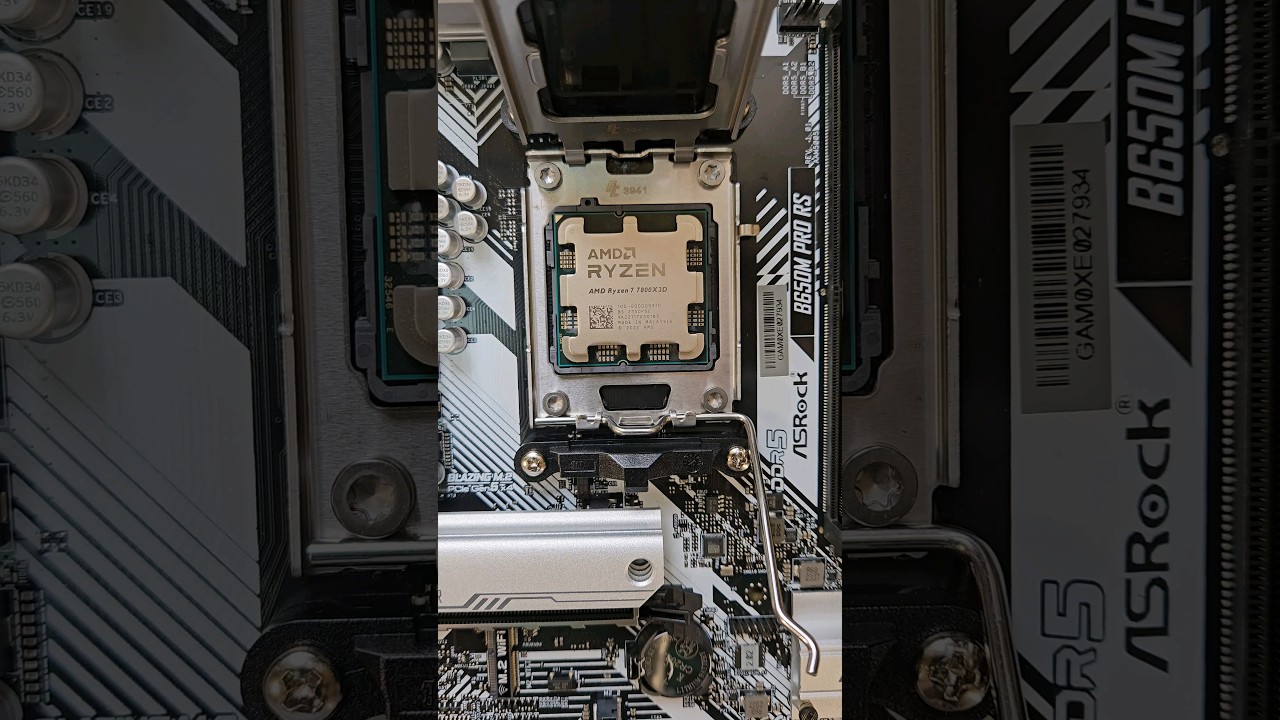
На материнской плате слот часто закрыт пластиковой заглушкой. Перед ее удалением необходимо поднять рычажок, который активирует фиксирующую рамку. Это действие нужно выполнять и в случае отсутствия заглушки.
Перед установкой процессора убедитесь в исправности контактов: они должны быть перпендикулярны поверхности и располагаться параллельно друг другу.
Также проверьте состояние усиков на материнской плате, предназначенных для подключения питания кулера.
Устанавливайте компонент осторожно, чтобы не повредить контакты, обеспечивая их точное размещение в соответствующих местах и совпадение пазов. После этого зафиксируйте деталь рамкой, опустив рычажок и зафиксировав его за защелку.

Установка кулера
Система охлаждения устанавливается после нанесения термопасты. В случае боксовых процессоров термопаста обычно уже нанесена на радиатор — достаточно снять защитный чехол.
Методы установки системы охлаждения различаются у двух основных производителей. У Intel радиатор фиксируется с помощью четырех шпилек, расположенных по углам. Каждую шпильку нужно вставить до щелчка и зафиксировать поворотом. Рекомендуется выполнять это по диагонали: сначала верхняя левая, затем нижняя правая, после этого верхняя правая и, наконец, нижняя левая.

Для процессоров AMD предусмотрена специальная рамка для крепления радиатора. Конец рамки с пазом нужно надеть на крюк, находящийся на материнской плате.
Затем с помощью рычажка нужно зафиксировать другой конец рамки на втором крюке и, опустив рычажок, надежно закрепить радиатор. Подключение питания рекомендуется производить только после установки радиатора с кулером.
При апгрейде все действия выполняются в обратном порядке: сначала демонтируется система охлаждения и удаляется старый процессор, затем устанавливается новый и монтируется кулер. Не забудьте перед этим нанести новую термопасту на радиатор!
Как видите, это довольно просто. Вся процедура займет не более 10 минут. Также рекомендую ознакомиться с материалами о том, как установить оперативную память в компьютер и как настроить её в двухканальном режиме. Информацию о монтаже твердотельного накопителя формата M.2 можно найти здесь.
Представленные видео не мои, так как не вижу смысла повторять одно и то же множество раз. Однако могу подтвердить, что в них все сделано правильно. Приятного просмотра!
На этом у меня всё. Буду благодарен всем, кто поделится этой инструкцией в социальных сетях. До скорой встречи!
С уважением, автор блога Андрей Андреев
| Шаг установки | Intel | AMD |
|---|---|---|
| Подготовка | Убедитесь, что сокет чистый и свободный | Убедитесь, что сокет чистый и свободный |
| Выравнивание | Совпадение выемок на процессоре и сокете | Совпадение выемок на процессоре и сокете |
| Установка | Осторожно вставьте процессор в сокет, не прилагая силы | Осторожно вставьте процессор в сокет, не прилагая силы |
| Закрепление | Закройте фиксатор (если есть) | Закройте фиксатор (если есть) |
| Нанесение термопасты | Нанесите небольшое количество термопасты | Нанесите небольшое количество термопасты |
| Установка кулера | Установите кулер, следуя инструкциям | Установите кулер, следуя инструкциям |
| Проверка | Убедитесь, что кулер надежно закреплен | Убедитесь, что кулер надежно закреплен |
Интересные факты
Вот несколько интересных фактов о правильной установке процессоров Intel и AMD на материнские платы:
-
Совместимость сокетов: Процессоры Intel и AMD используют разные сокеты, и даже в рамках одной компании разные поколения процессоров могут требовать разные сокеты. Например, процессоры Intel 10-го поколения используют сокет LGA 1200, в то время как 11-е поколение также использует этот сокет, но процессоры 9-го поколения требуют LGA 1151. У AMD ситуация аналогична: сокет AM4 поддерживает множество процессоров Ryzen, но более старые модели, такие как FX-серии, используют сокет AM3+.
-
Выравнивание контактов: При установке процессора важно правильно выровнять его с сокетом. У Intel процессоры имеют специальные ключи, которые помогают правильно установить их в сокет, а у AMD процессоры имеют контакты на своей поверхности, которые должны быть аккуратно вставлены в соответствующие отверстия сокета. Неправильная установка может привести к повреждению как процессора, так и материнской платы.
-
Термопаста и охлаждение: Правильная установка процессора также включает в себя нанесение термопасты и установку кулера. Термопаста помогает улучшить теплопередачу между процессором и кулером, что критически важно для предотвращения перегрева. Существует множество типов термопасты, и выбор правильной может значительно повлиять на эффективность охлаждения. Кроме того, важно убедиться, что кулер установлен надежно и правильно, чтобы избежать проблем с перегревом в будущем.

Подготовка рабочей поверхности
Перед тем как приступить к установке процессора на материнскую плату, необходимо тщательно подготовить рабочую поверхность. Это важный этап, который поможет избежать повреждений компонентов и обеспечит комфортный процесс сборки.

1. Выбор места для работы: Найдите чистое, хорошо освещенное место, где вы сможете разместить все необходимые инструменты и компоненты. Избегайте работы на ковровых покрытиях, так как они могут создавать статическое электричество, которое может повредить чувствительные электронные компоненты.
2. Подготовка инструментов: Вам понадобятся следующие инструменты:
- Отвертка с магнитным наконечником (обычно крестовая);
- Антистатический браслет или коврик;
- Пинцет (для работы с мелкими деталями);
- Чистая ткань или микрофибра для протирки;
- Термопаста (если она не предустановлена на кулере);
3. Защита от статического электричества: Статическое электричество может быть опасным для компьютерных компонентов. Рекомендуется использовать антистатический браслет, который необходимо надеть на запястье и подключить к заземленной поверхности. Если у вас нет браслета, периодически касайтесь металлического предмета, чтобы разрядить статическое электричество.
4. Организация компонентов: Разложите все компоненты на рабочей поверхности так, чтобы они были легко доступны. Убедитесь, что процессор, материнская плата и другие детали находятся в своих упаковках до момента установки, чтобы избежать случайных повреждений. Также рекомендуется иметь под рукой инструкцию к материнской плате, так как в ней могут содержаться важные рекомендации по установке.
5. Удаление пыли: Перед началом установки убедитесь, что рабочая поверхность и компоненты чистые. Протрите материнскую плату и процессор от пыли, используя мягкую ткань. Это поможет избежать попадания частиц пыли в сокет процессора и других соединений.
Подготовка рабочей поверхности — это важный шаг, который поможет вам избежать множества проблем во время установки процессора. Следуя этим рекомендациям, вы сможете создать безопасные и комфортные условия для работы, что в конечном итоге приведет к успешной сборке вашего компьютера.
Проверка совместимости компонентов
Перед тем как приступить к установке процессора на материнскую плату, необходимо убедиться в совместимости всех компонентов системы. Это важный шаг, который поможет избежать проблем с работой компьютера и сэкономит время и средства на возможные возвраты или замену оборудования.
Первым делом стоит обратить внимание на сокет процессора. Сокет — это разъем на материнской плате, в который устанавливается процессор. У Intel и AMD разные сокеты, и каждый процессор предназначен для конкретного сокета. Например, процессоры Intel 10-го поколения используют сокет LGA 1200, в то время как AMD Ryzen 3000 и 5000 серии используют сокет AM4. Убедитесь, что выбранный вами процессор совместим с сокетом вашей материнской платы.
Следующим шагом является проверка совместимости по чипсету материнской платы. Чипсет определяет, какие функции и возможности будут доступны на вашей системе. Например, некоторые материнские платы могут поддерживать только определенные модели процессоров или ограничивать их производительность. Ознакомьтесь с документацией к материнской плате, чтобы узнать, какие процессоры поддерживаются.
 Читайте также:

Также важно учитывать поддержку оперативной памяти. Разные процессоры могут поддерживать различные типы и скорости оперативной памяти. Например, некоторые процессоры AMD Ryzen могут работать с памятью DDR4, но с разными частотами и таймингами. Проверьте спецификации как процессора, так и материнской платы, чтобы убедиться, что они совместимы по типу и скорости ОЗУ.
Не забудьте обратить внимание на максимальную мощность, которую может потреблять процессор. Это особенно важно, если вы планируете разгонять процессор. Убедитесь, что блок питания вашей системы способен обеспечить достаточную мощность для всех компонентов, включая процессор, видеокарту и другие устройства.
Наконец, рекомендуется проверить наличие обновлений BIOS для материнской платы. Иногда для поддержки новых процессоров требуется обновление прошивки. Посетите сайт производителя материнской платы, чтобы узнать, есть ли доступные обновления и как их установить.
В заключение, проверка совместимости компонентов — это ключевой этап перед установкой процессора. Убедитесь, что сокет, чипсет, оперативная память и блок питания соответствуют требованиям вашего процессора. Это позволит избежать множества проблем и обеспечит стабильную работу вашей системы.
Тестирование системы после установки
После завершения установки процессора Intel или AMD на материнскую плату, крайне важно провести тестирование системы, чтобы убедиться в корректной работе всех компонентов и стабильности работы системы в целом. Это поможет выявить возможные проблемы, которые могут возникнуть в процессе эксплуатации.
Первым шагом в тестировании является проверка BIOS/UEFI. После установки процессора и включения компьютера, необходимо зайти в BIOS/UEFI, нажав соответствующую клавишу (обычно это Del или F2 при загрузке). В BIOS/UEFI следует убедиться, что система распознает новый процессор. В разделе информации о системе должны отображаться название процессора, его тактовая частота и количество ядер. Если процессор не распознается, это может указывать на проблемы с установкой или несовместимость.
Следующим шагом является проверка температуры процессора. Для этого можно использовать специальные утилиты, такие как HWMonitor или Core Temp. Эти программы позволяют отслеживать температуру процессора в реальном времени. Важно, чтобы температура находилась в пределах нормы, которая для большинства процессоров составляет 30-70 градусов Цельсия в простое и до 90 градусов при нагрузке. Если температура превышает эти значения, это может свидетельствовать о недостаточном охлаждении или неправильной установке кулера.
После проверки BIOS и температуры, следует протестировать производительность системы. Для этого можно использовать бенчмаркинговые программы, такие как CPU-Z, Cinebench или Prime95. Эти утилиты позволяют провести стресс-тестирование процессора, что поможет выявить его стабильность при максимальных нагрузках. Важно следить за температурой во время тестирования, чтобы избежать перегрева.
Также рекомендуется провести тестирование оперативной памяти, так как она может влиять на общую производительность системы. Для этого можно использовать программу MemTest86, которая проверяет память на наличие ошибок. Запустите тест на несколько проходов, чтобы убедиться в стабильности работы оперативной памяти.

Не забудьте также проверить работу всех остальных компонентов системы, включая видеокарту, жесткие диски и блок питания. Для этого можно использовать утилиты, такие как 3DMark для тестирования видеокарты и CrystalDiskMark для проверки скорости работы накопителей.
После завершения всех тестов, если система работает стабильно и без ошибок, можно считать установку процессора успешной. Однако, если возникают какие-либо проблемы, стоит вернуться к этапам установки и проверить правильность подключения всех компонентов, а также совместимость процессора с материнской платой.


